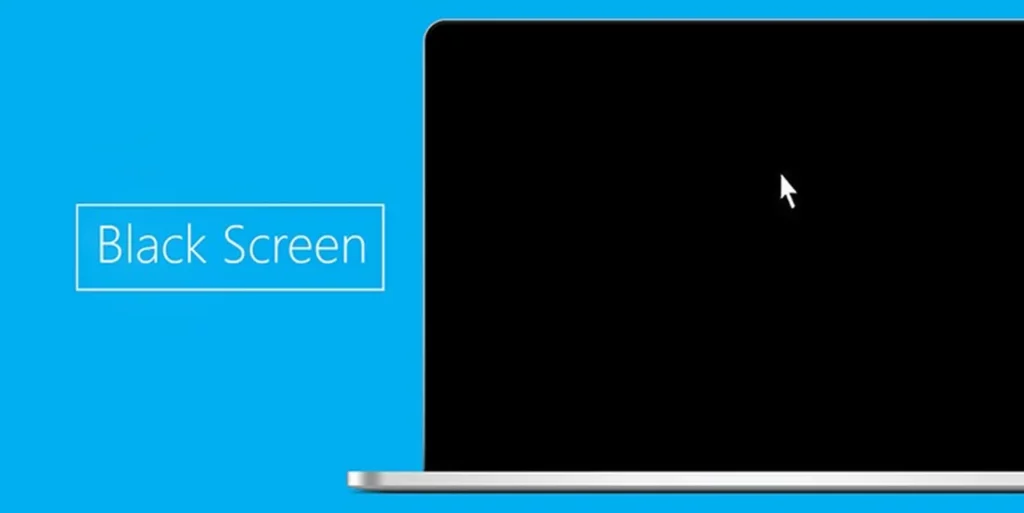
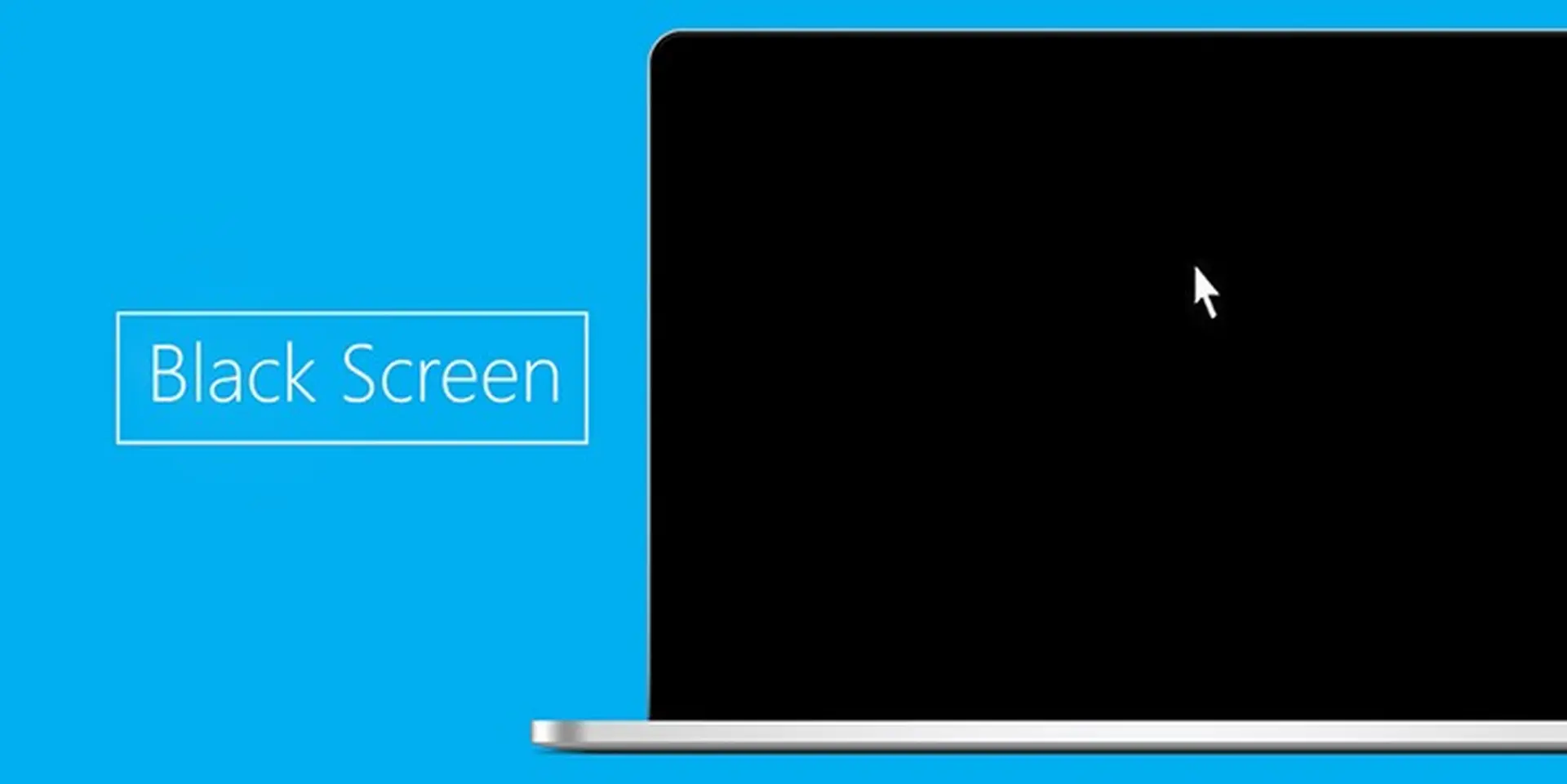
Bạn đang làm việc thì bỗng dưng màn hình máy tính chuyển sang màu đen, không hiển thị bất kỳ thông báo lỗi nào? Đây là tình trạng windows bị màn hình đen rất phổ biến, có thể xảy ra trên Windows 10, Windows 11 và cả các phiên bản cũ hơn. Lỗi này không chỉ gây gián đoạn công việc mà còn khiến nhiều người lo lắng về dữ liệu. Trong bài viết này,
Hiểu được gốc rễ vấn đề là bước đầu tiên để khắc phục triệt để. Lỗi màn hình đen trên Windows thường xuất phát từ một trong các nhóm nguyên nhân sau:
Lỗi phần cứng
Cáp tín hiệu màn hình (VGA, HDMI, DisplayPort) bị lỏng hoặc hỏng
Card đồ họa (GPU) bị lỗi driver, quá nhiệt hoặc hỏng vĩnh viễn
RAM hoặc bo mạch chủ gặp sự cố kết nối
Nguồn điện không cung cấp đủ cho hệ thống
Lỗi phần mềm và hệ điều hành
Driver đồ họa lỗi thời hoặc xung đột sau cập nhật Windows
Tệp hệ thống bị hỏng do virus, tắt máy đột ngột hoặc lỗi ổ cứng
Cập nhật Windows thất bại, gây xung đột khởi động
Chế độ Sleep hoặc Hibernate bị lỗi
Phần mềm của bên thứ ba (như phần mềm diệt virus, ứng dụng đồ họa) can thiệp vào quá trình khởi động
Lỗi trong quá trình khởi động (Boot)
Windows có thể khởi động nhưng màn hình vẫn đen do quá trình load shell (Explorer.exe) hoặc môi trường đồ họa bị gián đoạn. Đây là trường hợp thường thấy khi bạn nghe thấy âm thanh khởi động nhưng màn hình không hiển thị.
Phân loại các dạng màn hình đen trên Windows
Dạng lỗi
Dấu hiệu nhận biết
Nguyên nhân chính
Màn hình đen ngay sau khi bật máy
Không có logo, không có âm thanh, quạt chạy
Lỗi phần cứng (RAM, GPU, nguồn)
Màn hình đen sau logo Windows
Thấy logo, vòng tròn quay rồi tối đen
Lỗi driver, tệp hệ thống, cập nhật lỗi
Màn hình đen khi đăng nhập
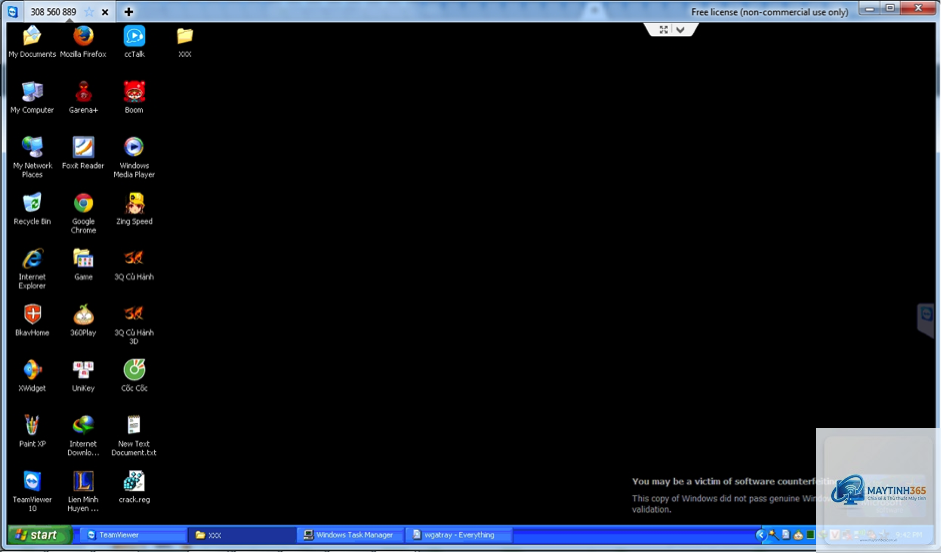
Hiện màn hình đăng nhập, sau đó màn hình đen (chỉ con trỏ chuột)
Explorer.exe không khởi chạy, registry lỗi
Màn hình đen trong lúc sử dụng
Đột nhiên tối đen, máy vẫn chạy
GPU quá tải, driver crash, nhiễm virus
Hướng dẫn chi tiết khắc phục windows bị màn hình đen
Bạn hãy thực hiện tuần tự, kiểm tra sau mỗi bước.
Bước 1: Kiểm tra kết nối phần cứng
Rút và cắm lại cáp màn hình, đảm bảo đầu kết nối chặt.
Thử cắm vào cổng xuất khác trên card đồ họa hoặc bo mạch chủ (nếu có).
Dùng màn hình khác hoặc laptop khác để loại trừ lỗi màn hình.
Tháo và gắn lại RAM, card đồ họa rời nếu máy bàn.
Bước 2: Khởi động vào Safe Mode
Safe Mode (Chế độ an toàn) khởi động Windows với driver và dịch vụ tối thiểu. Nếu vào được Safe Mode, nguyên nhân thường do driver hoặc phần mềm bên thứ ba.
Khởi động lại máy, nhấn F8 (hoặc Shift + Restart, giữ nút nguồn 3 lần) để vào Recovery.
Ứng dụng thực tế: Khi nào cần sự trợ giúp chuyên nghiệp?
Nếu
Nếu bạn nghe thấy âm thanh khởi động, đèn báo nguồn máy tính sáng, nhấn Caps Lock thấy đèn nhấp nháy thì khả năng cao là lỗi Windows. Ngược lại, nếu màn hình không nhận tín hiệu (hiện No Signal) thì có thể do cáp, GPU hoặc màn hình hỏng.
Có mất dữ liệu khi cài lại Windows vì lỗi màn hình đen không?
Có, nếu bạn chọn tùy chọn xóa tất cả (Fresh Start). Nên chọn “Keep my files” nếu có thể, nhưng vẫn cần sao lưu sang ổ ngoài.
Lỗi màn hình đen do cập nhật Windows cách xử lý?
Vào Recovery Mode → Troubleshoot → Advanced Options → Uninstall Updates → Uninstall latest quality feature update. Đây là cách nhanh nhất nếu lỗi xuất hiện sau bản cập nhật.
Macbook hoặc laptop chạy Windows bị màn hình đen có khác gì PC không?
Cơ bản giống nhau, nhưng với laptop bạn cần kiểm tra pin, adapter nguồn và thử rút pin (nếu tháo rời được). Một số laptop còn có nút reset pin ở mặt đáy.
Phần mềm diệt virus có thể gây màn hình đen không?
Có, một số phần mềm diệt virus can thiệp sâu vào hệ thống có thể chặn các tiến trình khởi động, gây màn hình đen. Thử gỡ bỏ tạm thời hoặc vô hiệu hóa để kiểm tra.
Kết luận
Windows bị màn hình đen là lỗi phức tạp nhưng hoàn toàn có thể xử lý nếu bạn bình tĩnh và làm theo các bước có hệ thống. Hãy bắt đầu từ kiểm tra phần cứng đơn giản, sau đó sử dụng Safe Mode và các công cụ sửa chữa hệ thống. Trong hầu hết trường hợp, nguyên nhân đến từ driver hoặc tệp hệ thống hỏng, và bạn có thể tự khắc phục trong vòng 30 phút. Quan trọng nhất là luôn sao lưu dữ liệu quan trọng và giữ hệ thống được cập nhật đúng cách để tránh lặp lại lỗi. Nếu đã thử mọi cách mà vẫn không được, đừng ngần ngại tìm đến sự trợ giúp của chuyên gia phần cứng – nhưng chắc chắn bạn đã tiết kiệm được rất nhiều thời gian và tiền bạc nhờ những hướng dẫn trong bài viết này.