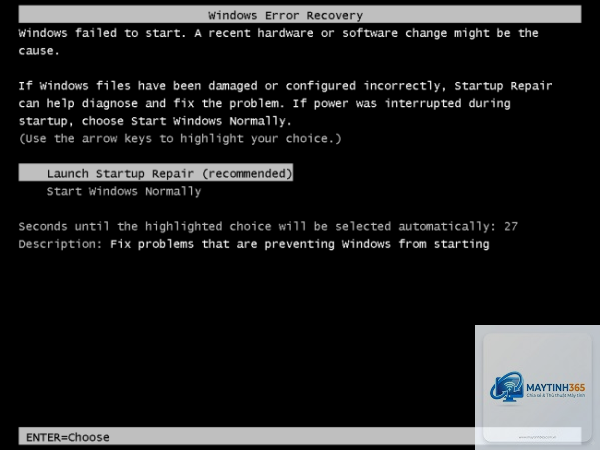
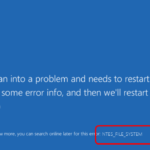
Tình trạng máy tính không vào được Windows là một trong những lỗi phổ biến nhất mà người dùng gặp phải, đặc biệt sau khi cập nhật hệ thống, thay đổi phần cứng hoặc do các sự cố phần mềm đột xuất. Hiện tượng này có thể biểu hiện dưới nhiều dạng khác nhau: màn hình đen trống, vòng tròn quay mãi không dừng, màn hình xanh báo lỗi (BSOD), hoặc đơn giản là máy tính khởi động lại liên tục mà không thể vào desktop. Việc xác định chính xác nguyên nhân và áp dụng đúng giải pháp sẽ giúp bạn tiết kiệm thời gian, công sức và quan trọng hơn là cứu được dữ liệu quan trọng.
Khi nhấn nút nguồn, máy tính sẽ trải qua quá trình POST (Power-On Self-Test), sau đó BIOS/UEFI sẽ tìm kiếm bootloader của Windows trên ổ cứng. Bootloader chịu trách nhiệm nạp kernel Windows và các driver cơ bản. Nếu bất kỳ bước nào trong chuỗi sự kiện này gặp trục trặc, hệ thống sẽ không thể hoàn tất quá trình khởi động. Lỗi có thể xuất phát từ phần cứng (RAM, ổ cứng, bo mạch chủ) hoặc phần mềm (file hệ thống bị hỏng, driver xung đột, update lỗi).
Phân loại các dạng lỗi máy tính không vào được Windows
Dạng lỗi
Triệu chứng điển hình
Nguyên nhân thường gặp
Màn hình đen (Black Screen)
Màn hình tối đen nhưng đèn nguồn và quạt vẫn hoạt động
Lỗi driver card đồ họa, hỏng file hệ thống, cập nhật Windows lỗi
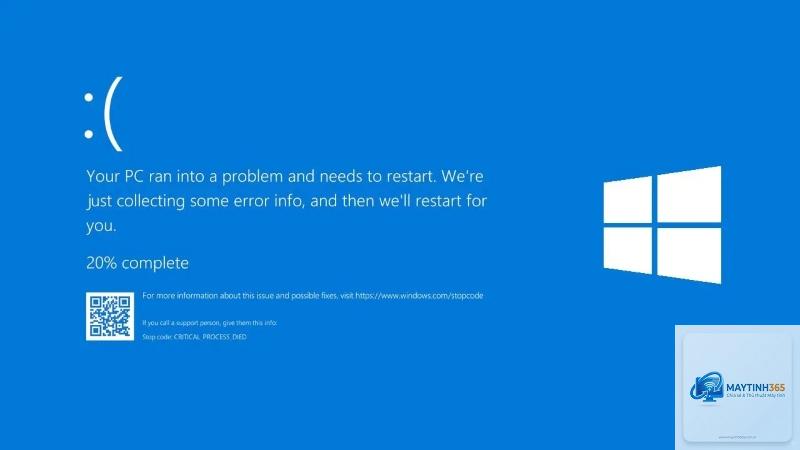
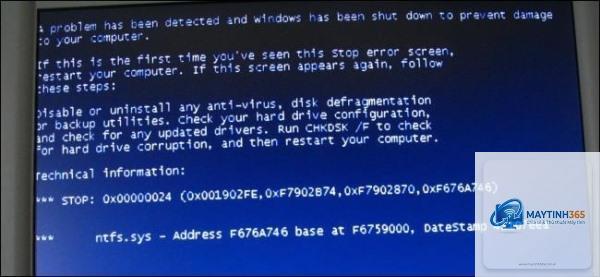
Màn hình xanh báo lỗi (BSOD)
Màn hình xanh hiển thị mã lỗi như 0x0000007B, CRITICAL_PROCESS_DIED
Driver xung đột, lỗi RAM, lỗi ổ cứng
Boot loop (Khởi động lại liên tục)
Máy tính tự restart ngay sau logo Windows, lặp lại vô hạn
Cập nhật Windows thất bại, malware, lỗi bootloader
Kẹt tại logo Windows
Logo Windows hiện ra kèm vòng tròn quay mãi không dừng
Ổ cứng bad sector, file hệ thống hỏng, driver bị lỗi
Nguyên nhân phổ biến khiến máy tính không vào được Windows
1. Lỗi liên quan đến ổ cứng
Ổ cứng là thành phần lưu trữ toàn bộ hệ điều hành. Khi ổ cứng bị bad sector vật lý, hỏng đầu đọc hoặc lỗi firmware, Windows không thể đọc được các file khởi động. Các dấu hiệu nhận biết bao gồm: máy tính phát ra tiếng kêu lạch cạch, BIOS không nhận ổ cứng hoặc nhận nhưng không boot được.
2. Lỗi file hệ thống và bootloader
File BCD (Boot Configuration Data) bị hỏng do lỗi trong quá trình cập nhật Windows hoặc do người dùng tắt máy đột ngột. Khi BCD bị lỗi, máy tính không thể định vị được vị trí của file bootmgfw.efi (đối với UEFI) hoặc ntldr (đối với Legacy BIOS).
Driver đồ họa, driver chipset hoặc driver mạng không tương thích sau khi cập nhật là nguyên nhân thường thấy. Đặc biệt, việc nâng cấp Windows từ phiên bản cũ lên phiên bản mới hơn đôi khi khiến các driver cũ không hoạt động, dẫn đến máy tính không vào được Windows.
4. Lỗi phần cứng khác
RAM bị lỗi (bad memory), nguồn điện yếu, bo mạch chủ chết tụ, hoặc card đồ họa rời bị lỗi đều có thể khiến hệ thống không thể boot. Mỗi linh kiện hỏng hóc đều có thể làm gián đoạn quá trình POST hoặc quá trình nạp Windows.
Hướng dẫn chi tiết cách khắc phục máy tính không vào được Windows
Bước 1: Kiểm tra cơ bản phần cứng
Trước khi thực hiện các thao tác phức tạp, hãy kiểm tra nhanh: rút tất cả thiết bị ngoại vi (USB, ổ cứng gắn ngoài, card màn hình rời nếu có onboard). Thử khởi động lại với tối thiểu linh kiện. Nếu có nhiều thanh RAM, hãy thử boot với từng thanh một.
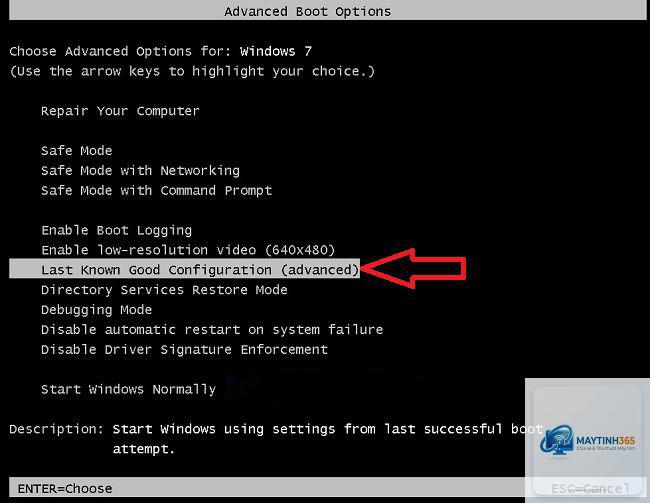
Bước 2: Sử dụng môi trường Windows Recovery Environment (WinRE)
Hầu hết các máy tính đều tự động kích hoạt WinRE sau 2-3 lần khởi động thất bại. Nếu không, hãy dùng USB cài Windows và chọn “Repair your computer”. Từ đây
Điều này thường do bootloader bị hỏng hoặc file hệ thống bị lỗi.
Nếu máy tính không có bất kỳ phản ứng nào (không lên đèn, không quạt) là lỗi phần cứng. Nếu có đèn, quạt chạy, có logo Windows nhưng treo hoặc restart thì khả năng cao là lỗi phần mềm. Bạn cũng có thể boot bằng Live USB Linux – nếu vào được môi trường Linux thì phần cứng cơ bản vẫn ổn.
Có cách nào vào Windows dù chỉ ở chế độ an toàn không?
Có thể thử nhấn giữ phím Shift trong khi chọn Restart từ màn hình đăng nhập. Nếu không vào được màn hình đăng nhập, hãy ngắt nguồn và khởi động lại 3 lần liên tiếp để kích hoạt WinRE, sau đó chọn Troubleshoot > Advanced options > Startup Settings > Restart > nhấn 4 hoặc 5 để vào Safe Mode.
Lỗi “INACCESSIBLE_BOOT_DEVICE” là gì?
Đây là mã lỗi BSOD phổ biến khi Windows không thể truy cập ổ khởi động. Nguyên nhân thường do driver ổ cứng bị lỗi sau cập nhật, chế độ SATA trong BIOS bị thay đổi (AHCI vs IDE), hoặc ổ cứng bị hỏng phần cứng. Vào Safe Mode và cập nhật lại driver, hoặc chuyển chế độ SATA trong BIOS cho phù hợp.
Kết luận
Máy tính không vào được Windows là vấn đề kỹ thuật có thể xảy ra với bất kỳ ai, dù là người dùng phổ thông hay dân công nghệ. Tuy nhiên, với các phương pháp sửa chữa được trình bày ở trên, bạn hoàn toàn có thể tự mình khắc phục trong đa số trường hợp. Quan trọng nhất vẫn là bình tĩnh xác định nguyên nhân, ưu tiên cứu dữ liệu trước khi thực hiện các can thiệp sâu. Hãy duy trì thói quen sao lưu dữ liệu định kỳ và tạo USB cài Windows dự phòng – đó là cách tốt nhất để đối phó với mọi tình huống khởi động thất bại.