Outlook không nhận được mail là tình trạng khiến nhiều người dùng phiền toái, nhất là khi đang chờ thư quan trọng từ đối tác, khách hàng hoặc nội bộ công ty. Lỗi này không chỉ làm gián đoạn công việc mà còn tiềm ẩn nguy cơ mất dữ liệu nếu không xử lý kịp thời. Bài viết này sẽ phân tích toàn bộ nguyên nhân, hướng dẫn chi tiết từng bước kiểm tra và sửa lỗi, từ những thao tác cơ bản nhất cho đến các giải pháp nâng cao dành cho quản trị viên hệ thống. Bạn sẽ không còn lo lắng mỗi khi Outlook không nhận được mail nữa.
Outlook không nhận được mail có nghĩa là ứng dụng Microsoft Outlook trên máy tính, điện thoại hoặc trình duyệt web không thể tải về các email mới từ máy chủ thư điện tử. Dù
Điều này thường do cấu hình POP3/IMAP không đúng. Với POP3, máy chủ thường chỉ cho phép gửi qua SMTP nhưng nhận thư lại cần cài đặt đúng cổng và giao thức. Ngoài ra, bộ lọc thư rác hoặc rules cũng có thể chỉ chặn thư đến mà không ảnh hưởng thư đi.
Làm thế nào để lấy lại email đã mất khi Outlook không nhận?
Trước tiên, kiểm tra thư mục Deleted Items và Junk Email. Nếu thư bị xóa,
Có thể. Một số virus hoặc phần mềm độc hại can thiệp vào file dữ liệu Outlook, chặn kết nối hoặc thay đổi cài đặt. Bạn nên quét máy tính bằng Windows Defender hoặc phần mềm diệt virus uy tín. Nếu phát hiện malware, hãy loại bỏ và sửa lại file PST/OST.
Tại sao Outlook không nhận mail trên điện thoại nhưng máy tính vẫn được?
Nguyên nhân thường là do cài đặt tài khoản trên điện thoại sai, ứng dụng Outlook chưa được cập nhật, hoặc chế độ tiết kiệm pin chặn đồng bộ nền. Hãy kiểm tra cấu hình IMAP trên điện thoại và đảm bảo cho phép Outlook chạy nền.
Khi Outlook báo “Disconnected” thì làm gì?
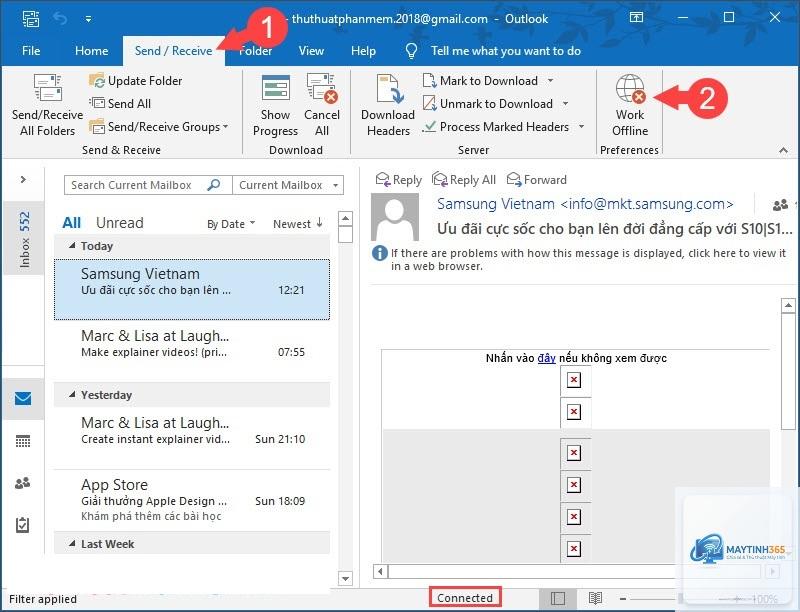
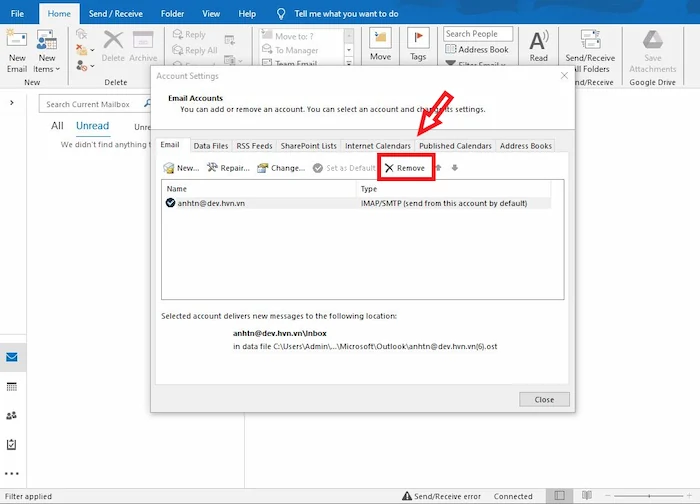
Nhấn nút Send/Receive All Folders (F9) để kết nối lại. Nếu vẫn không được, vào File > Account Settings > Repair để Outlook tự sửa cấu hình. Nếu repair không hiệu quả, hãy tạo profile mới như hướng dẫn ở trên.
Kết luận
Lỗi Outlook không nhận được mail có nhiều nguyên nhân, nhưng hầu hết đều có thể xử lý được bằng các bước kiểm tra và sửa chữa có hệ thống. Từ việc đơn giản như tắt chế độ ngoại tuyến, kiểm tra thư mục Spam, cho đến các thao tác nâng cao như sửa file PST, tạo profile mới, bạn hoàn toàn có thể tự khắc phục mà không cần nhờ đến kỹ thuật viên. Quan trọng nhất là sao lưu dữ liệu thường xuyên và luôn cập nhật phiên bản Outlook mới nhất. Hy vọng bài viết này đã giúp bạn giải quyết triệt để vấn đề và làm việc hiệu quả hơn với email hàng ngày.