Windows 11 mang đến một hệ thống âm thanh hiện đại và linh hoạt hơn bao giờ hết. Tuy nhiên, không phải ai cũng khai thác hết tiềm năng của các thiết lập âm thanh này. Những mẹo sound settings Windows 11 dưới đây sẽ giúp bạn biến chiếc máy tính thành một trung tâm giải trí thực thụ, từ việc cải thiện chất lượng loa, tai nghe cho đến tối ưu hóa cuộc gọi và chơi game. Bài viết này sẽ hướng dẫn bạn từng bước chi tiết, từ cơ bản đến nâng cao, để bạn làm chủ hoàn toàn âm thanh trên Windows 11.
Sound settings trong Windows 11 không chỉ đơn thuần là nơi điều chỉnh âm lượng. Đây là một trung tâm điều khiển tích hợp nhiều công nghệ xử lý âm thanh tiên tiến. Hệ thống này cho phép người dùng can thiệp sâu vào luồng âm thanh, từ việc chọn thiết bị đầu ra, định dạng âm thanh, cho đến các hiệu ứng không gian và cân bằng âm sắc.
Khác với các phiên bản Windows trước, Windows 11 đã đơn giản hóa giao diện nhưng lại mở rộng đáng kể các tùy chọn nâng cao. Việc hiểu rõ bản chất của từng thiết lập sẽ giúp bạn không chỉ nghe rõ hơn mà còn bảo vệ thính giác và tối ưu hiệu năng hệ thống.
Phân Loại Các Thiết Lập Âm Thanh Chính Trong Windows 11
Để áp dụng các mẹo sound settings Windows 11 hiệu quả, bạn cần nắm được cấu trúc phân loại của chúng. Hệ thống âm thanh Windows 11 được chia thành ba nhóm chính:
Thiết Lập Âm Thanh Cơ Bản (Quick Settings)
Đây là những tùy chỉnh nhanh có thể truy cập từ thanh Taskbar.
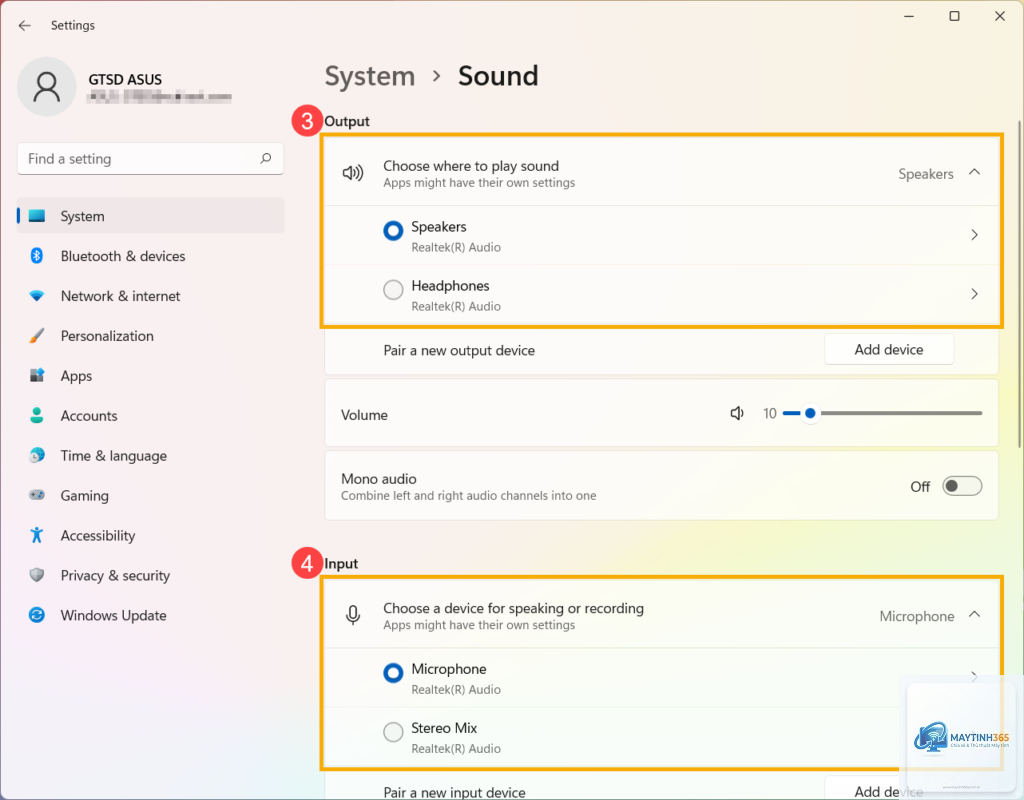
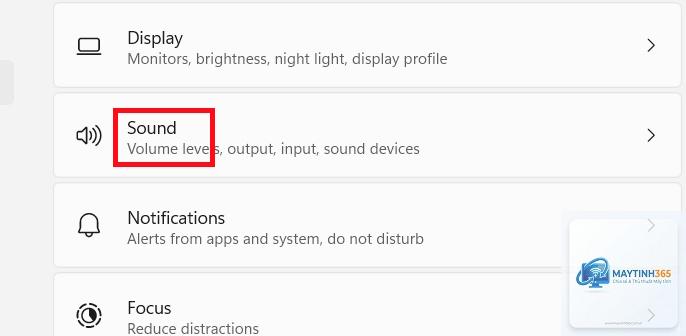
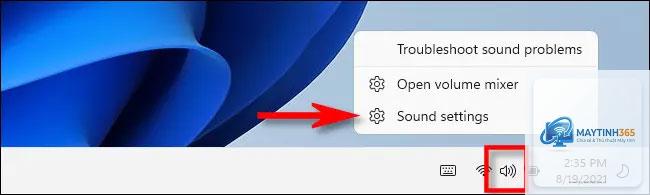
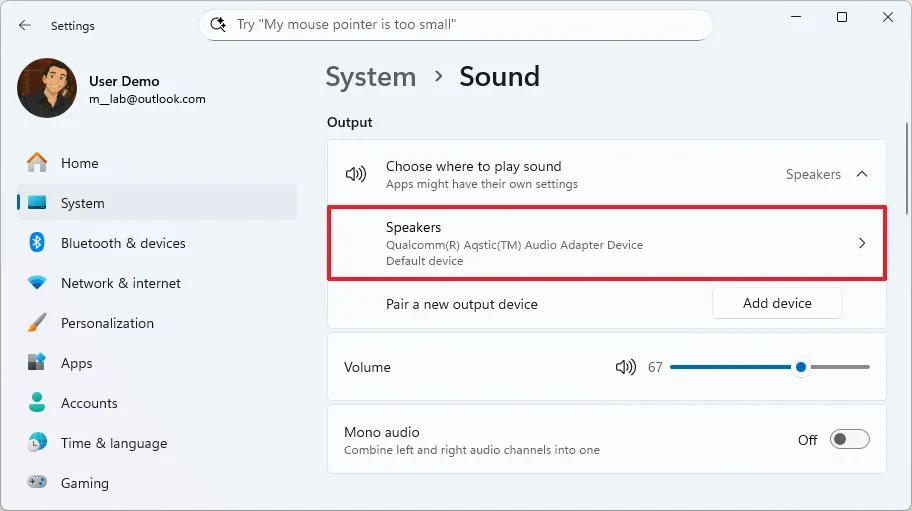
Nhấp chuột phải vào biểu tượng loa trên Taskbar và chọn “Sound settings”. Hoặc nhấn tổ hợp phím Windows + I, sau đó vào System > Sound.
Tại sao âm thanh trên Windows 11 bị rè dù đã cài driver mới?
Nguyên nhân thường do các enhancements bị xung đột. Hãy vào More sound settings > Properties > Enhancements và tích chọn “Disable all enhancements”. Nếu vẫn rè, hãy kiểm tra jack cắm hoặc thử tai nghe khác.
Có nên bật Spatial Sound cho mọi loại nội dung không?
Không. Spatial Sound phát huy tác dụng tốt nhất với game và phim có hỗ trợ âm thanh vòm. Với nhạc stereo thông thường, nó có thể làm âm thanh bị “ảo” và mất đi độ trung thực.
Làm sao để khôi phục cài đặt âm thanh mặc định trong Windows 11?
Vào Settings > System > Sound > More sound settings. Chọn từng thiết bị, vào Properties > Advanced và nhấn “Restore defaults”. Lặp lại cho tất cả thiết bị playback và recording.
Mono Audio trộn hai kênh trái phải thành một, giúp người khiếm thính một bên tai nghe được đầy đủ âm thanh. Bạn có thể bật trong Settings > System > Sound > Mono audio.
Kết Luận
Việc nắm vững các mẹo sound settings Windows 11 không chỉ giúp bạn cải thiện chất lượng âm thanh mà còn nâng cao toàn bộ trải nghiệm sử dụng máy tính. Từ những thiết lập cơ bản như điều chỉnh âm lượng từng ứng dụng, đến các tính năng nâng cao như Spatial Sound và khử ồn micro, mỗi tùy chỉnh đều mang lại giá trị thực tế. Hãy bắt đầu bằng những mẹo đơn giản nhất và dần dần khám phá các thiết lập sâu hơn. Đừng quên thường xuyên kiểm tra cập nhật driver và Windows để đảm bảo hệ thống âm thanh luôn hoạt động ở trạng thái tốt nhất. Với những hướng dẫn chi tiết trong bài viết này, bạn hoàn toàn có thể tự tin biến Windows 11 thành một hệ thống âm thanh chuyên nghiệp ngay tại nhà.