Khi đang làm việc hoặc giải trí, việc máy tính không nhận dây mạng là một trong những lỗi gây khó chịu nhất. Tình trạng này khiến kết nối internet bị gián đoạn, ảnh hưởng trực tiếp đến công việc và trải nghiệm sử dụng. Thực tế, có rất nhiều nguyên nhân dẫn đến máy tính không nhận dây mạng, từ vấn đề phần cứng đơn giản như dây mạng bị đứt ngầm đến các lỗi phần mềm phức tạp như driver card mạng lỗi thời. Bài viết này sẽ giúp bạn hiểu rõ bản chất của sự cố và cung cấp hướng dẫn khắc phục từng bước một cách có hệ thống.
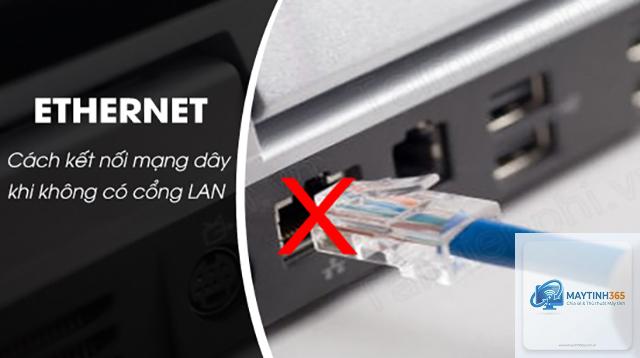
Lỗi máy tính không nhận dây mạng xảy ra khi hệ điều hành không thể thiết lập kết nối với mạng LAN thông qua cáp Ethernet. Các biểu hiện thường thấy bao gồm biểu tượng mạng trên taskbar hiển thị dấu X đỏ, thông báo “Network cable unplugged” hoặc đèn trên cổng mạng không sáng. Về mặt kỹ thuật, quá trình kết nối mạng có dây trải qua nhiều tầng: từ lớp vật lý (cáp, jack, cổng), lớp liên kết dữ liệu (card mạng, driver), đến lớp mạng (địa chỉ IP, DHCP). Lỗi có thể xảy ra ở bất kỳ tầng nào.
Phân loại nguyên nhân máy tính không nhận dây mạng
Có hai nhóm nguyên nhân chính: phần cứng và phần mềm. Việc xác định đúng nhóm giúp tiết kiệm thời gian xử lý.
Nguyên nhân phần cứng
Dây mạng bị hỏng: Đứt gãy bên trong do gập, kéo quá mức hoặc chuột cắn. Dây cáp đồng chất lượng kém dễ bị oxy hóa hoặc đứt ngầm.
Jack RJ45 bị lỏng hoặc hỏng: Chân tiếp xúc bị cong, gãy hoặc không cắm chặt vào cổng.
Cổng Ethernet trên máy tính hoặc router/switch bị lỗi: Bụi bẩn, chân cắm bị hỏng, tĩnh điện làm chập chờn.
Card mạng bị hỏng: Trên bo mạch chủ (LAN onboard) hoặc card rời có thể bị cháy do sét, tăng áp.
Thiết bị trung gian (hub, switch) không hoạt động: Mất nguồn hoặc lỗi port.
Nguyên nhân phần mềm
Driver card mạng lỗi hoặc thiếu: Sau khi cập nhật Windows, driver bị xung đột hoặc không tương thích.
Cấu hình IP xung đột: IP trùng, DHCP không cấp phát, hoặc subnet mask sai.
Tường lửa hoặc phần mềm bảo mật chặn kết nối: Một số firewall có thể vô hiệu hóa card mạng.
Dịch vụ Windows bị tắt: Các dịch vụ như Network Connections, DHCP Client, DNS Client không chạy.
Cập nhật Windows lỗi: Bản cập nhật gây xung đột driver hoặc thay đổi cài đặt mạng.
Hướng dẫn khắc phục máy tính không nhận dây mạng từ cơ bản đến nâng cao
Thực hiện theo thứ tự các bước dưới đây, từ đơn giản đến phức tạp, để nhanh chóng tìm ra nguyên nhân.
Bước 1: Kiểm tra phần cứng cơ bản
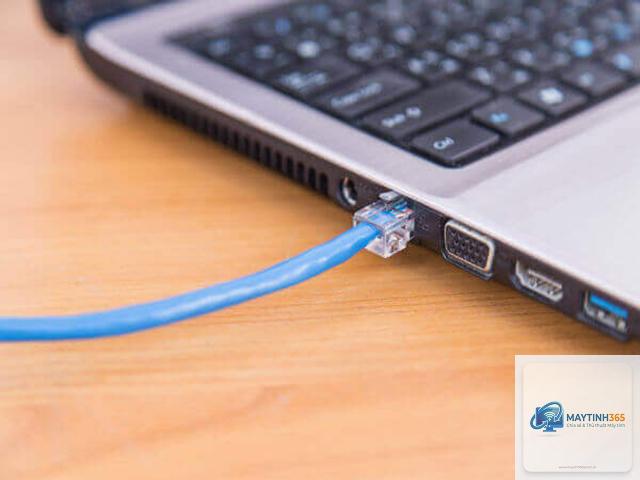
Rút dây mạng ra khỏi máy tính và router, cắm lại thật chặt.
Quan sát đèn LED trên cổng Ethernet: nếu đèn không sáng hoặc nhấp nháy, khả năng cao là lỗi phần cứng.
Thử cắm dây mạng vào một cổng khác trên router hoặc switch. Nếu hoạt động, cổng cũ có vấn đề.
Kiểm tra dây mạng bằng cách dùng một thiết bị khác (laptop khác) kết nối với cùng dây. Nếu thiết bị kia cũng không nhận, dây mạng đã hỏng.
Đối với laptop, thử kết nối với mạng Wi-Fi để loại trừ lỗi card mạng onboard. Nếu Wi-Fi bình thường, vấn đề có thể ở cổng LAN.
Bước 2: Kiểm tra driver card mạng
Driver card mạng là phần mềm giúp hệ điều hành giao tiếp với phần cứng. Khi driver gặp lỗi, máy tính không nhận dây mạng dù cáp vẫn tốt.
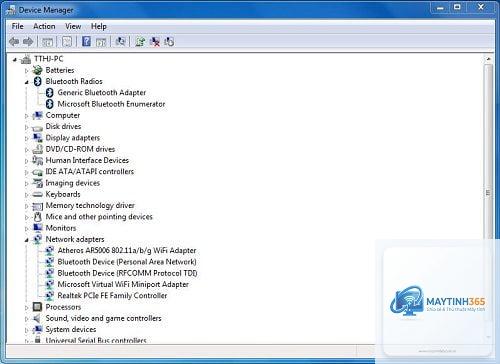
Nhấn Windows + X chọn Device Manager.
Mở rộng mục Network adapters.
Tìm card mạng có tên chứa “Ethernet”, “Realtek”, “Intel”, hoặc “Atheros”.
Nếu thấy dấu chấm than vàng, driver có vấn đề. Click chuột phải chọn Update driver > Search automatically for drivers.
Nếu không hiệu quả, tải driver mới nhất từ trang chủ nhà sản xuất (Realtek, Intel) hoặc từ trang hỗ trợ của máy tính (Dell, HP, Lenovo).
Trong trường hợp driver bị lỗi nặng, có thể gỡ driver và khởi động lại máy để Windows tự cài lại: chuột phải vào card mạng > Uninstall device > khởi động lại.
Bước 3: Chạy công cụ Network Troubleshooter
Windows có sẵn công cụ tự động chẩn đoán và sửa lỗi mạng.
Vào Settings > Network & Internet > Status.
Chọn Network troubleshooter.
Làm theo hướng dẫn, công cụ sẽ kiểm tra driver, cáp, cấu hình IP và đề xuất sửa lỗi.
Bước 4: Kiểm tra cấu hình IP và DHCP
Máy tính cần địa chỉ IP hợp lệ để giao tiếp trên mạng. Lỗi thường gặp là IP tự gán (APIPA) với dải 169.254.x.x.
Mở Command Prompt với quyền Admin: nhấn Windows + R, gõ cmd, nhấn Ctrl + Shift + Enter.
Gõ ipconfig /all và kiểm tra mục IPv4 Address. Nếu là 169.254.x.x, có nghĩa DHCP không hoạt động.
Gõ lần lượt các lệnh sau để reset IP và DNS:
ipconfig /release
ipconfig /renew
ipconfig /flushdns
Nếu lệnh renew báo lỗi, thử gán IP tĩnh: Settings > Network & Internet > Ethernet > Edit, chọn Manual và nhập IP, Subnet mask, Gateway theo dải mạng của router (ví dụ 192.168.1.100, 255.255.255.0, 192.168.1.1).
Bước 5: Reset TCP/IP stack
TCP/IP stack bị hỏng có thể gây ra máy tính không nhận dây mạng.
Mở Command Prompt Admin.
Gõ netsh int ip reset và nhấn Enter.
Gõ netsh winsock reset.
Khởi động lại máy tính.
Bước 6: Kiểm tra dịch vụ Windows liên quan
Một số dịch vụ nền tảng phải hoạt động để kết nối mạng có dây.
Nhấn Windows + R, gõ services.msc.
Tìm các dịch vụ sau và đảm bảo chúng đang chạy (Status: Running) và chế độ khởi động (Startup type) là Automatic:
DHCP Client
DNS Client
Network Connections
Network Location Awareness
Plug and Play
Nếu dịch vụ nào bị tắt, click chuột phải chọn Start và cài lại Automatic.
Bước 7: Tắt tường lửa hoặc phần mềm bảo mật tạm thời
Đôi khi tường lửa Windows hoặc phần mềm diệt virus (Norton, Kaspersky, Avast) vô hiệu hóa card mạng do nhận diện sai.
Tắt tường lửa Windows: Control Panel > Windows Defender Firewall > Turn Windows Defender Firewall on or off > tắt tạm thời.
Tắt hoàn toàn phần mềm bảo mật thứ ba.
Kiểm tra lại kết nối. Nếu máy tính nhận dây mạng, hãy thêm ngoại lệ cho card mạng trong phần mềm.
Bảng so sánh lỗi máy tính không nhận dây mạng theo hệ điều hành
Hệ điều hành
Nguyên nhân phổ biến nhất
Cách khắc phục nhanh
Windows 10/11
Driver lỗi sau cập nhật, IP xung đột
Chạy troubleshooter, reset IP, cập nhật driver
macOS
Cài đặt mạng sai, dịch vụ bị tắt
System Preferences > Network > Renew DHCP Lease
Linux (Ubuntu)
NetworkManager bị hỏng, module r8169 lỗi
Sử dụng sudo systemctl restart NetworkManager
Những sai lầm thường gặp khi xử lý lỗi máy tính không nhận dây mạng
Thay dây mạng ngay mà không kiểm tra cổng: Đôi khi lỗi do cổng router hoặc cổng máy tính, việc thay dây vô ích.
Cài lại Windows quá sớm: Mất thời gian và dữ liệu, trong khi lỗi thường chỉ do driver hoặc cấu hình.
Không khởi động lại router/modem: Router có thể bị treo, cần rút nguồn 30 giây rồi khởi động lại.
Bỏ qua việc kiểm tra đèn tín hiệu: Đèn Ethernet trên máy tính và router cung cấp manh mối quan trọng: không sáng là lỗi vật lý, nhấp nháy là lỗi logic.
Sử dụng phần mềm không rõ nguồn gốc để sửa mạng: Dễ gây nhiễu hệ thống hơn là giải quyết vấn đề.
Các câu hỏi thường gặp về máy tính không nhận dây mạng
Tại sao máy tính không nhận dây mạng nhưng Wi-Fi vẫn dùng được?
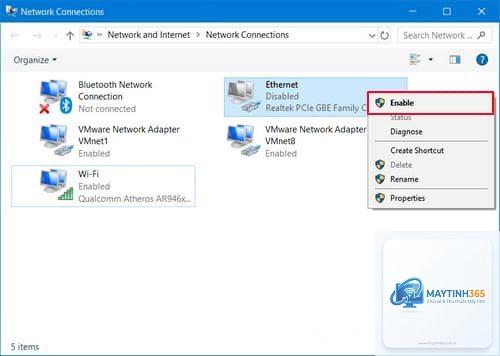
Điều này cho thấy card mạng không dây hoạt động tốt, còn card mạng có dây (Ethernet adapter) có vấn đề. Nguyên nhân thường là driver riêng của card LAN bị lỗi, cổng RJ45 hỏng hoặc bị vô hiệu hóa trong Device Manager. Kiểm tra xem thiết bị Ethernet có bị tắt không (chuột phải vào Network icon > Open Network & Internet settings > Change adapter options > kiểm tra trạng thái Ethernet adapter).
Làm sao để biết dây mạng bị đứt hay máy tính lỗi?
Có thể dùng đồng hồ đo dây mạng hoặc đơn giản hơn là thử cắm dây vào một máy tính hoặc laptop khác. Nếu thiết bị kia cũng không nhận, dây mạng đã hỏng. Nếu thiết bị kia hoạt động bình thường, lỗi thuộc về máy tính của bạn (phần mềm hoặc cổng LAN).
Cập nhật Windows có gây ra lỗi máy tính không nhận dây mạng không?
Có. Một số bản cập nhật Windows 10/11 đã từng gây xung đột driver Ethernet, đặc biệt là với card Realtek. Nếu gần đây bạn vừa cập nhật Windows và gặp lỗi, hãy vào Settings > Windows Update > View update history > Uninstall updates, gỡ bản cập nhật gần nhất và khởi động lại. Tạm thời ẩn bản cập nhật đó bằng công cụ wushowhide.diagcab để tránh cập nhật lại.
Card mạng onboard bị hỏng có sửa được không?
Card mạng onboard hàn chết trên bo mạch chủ, rất khó sửa. Giải pháp kinh tế nhất là gắn thêm card mạng rời USB hoặc PCIe. Một card USB Ethernet giá chỉ từ 100.000 VNĐ, cắm vào cổng USB và cài driver là dùng được ngay. Nếu muốn hiệu suất cao, chọn card PCIe Gigabit (khoảng 200.000-400.000 VNĐ).
Lỗi “Ethernet doesn’t have a valid IP configuration” là gì?
Đây là lỗi phổ biến khi máy tính không thể lấy địa chỉ IP từ router. Nguyên nhân do DHCP bị lỗi, cạnh tranh địa chỉ IP hoặc dây mạng kém chất lượng gây mất gói tin. Cách khắc phục nhanh: gán IP tĩnh như hướng dẫn ở Bước 4, hoặc reset router về cài đặt gốc.
Lưu ý quan trọng khi khắc phục máy tính không nhận dây mạng
Sao lưu driver hiện tại: Trước khi gỡ hoặc cập nhật driver, nên sao lưu driver gốc bằng công cụ như Double Driver để phòng trường hợp driver mới không tương thích.
Kiểm tra tĩnh điện: Tĩnh điện có thể làm card mạng hoạt động không ổn định. Tắt máy, rút nguồn, nhấn giữ nút nguồn 10 giây để xả tĩnh điện, sau đó khởi động lại.
Chất lượng dây mạng: Dây cáp Ethernet nên đạt chuẩn Cat5e hoặc Cat6, có chống nhiễu. Dây dẹt hoặc dây quá dài (>50m) dễ gây suy hao tín hiệu.
Cập nhật BIOS/UEFI: Một số lỗi liên quan đến cổng LAN có thể được vá trong bản cập nhật BIOS mới. Kiểm tra trang chủ nhà sản xuất mainboard hoặc laptop.
Sử dụng Live USB Linux: Nếu nghi ngờ lỗi hệ điều hành, khởi động từ USB Linux (Ubuntu) và kiểm tra xem máy tính có nhận dây mạng không. Nếu có, chắc chắn lỗi nằm ở Windows.
Máy tính không nhận dây mạng là sự cố phổ biến nhưng thường có thể tự khắc phục nếu bạn đi đúng hướng. Quy trình xử lý hiệu quả bắt đầu bằng kiểm tra phần cứng (cáp, cổng, router), sau đó mới đến driver và cấu hình phần mềm. Những công cụ có sẵn trong Windows như Network Troubleshooter, Device Manager và Command Prompt giúp giải quyết phần lớn trường hợp. Chỉ khi thực sự cần thiết mới nên cài lại Windows hoặc thay card mạng. Ghi nhớ những lưu ý về chất lượng dây và tĩnh điện sẽ giúp bạn tránh tái phát lỗi về sau. Nếu đã thử mọi cách mà vẫn không được, hãy liên hệ nhà cung cấp dịch vụ internet để kiểm tra tín hiệu từ tủ cáp hoặc nhờ kỹ thuật viên hỗ trợ.