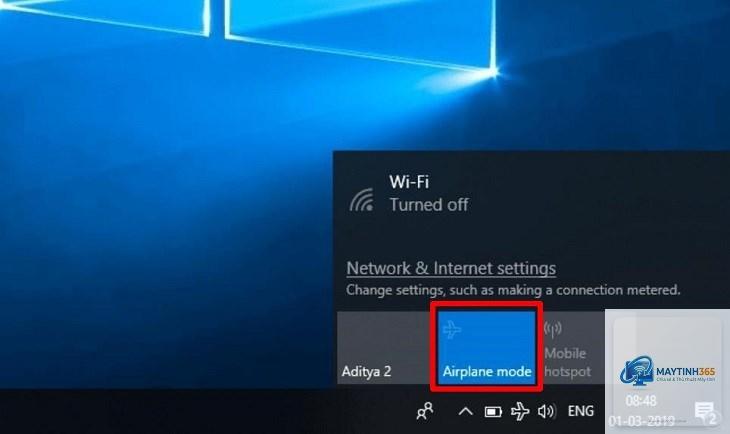
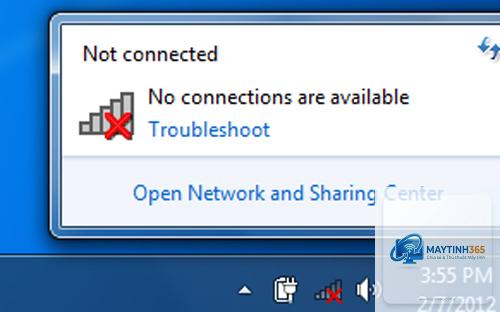
Máy tính không kết nối internet là một trong những lỗi phổ biến nhất mà người dùng gặp phải, khiến công việc và giải trí bị gián đoạn. Tình trạng này có thể xuất phát từ nhiều nguyên nhân khác nhau, từ lỗi phần cứng đơn giản như dây mạng lỏng đến các vấn đề phức tạp về cấu hình hệ thống hoặc driver card mạng. Hiểu rõ bản chất của từng loại lỗi và cách xử lý từng bước sẽ giúp bạn nhanh chóng khôi phục kết nối mà không cần gọi thợ.
Máy tính không kết nối internet là hiện tượng thiết bị không thể truy cập vào các trang web, dịch vụ trực tuyến hoặc nhận dữ liệu từ mạng. Lỗi này có thể biểu hiện dưới nhiều dạng: biểu tượng mạng hiện dấu chấm than màu vàng, thông báo “No Internet Access” hoặc “Unidentified Network”. Về bản chất, đây là sự gián đoạn trong chuỗi kết nối từ máy tính đến router, modem, nhà cung cấp dịch vụ internet (ISP), và cuối cùng là máy chủ DNS. Có hai loại lỗi chính: lỗi vật lý (liên quan đến cáp, cổng kết nối, thiết bị mạng) và lỗi logic (liên quan đến phần mềm, driver, cấu hình IP, tường lửa). Để xác định chính xác nguyên nhân, người dùng cần kiểm tra lần lượt từ ngoài vào trong, từ đơn giản đến phức tạp.
Phân loại và nguyên nhân chính khiến máy tính không kết nối internet
Nguyên nhân từ phần cứng mạng
Dây mạng Ethernet bị lỏng hoặc đứt: Khi cáp mạng không được cắm chặt vào cổng RJ45 của máy tính hoặc router, đèn LED trên cổng mạng sẽ không sáng hoặc nhấp nháy bất thường.
Card mạng (NIC) bị hỏng: Card mạng onboard hoặc rời có thể bị chập, cháy do sét đánh hoặc quá nhiệt, dẫn đến máy tính không nhận diện được thiết bị mạng.
Router hoặc modem gặp sự cố: Thiết bị mạng trung tâm bị treo, nguồn yếu hoặc hỏng cổng LAN sẽ khiến tất cả thiết bị kết nối mất internet.
Nhiễu tín hiệu Wi-Fi: Đối với kết nối không dây, tường dày, thiết bị điện tử khác hoặc khoảng cách xa có thể làm suy giảm tín hiệu.
Nguyên nhân từ phần mềm và cấu hình hệ thống
Driver card mạng lỗi hoặc lạc hậu: Driver không tương thích với phiên bản Windows mới hoặc bị hỏng sau khi cập nhật là nguyên nhân phổ biến khiến máy tính không kết nối internet.
Cấu hình IP xung đột: Máy tính được gán IP tĩnh nhưng không khớp với dải mạng, hoặc DHCP bị tắt dẫn đến không nhận được địa chỉ IP hợp lệ.
Tường lửa hoặc phần mềm diệt virus chặn kết nối: Một số ứng dụng bảo mật có thể vô tình chặn toàn bộ lưu lượng mạng vì nhầm lẫn.
DNS bị lỗi: Máy chủ DNS của nhà mạng không phản hồi hoặc cấu hình DNS trên máy tính sai khiến không thể phân giải tên miền.
Windows Network Stack bị hỏng: Các thành phần như Winsock, TCP/IP stack bị lỗi sau khi cài đặt phần mềm độc hại hoặc cập nhật không thành công.
Nguyên nhân từ nhà cung cấp dịch vụ
Mất kết nối từ nhà mạng: Đường truyền ADSL, cáp quang hoặc 4G bị gián đoạn do bảo trì, sự cố kỹ thuật hoặc cháy nổ.
Tài khoản internet hết hạn: Khi chưa thanh toán cước, nhà mạng sẽ ngắt dịch vụ, máy tính vẫn thấy mạng LAN nhưng không có internet.
Hướng dẫn chi tiết khắc phục máy tính không kết nối internet
Bước 1: Kiểm tra kết nối vật lý và thiết bị mạng
Trước khi thực hiện bất kỳ thao tác phức tạp nào, hãy kiểm tra những yếu tố cơ bản nhất. Nhìn vào đèn LED trên cổng mạng của máy tính và router. Nếu đèn không sáng hoặc màu đỏ, nhiều khả năng dây mạng hoặc cổng có vấn đề. Hãy rút cáp mạng ra và cắm lại, thử đổi sang cổng LAN khác trên router. Đối với Wi-Fi, kiểm tra xem máy tính có nhìn thấy mạng không, nếu không, hãy khởi động lại router bằng cách rút nguồn trong 30 giây.
Một mẹo nhỏ nhưng hiệu quả: khởi động lại cả modem, router và máy tính theo đúng thứ tự – tắt nguồn cả ba, đợi 1 phút, bật modem trước, đợi đèn ổn định, bật router, sau cùng mới bật máy tính. Thao tác này giải phóng bộ nhớ đệm và thiết lập lại kết nối.
Bước 2: Chạy Network Troubleshooter tích hợp trên Windows
Windows có công cụ tự động chẩn đoán và sửa lỗi mạng rất hữu ích. Nhấp chuột phải vào biểu tượng mạng trên thanh taskbar, chọn “Troubleshoot problems”. Hệ thống sẽ quét và đưa ra gợi ý như “Reset the network adapter” hoặc “Fix the issue”. Công cụ này có thể phát hiện các lỗi cơ bản như IP xung đột, DNS không phản hồi hoặc adapter bị tắt.
Bước 3: Kiểm tra và cập nhật driver card mạng
Nhấn tổ hợp phím Windows + X, chọn Device Manager. Mở rộng mục Network adapters, tìm card mạng đang sử dụng (thường có tên Realtek, Intel, Qualcomm). Nhấp chuột phải, chọn Properties, sang tab Driver. Nếu thấy nút Roll Back Driver sáng, hãy quay lại driver cũ vì bản cập nhật gần đây có thể gây lỗi. Nếu không, chọn Update Driver và để Windows tự tìm kiếm driver mới nhất. Trong trường hợp driver bị lỗi nặng, hãy gỡ bỏ hoàn toàn (Uninstall device) và khởi động lại máy – Windows sẽ tự cài lại driver mặc định.
Bước 4: Đặt lại cấu hình IP và DNS
Mở Command Prompt với quyền Administrator (nhấn Windows + S, gõ cmd, nhấp chuột phải chọn Run as administrator). Lần lượt gõ các lệnh sau:
ipconfig /release – giải phóng địa chỉ IP cũ.
ipconfig /renew – yêu cầu cấp IP mới từ DHCP.
ipconfig /flushdns – xóa bộ nhớ đệm DNS.
netsh int ip reset – reset toàn bộ stack TCP/IP.
netsh winsock reset – reset Winsock Catalog.
Sau khi thực hiện xong, khởi động lại máy tính. Đây là phương pháp cứu cánh cho hầu hết các lỗi máy tính không kết nối internet do phần mềm.
Bước 5: Kiểm tra tường lửa và phần mềm diệt virus
Tạm thời tắt Windows Defender Firewall và các phần mềm bảo mật của bên thứ ba như Kaspersky, Norton, hoặc Avast. Vào Control Panel > Windows Defender Firewall > Turn Windows Defender Firewall on or off, chọn Turn off. Nếu internet hoạt động trở lại, bạn cần thêm ngoại lệ cho các ứng dụng mạng hoặc cấu hình lại tường lửa.
Bước 6: Cập nhật Windows và kiểm tra phần mềm độc hại
Microsoft thường xuyên phát hành các bản vá lỗi liên quan đến mạng. Vào Settings > Update & Security > Windows Update, kiểm tra và cài đặt các bản cập nhật mới nhất. Đồng thời, chạy Windows Defender Offline Scan hoặc phần mềm diệt virus để loại trừ khả năng malware chặn kết nối.
So sánh các phương pháp khắc phục lỗi mạng
Phương pháp
Mức độ khó
Thời gian thực hiện
Hiệu quả với lỗi phổ biến
Yêu cầu kỹ thuật
Khởi động lại router và máy tính
Rất dễ
2-3 phút
~60%
Không
Chạy Network Troubleshooter
Dễ
1-2 phút
~40%
Không
Reset Winsock và TCP/IP
Trung bình
5 phút
~80%
Cần dùng Command Prompt
Cập nhật/reinstall driver
Trung bình
10 phút
~70%
Biết vào Device Manager
Đặt lại DNS công cộng (8.8.8.8)
Trung bình
5 phút
~90% với lỗi DNS
Vào Network Settings
Cài lại Windows
Khó
1-3 giờ
~99%
Cao
Sai lầm thường gặp khi xử lý máy tính không kết nối internet
Vội vàng cài lại Windows: Nhiều người nghĩ rằng cài lại hệ điều hành là cách nhanh nhất, nhưng thực tế điều này chỉ giải quyết lỗi phần mềm, không sửa được lỗi phần cứng hay cấu hình mạng từ nhà mạng.
Không kiểm tra cáp mạng trước: Dây mạng bị đứt ngầm bên trong rất khó phát hiện bằng mắt thường, nhưng nhiều người bỏ qua bước kiểm tra đơn giản này mà lao vào sửa lỗi phức tạp.
Can thiệp vào registry Windows khi chưa sao lưu: Nếu lỗi do registry hỏng, việc sửa sai có thể gây mất kết nối vĩnh viễn hoặc hỏng hệ thống.
Đặt IP tĩnh không đúng dải: Khi tự gán IP, nếu không khớp với subnet mask hoặc gateway của mạng, máy tính sẽ kết nối được mạng LAN nhưng không có internet. Sai lầm này phổ biến ở người dùng văn phòng tự ý thay đổi cấu hình.
Lưu ý quan trọng để tránh lỗi máy tính không kết nối internet trong tương lai
Luôn cập nhật driver card mạng định kỳ: Hãy kiểm tra website nhà sản xuất mainboard hoặc laptop để tải driver chính thức, tránh dùng phần mềm cập nhật driver tự động không rõ nguồn gốc.
Sử dụng nguồn điện ổn định cho modem và router: Sét đánh hoặc điện áp chập chờn là nguyên nhân hàng đầu làm hỏng cổng mạng. Nên dùng ổn áp hoặc bộ lưu điện (UPS) nhỏ cho thiết bị mạng.
Thiết lập điểm khôi phục hệ thống: Trước khi thay đổi cấu hình mạng hoặc cài driver mới, hãy tạo một restore point. Nếu lỗi xảy ra,
Đây là lỗi phổ biến khi router vẫn phát sóng nhưng không có kết nối internet từ modem. Nguyên nhân có thể do cáp WAN lỏng, modem bị treo, hoặc tài khoản ISP hết hạn. Hãy kiểm tra đèn WAN trên router – nếu không sáng hoặc nhấp nháy màu đỏ, bạn cần liên hệ nhà mạng trước.
Làm thế nào để biết lỗi do phần cứng hay phần mềm?
Kết nối thử máy tính với một mạng khác (dùng điện thoại phát Wi-Fi hoặc mang máy đến quán cà phê). Nếu máy tính kết nối internet bình thường ở mạng khác, lỗi thuộc về mạng hoặc thiết bị mạng tại nhà. Nếu vẫn không kết nối được, nguyên nhân nằm trong máy tính.
Có cần mua card mạng rời nếu card onboard hỏng?
Nếu máy tính bàn,
Có. Khi DNS server không khả dụng, bạn vẫn thấy biểu tượng mạng báo có kết nối nhưng không truy cập được trang web nào. Đổi DNS sang Google (8.8.8.8 và 8.8.4.4) hoặc Cloudflare (1.1.1.1) thường giải quyết ngay lập tức.
Tại sao sau khi cập nhật Windows 11/10 máy tính mất internet?
Một số bản cập nhật Windows có thể thay đổi cấu hình mạng hoặc cài driver không tương thích. Bạn có thể gỡ bản cập nhật gần nhất bằng cách vào Settings > Update & Security > View update history > Uninstall updates. Nếu sau khi gỡ bỏ, internet hoạt động trở lại, hãy tạm hoãn cập nhật driver mạng trong Windows Update.
Kết luận
Máy tính không kết nối internet không phải lúc nào cũng là vấn đề nghiêm trọng. Với quy trình kiểm tra từ bước cơ bản đến nâng cao, hầu hết người dùng có thể tự khắc phục trong vòng 15-30 phút. Điều quan trọng là không hoảng loạn và thực hiện từng bước có hệ thống: kiểm tra phần cứng, khởi động lại thiết bị mạng, sử dụng công cụ chẩn đoán của Windows, reset stack mạng, kiểm tra driver và cuối cùng là liên hệ nhà mạng. Ghi nhớ các lưu ý về bảo trì thiết bị và sao lưu cấu hình sẽ giúp bạn hạn chế tối đa lần tái diễn lỗi này. Nếu sau tất cả các biện pháp trên mà máy tính vẫn không kết nối internet, hãy cân nhắc mang máy đến trung tâm bảo hành để kiểm tra phần cứng chuyên sâu.