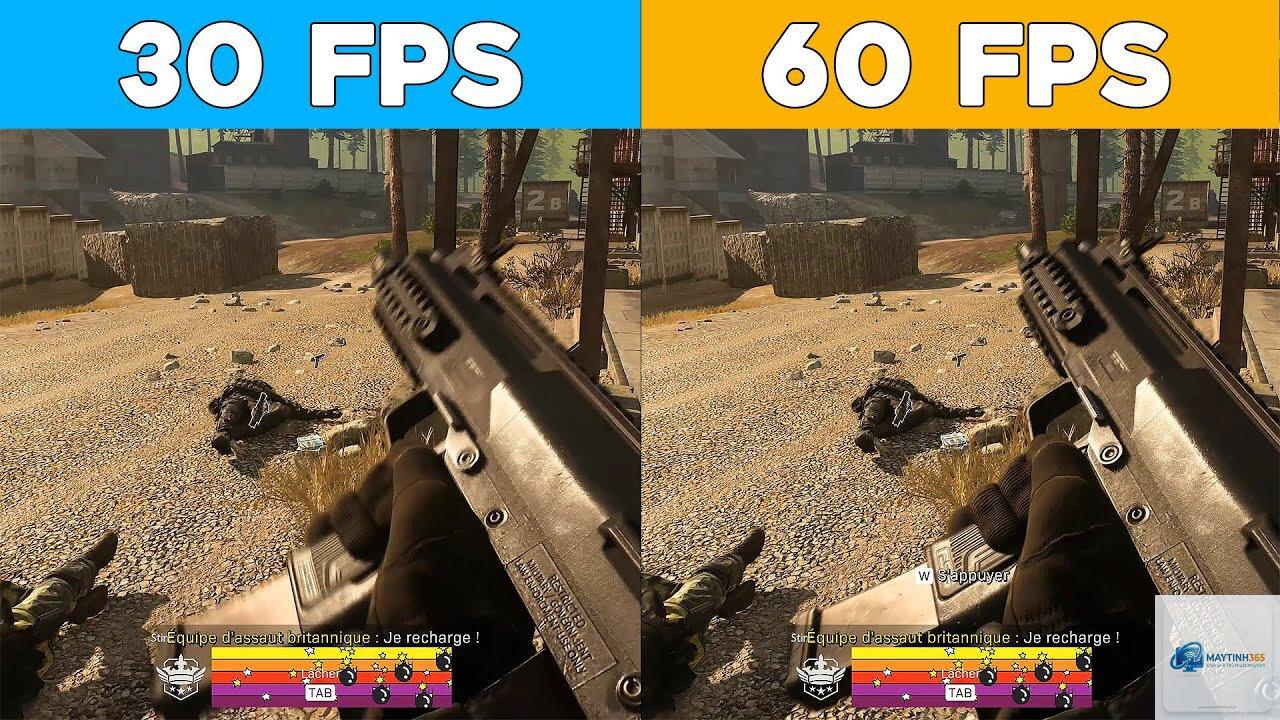
Khi đang lao vào một pha combat căng thẳng hoặc khám phá thế giới ảo rộng lớn, việc máy tính chơi game tụt fps đột ngột khiến trải nghiệm trở nên khó chịu. Hình ảnh giật lag, thao tác chậm chạp không chỉ làm giảm hiệu suất giải trí mà còn ảnh hưởng đến kết quả trong các tựa game cạnh tranh. Hiểu rõ bản chất của hiện tượng này và cách xử lý từng nguyên nhân cụ thể sẽ giúp bạn lấy lại tốc độ khung hình mượt mà.
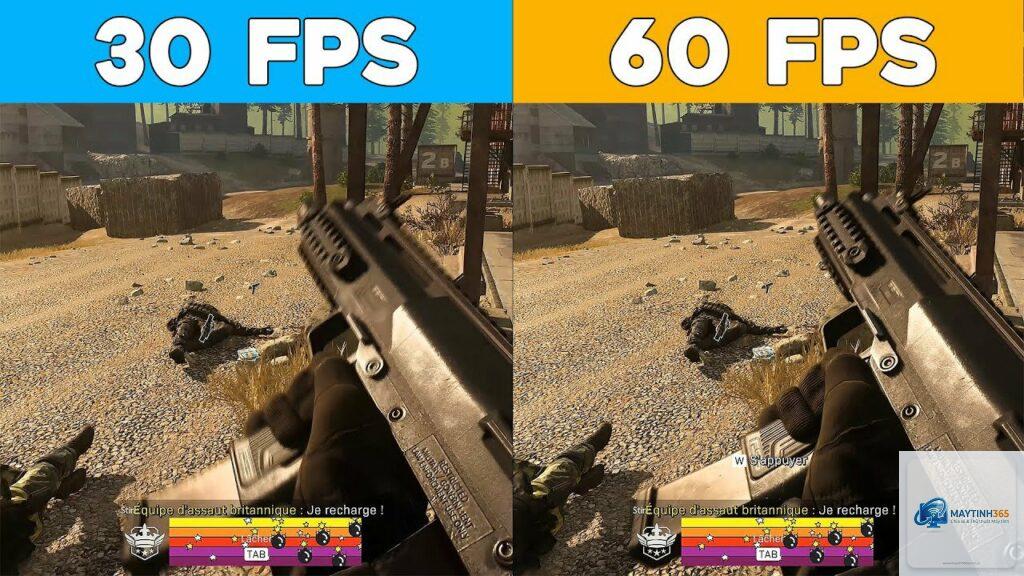
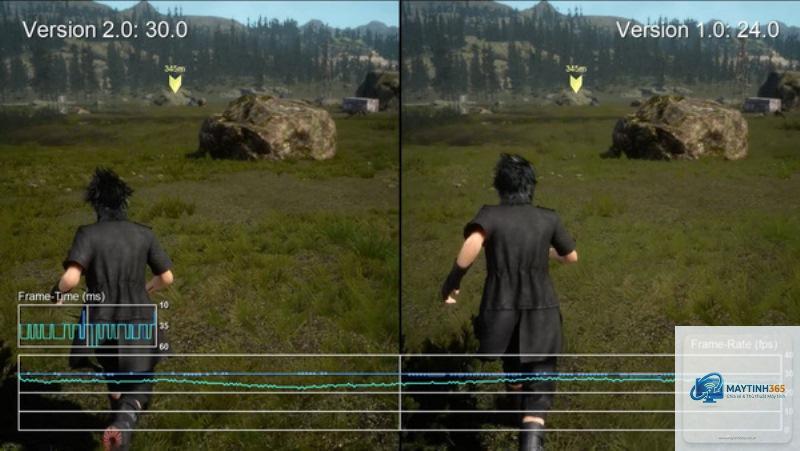
FPS viết tắt của Frames Per Second – số khung hình hiển thị trong mỗi giây. Khi máy tính chơi game tụt fps, đồng nghĩa với việc thiết bị không thể xử lý kịp số lượng hình ảnh cần vẽ ra màn hình trong một đơn vị thời gian. Kết quả là hình ảnh bị giật, vỡ, hoặc có hiện tượng stuttering. Về mặt kỹ thuật, hiện tượng này xảy ra khi một hoặc nhiều thành phần phần cứng bị quá tải, không đáp ứng được yêu cầu của game ở thời điểm hiện tại. Các tác vụ như render cảnh 3D phức tạp, tính toán vật lý hoặc AI, xử lý texture độ phân giải cao đều đòi hỏi tài nguyên hệ thống. Nếu một khâu nào đó trong chuỗi xử lý bị nghẽn cổ chai, tốc độ khung hình sẽ giảm mạnh.
Nguyên nhân phổ biến khiến máy tính chơi game tụt fps
Quá nhiệt phần cứng (CPU và GPU)
Nhiệt độ là kẻ thù số một của hiệu năng. Khi CPU hoặc card đồ họa vượt ngưỡng nhiệt an toàn, thường trên 85 độ C với GPU và 90 độ C với CPU, hệ thống sẽ tự động giảm xung nhịp (thermal throttling) để bảo vệ linh kiện. Quá trình này khiến máy tính chơi game tụt fps ngay lập tức. Nguyên nhân thường đến từ quạt tản nhiệt bám bụi, keo tản nhiệt khô, hoặc case máy tính kém thông gió.
Driver là cầu nối giữa hệ điều hành và phần cứng. Nếu driver đồ họa không được cập nhật phiên bản mới nhất, game không thể tận dụng tối ưu sức mạnh của card. Trong nhiều trường hợp, bản driver cũ chứa lỗi gây giảm hiệu suất ở một số tựa game cụ thể. Việc cài đặt driver không đúng cách hoặc xung đột với các phần mềm đồ họa khác cũng là một nguyên nhân phổ biến.
Thiếu dung lượng RAM hoặc RAM tốc độ thấp
Các game hiện đại yêu cầu tối thiểu 16GB RAM để vận hành trơn tru ở độ phân giải Full HD. Khi dung lượng RAM không đủ, hệ thống phải sử dụng ổ cứng làm bộ nhớ ảo, vốn chậm hơn hàng trăm lần. Điều này tạo ra hiện tượng giật cục mỗi khi game load dữ liệu mới. Ngoài ra, RAM chạy ở tần số thấp, như 2133MHz thay vì 3200MHz hoặc cao hơn, cũng hạn chế băng thông và gây ra tình trạng máy tính chơi game tụt fps.
Ổ cứng cũ hoặc phân mảnh dữ liệu
Game hiện đại thường có dung lượng lên tới hàng trăm GB. Ổ cứng HDD truyền thống với tốc độ đọc ghi khoảng 100-150 MB/s không thể đáp ứng nhu cầu load texture liên tục. Khi nhân vật di chuyển qua các khu vực mới, game phải đọc dữ liệu từ ổ cứng. Nếu ổ cứng chậm, FPS sẽ giảm mạnh mỗi khi có sự kiện tải cảnh. Ổ SSD NVMe thế hệ mới có tốc độ lên tới 7000 MB/s, giảm thiểu triệt để hiện tượng này.
Cài đặt đồ họa quá cao so với cấu hình
Nhiều game thủ muốn trải nghiệm hình ảnh đẹp nhất bằng cách đẩy mọi thiết lập đồ họa lên mức tối đa. Tuy nhiên, các tùy chọn như anti-aliasing 8x, shadow chất lượng cao, volumetric lighting, ray tracing đều ngốn tài nguyên GPU nghiêm trọng. Nếu card đồ họa không đủ mạnh, máy tính chơi game tụt fps sẽ xảy ra thường xuyên, đặc biệt trong các cảnh có nhiều hiệu ứng.
Phần mềm chạy ngầm và virus
Các ứng dụng chạy nền như trình duyệt web, công cụ chat, phần mềm diệt virus, hoặc các bản cập nhật tự động đều chiếm dụng CPU, RAM và ổ cứng. Một số loại virus cryptominer có thể âm thầm sử dụng GPU để đào tiền điện tử, khiến hiệu năng game giảm sút rõ rệt. Kiểm tra Task Manager thường xuyên giúp phát hiện các tiến trình đáng ngờ.
Hướng dẫn chẩn đoán và khắc phục từng bước
Bước 1: Kiểm tra nhiệt độ và vệ sinh phần cứng
Sử dụng phần mềm như HWMonitor hoặc MSI Afterburner để theo dõi nhiệt độ CPU và GPU trong lúc chơi game. Nếu nhiệt độ vượt 85 độ C, cần vệ sinh quạt, tản nhiệt và thay keo tản nhiệt mới. Đảm bảo luồng gió trong case được tối ưu: quạt hút vào ở mặt trước, quạt thải ra ở mặt sau và trên đỉnh. Đối với laptop, dùng đế tản nhiệt để hỗ trợ thoát khí nóng tốt hơn.
Truy cập trang chủ NVIDIA hoặc AMD để tải driver mới nhất cho card đồ họa. Không dùng Windows Update để cập nhật driver vì thường không phải phiên bản tối ưu cho game. Sử dụng công cụ DDU (Display Driver Uninstaller) để gỡ bỏ hoàn toàn driver cũ trước khi cài mới, tránh xung đột. Đồng thời cập nhật Windows lên bản mới nhất để vá các lỗi bảo mật và tối ưu hiệu năng.
Bước 3: Tắt các ứng dụng chạy ngầm và tối ưu hóa hệ thống
Mở Task Manager (Ctrl+Shift+Esc), kết thúc các tiến trình không cần thiết như: Chrome, Spotify, Adobe Creative Cloud. Vô hiệu hóa các chương trình khởi động cùng Windows trong tab Startup. Tắt tính năng Game Bar của Windows nếu không sử dụng, vì nó ngốn một phần tài nguyên GPU. Sử dụng chế độ High Performance trong Power Options để đảm bảo CPU và GPU hoạt động hết công suất.
Bước 4: Điều chỉnh cài đặt đồ họa trong game
Giảm các thiết lập sau đây sẽ giúp giảm tải cho GPU mà không làm mất quá nhiều chất lượng hình ảnh:
Shadow Quality: Chỉnh từ Ultra xuống Medium hoặc Low
Anti-aliasing: Từ MSAA 8x xuống FXAA hoặc TAA
Volumetric Lighting: Tắt hoặc đặt ở mức thấp
Texture Quality: Giữ ở mức High nếu VRAM đủ, tránh Ultra nếu card chỉ có 4-6GB
Render Scale: Đặt 100% thay vì 150% hoặc 200%
Nếu máy tính chơi game tụt fps nghiêm trọng ngay cả ở mức Low, hãy giảm độ phân giải màn hình xuống 1080p hoặc 720p. Điều này giảm số pixel cần render, giúp GPU hồi phục đáng kể.
Bước 5: Nâng cấp phần cứng nếu cần thiết
Khi đã thử mọi cách tối ưu mà FPS vẫn không đạt yêu cầu, đã đến lúc cân nhắc nâng cấp. Bảng so sánh dưới đây giúp bạn xác định linh kiện nào cần ưu tiên:
Triệu chứng
Nguyên nhân có thể
Linh kiện nên nâng cấp
FPS giảm sâu khi có nhiều chi tiết, hiệu ứng
GPU quá tải
Card đồ họa
FPS giảm khi có nhiều NPC, tính toán vật lý
CPU quá tải
CPU và bo mạch chủ
Game load chậm, giật khi di chuyển vùng mới
Ổ cứng chậm
Ổ SSD NVMe
Stuttering, freezes ngắn dù FPS trung bình cao
RAM thiếu hoặc chậm
RAM dung lượng cao, tần số cao
Sai lầm thường gặp và cách tránh khi xử lý tụt FPS
Ép xung quá mức không kiểm soát nhiệt
Nhiều người dùng ép xung CPU hoặc GPU để tăng hiệu năng nhưng không tăng cường tản nhiệt tương ứng. Điều này khiến nhiệt độ tăng nhanh, dẫn đến thermal throttling nặng hơn, thậm chí hư hỏng linh kiện. Chỉ nên ép xung vừa phải và luôn theo dõi nhiệt độ thực tế.
Các công cụ hứa hẹn boost FPS chỉ bằng một nút bấm thường không hiệu quả. Một số còn chứa malware hoặc can thiệp sâu vào hệ thống gây mất ổn định. Tốt nhất nên tối ưu thủ công từng bước như hướng dẫn thay vì tin vào giải pháp kỳ diệu.
Không update BIOS và chipset driver
BIOS mới thường cải thiện khả năng tương thích RAM và hiệu năng CPU. Tương tự, driver chipset từ Intel hoặc AMD ảnh hưởng đến giao tiếp giữa các linh kiện. Bỏ qua các bản cập nhật này có thể khiến máy tính chơi game tụt fps dù phần cứng hoàn toàn khỏe.
Lưu ý quan trọng trong quá trình khắc phục
Không nên thay đổi nhiều thiết lập cùng lúc rồi thử nghiệm, vì bạn sẽ không biết thay đổi nào thực sự có tác dụng. Thực hiện từng bước, kiểm tra FPS bằng công cụ như MSI Afterburner hoặc RivaTuner Statistics Server. Ghi lại FPS trung bình và FPS 1% low (số khung hình thấp nhất trong 1% thời gian) để đánh giá chính xác. Một chiếc máy tính chơi game tụt fps không hoàn toàn là lỗi phần cứng yếu. Nhiều khi chỉ cần tinh chỉnh đúng cách,
Sử dụng MSI Afterburner hiển thị thông số CPU Usage, GPU Usage trong game. Nếu GPU Usage luôn ở 99-100% trong khi CPU Usage dưới 80%, GPU là nút thắt cổ chai. Ngược lại, nếu GPU Usage thấp (60-70%) và CPU cao, CPU không đủ nhanh để cung cấp dữ liệu cho GPU.
Vì sao máy tính mới cấu hình cao vẫn bị tụt FPS?
Có thể do driver chưa được cập nhật, nhiệt độ cao do keo tản nhiệt mặc định kém, hoặc game chưa được tối ưu cho phần cứng mới. Một số game như Cyberpunk 2077 hay Starfield có yêu cầu cực kỳ khắt khe về ray tracing và CPU.
Có nên dùng phần mềm như Razer Cortex để tăng FPS không?
Các phần mềm này tạm thời tắt các dịch vụ không cần thiết, có thể giúp ích nhẹ nhưng không giải quyết triệt để nguyên nhân gốc rễ. Tốt hơn hết bạn nên tự tinh chỉnh hệ thống thủ công để kiểm soát hoàn toàn quá trình.
Tụt FPS do ổ cứng có dấu hiệu gì?
Bạn sẽ thấy hiện tượng giật mạnh mỗi khi vừa bước vào khu vực mới, hoặc khi game tự động lưu. Texture của các vật thể xa có thể xuất hiện muộn dưới dạng mờ rồi sắc nét dần. Thay ổ cứng HDD sang SSD sẽ giải quyết ngay vấn đề này.
Bao lâu nên vệ sinh máy tính một lần?
Khuyến nghị vệ sinh 3-6 tháng một lần tùy vào môi trường hoạt động. Nếu bạn để máy ở phòng máy lạnh sạch sẽ, 6 tháng là đủ. Nếu môi trường nhiều bụi, nên vệ sinh 2-3 tháng một lần để tránh quá nhiệt dẫn đến máy tính chơi game tụt fps.
Kết luận
Hiện tượng máy tính chơi game tụt fps không phải là dấu chấm hết cho trải nghiệm chơi game. Bằng cách hiểu rõ nguyên nhân từ nhiệt độ, driver, phần mềm hay phần cứng, bạn có thể chủ động kiểm tra và khắc phục từng bước một. Vệ sinh máy định kỳ, cập nhật driver, tối ưu cài đặt đồ họa và sử dụng công cụ theo dõi hiệu năng là những thói quen cần duy trì. Nếu mọi giải pháp đều thất bại, nâng cấp có mục tiêu vào linh kiện phù hợp sẽ mang lại hiệu quả tức thì. Chơi game ở tốc độ khung hình cao, ổn định không chỉ đẹp mắt mà còn quyết định thành bại trong những pha hành động căng thẳng.