Hiện tượng máy tính bị giảm hiệu năng khi chơi game là vấn đề phổ biến mà hầu hết game thủ đều từng gặp. Một cỗ máy từng xử lý mượt mà các tựa game nặng, bỗng nhiên giật lag, drop FPS thường xuyên, thậm chí treo máy sau một thời gian sử dụng. Đây không chỉ là dấu hiệu của phần cứng xuống cấp mà còn có thể liên quan đến nhiều yếu tố phần mềm và môi trường. Bài viết này sẽ phân tích toàn diện nguyên nhân và hướng dẫn bạn từng bước khôi phục hiệu năng chơi game.
Bản Chất Của Hiện Tượng Giảm Hiệu Năng Khi Chơi Game
Giảm hiệu năng chơi game (performance degradation) là hiện tượng hệ thống máy tính không thể duy trì hiệu suất xử lý đồ họa và tính toán như ban đầu, dẫn đến trải nghiệm chơi game bị ảnh hưởng. Có hai dạng chính: sụt giảm đột ngột (thường do quá nhiệt hoặc xung nhịp không ổn định) và suy giảm dần theo thời gian (do tích tụ bụi bẩn, phần mềm rác, driver lỗi thời).
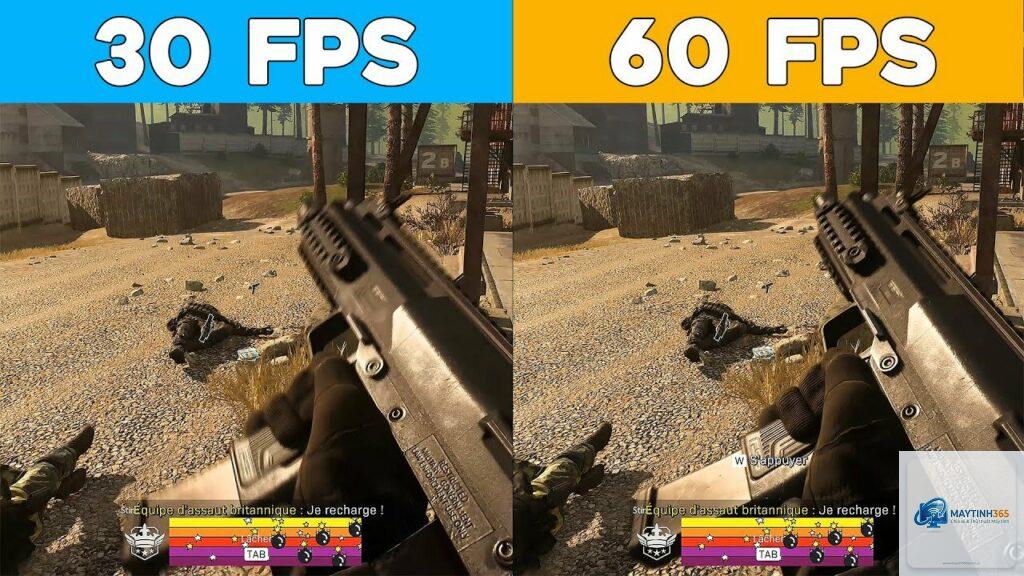
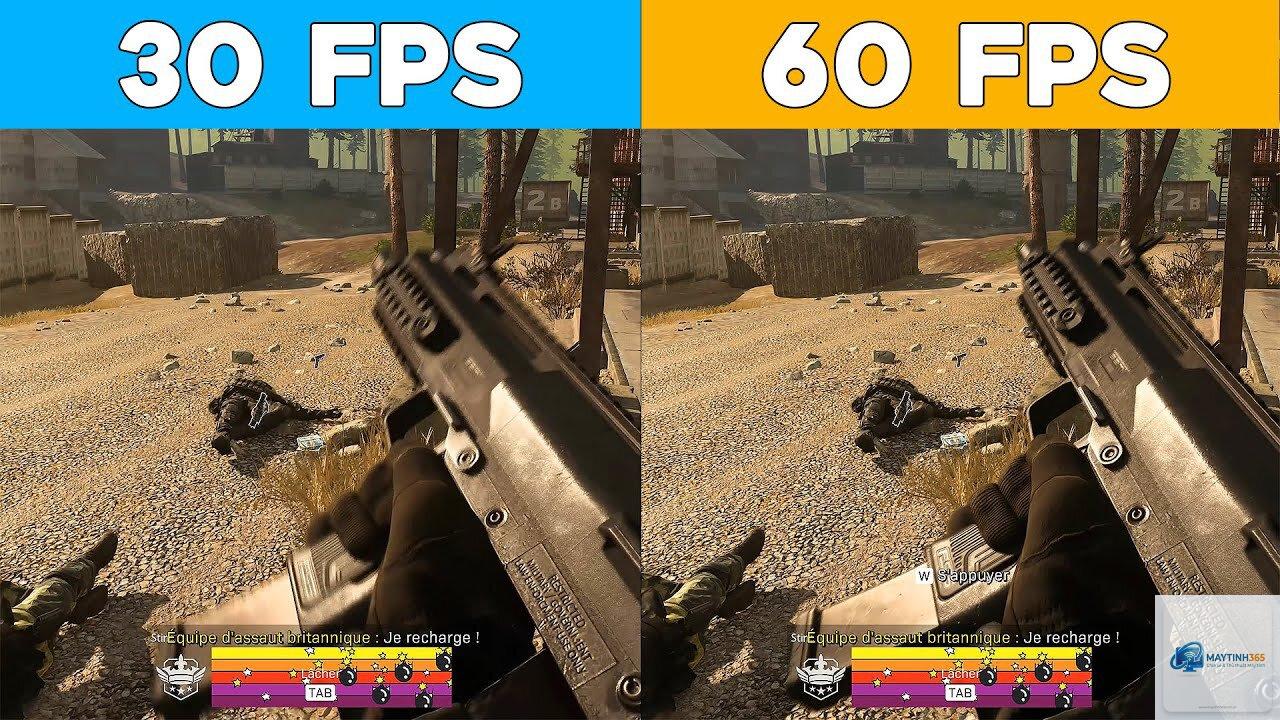
Khi máy tính bị giảm hiệu năng khi chơi game, người dùng thường nhận thấy các biểu hiện cụ thể: số khung hình trên giây (FPS) tụt mạnh, thời gian tải game lâu hơn, xuất hiện hiện tượng giật hình (stuttering) hoặc micro-stutter, tiếng quạt kêu to bất thường, và nhiệt độ linh kiện tăng cao vượt ngưỡng an toàn.
Các Nguyên Nhân Chính Gây Giảm Hiệu Năng Khi Chơi Game
1. Quá Nhiệt Linh Kiện Phần Cứng
Nhiệt độ cao là kẻ thù số một của hiệu năng. Khi CPU hoặc GPU đạt ngưỡng nhiệt tới hạn (thường trên 90°C với CPU, 85°C với GPU), hệ thống sẽ tự động giảm xung nhịp (thermal throttling) để bảo vệ linh kiện. Điều này khiến máy tính bị giảm hiệu năng khi chơi game rõ rệt, đặc biệt trong các tựa game đòi hỏi đồ họa cao.
Quạt tản nhiệt bám bụi, keo tản nhiệt khô
Laptop đặt trên bề mặt không thoát nhiệt tốt (chăn, gối)
Case PC thiếu luồng gió hoặc quạt tản nước hỏng
2. Driver Card Đồ Họa Lỗi Thời Hoặc Xung Đột
Driver GPU đóng vai trò trung gian giữa hệ điều hành và card đồ họa. Driver cũ hoặc không tương thích có thể gây ra lỗi tối ưu hóa, khiến máy tính bị giảm hiệu năng khi chơi game ngay cả với cấu hình mạnh. Nhiều game thủ thường quên cập nhật driver trong nhiều tháng, dẫn đến mất đi các bản vá hiệu suất quan trọng.
3. Tắc Nghẽn CPU Hoặc Bộ Nhớ RAM
Khi CPU không đủ mạnh để xử lý kịp dữ liệu từ GPU, hoặc RAM bị đầy do nhiều ứng dụng chạy nền, hệ thống sẽ bị bottleneck. Ví dụ: một CPU Core i3 thế hệ cũ kết hợp với RTX 3060 sẽ khiến card đồ họa không thể hoạt động hết công suất, gây ra tình trạng máy tính bị giảm hiệu năng khi chơi game dù GPU còn khỏe.
4. Ổ Cứng Có Tốc Độ Đọc Ghi Chậm
Nếu game được cài trên ổ HDD truyền thống thay vì SSD, thời gian load texture và map có thể gây giật lag đáng kể. Đặc biệt với các game thế giới mở như GTA V, Cyberpunk 2077, ổ HDD cũ kỹ dễ dẫn đến hiện tượng pop-in texture và FPS giảm sâu khi di chuyển nhanh.
5. Cài Đặt Điện Năng Và Xung Nhịp Không Phù Hợp
Windows có các chế độ tiết kiệm năng lượng mặc định có thể giới hạn hiệu suất CPU/GPU. Nếu vô tình bật chế độ Power Saver hoặc Balanced thay vì High Performance, máy tính bị giảm hiệu năng khi chơi game mà người dùng không hề hay biết.
Dấu Hiệu Nhận Biết Máy Tính Đang Bị Giảm Hiệu Năng Khi Chơi Game
Dấu hiệu
Mô tả chi tiết
Nguyên nhân điển hình
FPS thấp bất thường
Dưới 30 FPS ở game từng chạy 60 FPS
Driver lỗi, quá nhiệt, xung nhịp giảm
Game bị giật (stutter)
Đơ 1-2 giây, hình ảnh nhảy khựng
Ổ cứng chậm, RAM không đủ, xung đột phần mềm
Nhiệt độ CPU/GPU > 85°C
Quạt kêu to, máy nóng rát
Tản nhiệt bám bụi, keo tản nhiệt hỏng
Game thoát đột ngột
Auto crash khi chơi được vài phút
Nguồn yếu, lỗi driver, quá nhiệt nghiêm trọng
Hướng Dẫn Chi Tiết Khắc Phục Máy Tính Bị Giảm Hiệu Năng Khi Chơi Game
Bước 1: Kiểm Tra Và Vệ Sinh Phần Cứng
Hãy bắt đầu từ những việc đơn giản nhất. Tắt máy, rút nguồn, tháo nắp case hoặc mặt đáy laptop. Dùng bình xịt khí nén để thổi sạch bụi trên quạt, tản nhiệt và khe tản nhiệt. Với laptop, nên tháo quạt và lau chùi kỹ. Thay keo tản nhiệt mới cho CPU và GPU ít nhất 1 năm một lần. Đây là cách hiệu quả nhất nếu máy tính bị giảm hiệu năng khi chơi game do nhiệt.
Bước 2: Cập Nhật Driver Và Hệ Điều Hành
Truy cập trang web của NVIDIA, AMD hoặc Intel để tải driver mới nhất cho card đồ họa. Cài đặt sạch (clean install) driver để loại bỏ xung đột. Đồng thời cập nhật Windows lên phiên bản mới nhất, vì các bản vá thường tối ưu hóa hiệu suất game.
Bước 3: Tinh Chỉnh Cài Đặt Hệ Thống
Vào Power Options, chọn High Performance hoặc Ultimate Performance
Vào NVIDIA Control Panel / AMD Radeon Settings, đặt chế độ hiệu suất tối đa cho game
Tắt các hiệu ứng đồ họa không cần thiết trong Windows (transparency, animation)
Trong Task Manager, vô hiệu hóa các ứng dụng khởi động cùng Windows không cần thiết
Bước 4: Giám Sát Và Điều Chỉnh Cài Đặt Trong Game
Hầu hết game đều có tùy chọn đồ họa. Hãy hạ một số thiết lập như: chất lượng bóng, phản chiếu, khử răng cưa (MSAA xuống FXAA hoặc TAA). Giới hạn FPS ở mức 60 thay vì unlimited giúp giảm tải cho GPU và hạn chế quá nhiệt. Vô hiệu hóa V-Sync nếu không cần thiết. Sử dụng phần mềm như MSI Afterburner để theo dõi nhiệt độ, xung nhịp và tải GPU/CPU thời gian thực.
Bước 5: Nâng Cấp Phần Cứng Nếu Cần
Nếu đã thử mọi cách mà máy tính bị giảm hiệu năng khi chơi game vẫn không cải thiện, có thể phần cứng đã lỗi thời. Các nâng cấp hiệu quả nhất: thêm RAM ít nhất 16GB DDR4, chuyển game sang ổ SSD NVMe, nâng cấp card đồ họa lên dòng mới hơn. Với laptop, thay thế bằng model mới là giải pháp triệt để.
Sai Lầm Thường Gặp Khi Xử Lý Máy Tính Bị Giảm Hiệu Năng Khi Chơi Game
Ép xung quá mức: Nhiều người nghĩ ép xung (overclock) CPU/GPU sẽ giải quyết mọi vấn đề, nhưng thực tế ép xung không ổn định càng làm tăng nhiệt và gây crash.
Không kiểm tra nguồn điện: Bộ nguồn (PSU) yếu hoặc kém chất lượng không cung cấp đủ điện áp ổn định, dẫn đến sụt áp và giảm hiệu năng.
Cài quá nhiều phần mềm tối ưu: Việc cài đồng thời nhiều tool như CCleaner, Razer Cortex, Game Booster có thể gây xung đột và làm chậm hệ thống thay vì cải thiện.
Bỏ qua cập nhật BIOS: Phiên bản BIOS cũ có thể thiếu các bản vá vi xử lý và quản lý nhiệt, khiến máy tính bị giảm hiệu năng khi chơi game.
So Sánh: Giảm Hiệu Năng Do Phần Cứng Và Phần Mềm
Tiêu chí
Nguyên nhân phần cứng
Nguyên nhân phần mềm
Dấu hiệu điển hình
Nhiệt cao, quạt ồn, FPS giảm dần
Drop FPS đột ngột, lỗi texture, crash
Khả năng sửa chữa
Cần vệ sinh, thay keo, nâng cấp
Cập nhật driver, chỉnh cài đặt
Chi phí khắc phục
Từ 200.000đ (vệ sinh) đến vài triệu (nâng cấp)
Miễn phí hoặc rất thấp
Thời gian xử lý
1-2 giờ nếu tự làm
15-30 phút
Lợi Ích Khi Khắc Phục Thành Công Máy Tính Bị Giảm Hiệu Năng Khi Chơi Game
Khi loại bỏ được nguyên nhân gây sụt giảm hiệu năng, bạn sẽ trải nghiệm lại cảm giác game chạy mượt mà, FPS ổn định, hình ảnh sắc nét không giật. Tuổi thọ linh kiện cũng được kéo dài nhờ nhiệt độ hoạt động trong ngưỡng an toàn. Tiết kiệm chi phí thay mới máy tính vì chỉ cần bảo trì đúng cách. Trải nghiệm chơi game trở nên trọn vẹn và cạnh tranh công bằng hơn trong các tựa game online.
Lưu Ý Quan Trọng Khi Bảo Trì Máy Tính Chơi Game
Luôn tắt nguồn và rút dây điện trước khi vệ sinh bên trong case
Sử dụng keo tản nhiệt chất lượng cao (Arctic MX-4, Noctua NT-H1)
Không dùng máy hút bụi thông thường để hút linh kiện vì dễ gây tĩnh điện
Kiểm tra nhiệt độ định kỳ mỗi tháng bằng phần mềm như HWMonitor
Đảm bảo luồng gió trong case: quạt hút vào phía trước, thổi ra phía sau
Làm sao để biết máy tính bị giảm hiệu năng khi chơi game do quá nhiệt?
Dùng phần mềm giám sát như MSI Afterburner hoặc HWMonitor. Nếu nhiệt độ CPU vượt 85°C hoặc GPU vượt 80°C trong khi chơi game, và FPS giảm đột ngột, nguyên nhân rất có thể là thermal throttling.
Có nên ép xung để khắc phục máy tính bị giảm hiệu năng khi chơi game không?
Không nên nếu bạn chưa có kiến thức chuyên sâu. Ép xung làm tăng nhiệt và tiêu thụ điện, dễ dẫn đến mất ổn định. Chỉ ép xung khi đã vệ sinh tản nhiệt tốt và có giải pháp làm mát mạnh.
Tại sao máy tính mới cũng bị giảm hiệu năng sau vài tháng chơi game?
Nguyên nhân thường do bụi bẩn tích tụ nhanh trong môi trường nhiều khói bụi hoặc lông thú cưng, driver chưa được cập nhật, hoặc do cài quá nhiều phần mềm rác chạy nền.
Thay ổ SSD có giúp cải thiện máy tính bị giảm hiệu năng khi chơi game không?
Có, đặc biệt với các game thế giới mở nặng về load dữ liệu. SSD NVMe giảm thời gian load và hạn chế hiện tượng giật do texture chưa kịp tải.
Kết Luận
Máy tính bị giảm hiệu năng khi chơi game không phải là án tử cho cỗ máy của bạn. Phần lớn các trường hợp đều có thể khắc phục bằng vệ sinh phần cứng, cập nhật driver và tinh chỉnh cài đặt phù hợp. Hãy bắt đầu từ những bước đơn giản nhất trước khi nghĩ đến nâng cấp phần cứng. Một chiếc máy tính được bảo trì tốt sẽ đồng hành cùng bạn qua nhiều tựa game mới mà không lo giật lag. Nếu bạn đã thử mọi cách mà hiệu năng vẫn không cải thiện, có thể đã đến lúc tham khảo ý kiến chuyên gia hoặc đầu tư nâng cấp các linh kiện cốt lõi.