Khi máy tính bị full ram 100% dù không chạy chương trình nặng, người dùng thường gặp tình trạng giật lag, treo ứng dụng, thậm chí không thể thao tác được. Đây là một trong những lỗi phổ biến nhất trên Windows, xuất phát từ nhiều nguyên nhân sâu xa liên quan đến hệ thống, driver hay phần mềm độc hại. Bài viết này sẽ phân tích chi tiết từng nguyên nhân, hướng dẫn cách kiểm tra và khắc phục triệt để tình trạng máy tính bị full ram 100%.
RAM (Random Access Memory) là bộ nhớ tạm thời, lưu trữ dữ liệu của các chương trình đang chạy. Khi máy tính bị full ram 100%, toàn bộ dung lượng RAM khả dụng đã bị chiếm dụng, khiến hệ thống buộc phải sử dụng ổ cứng làm bộ nhớ ảo (pagefile). Quá trình này làm giảm hiệu năng nghiêm trọng vì tốc độ đọc ghi của ổ cứng chậm hơn RAM hàng trăm lần.
Tình trạng này có thể xảy ra ngay cả khi bạn chỉ mở desktop và không chạy phần mềm nào. Nguyên nhân thường đến từ các dịch vụ nền, driver lỗi thời, hoặc sự cố với bộ nhớ đệm của Windows.
Dấu hiệu nhận biết máy tính bị full ram 100%
Máy chạy chậm, chuột bị đơ hoặc di chuyển giật cục
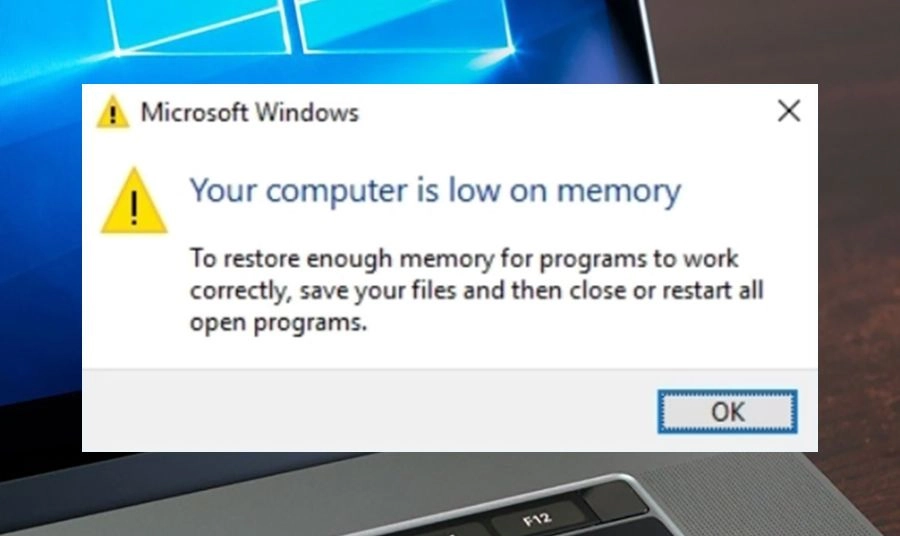
Thường xuyên xuất hiện thông báo “Windows is running low on memory”
Ứng dụng tự động đóng hoặc báo lỗi “Not responding”
Âm thanh bị rè, méo tiếng khi nghe nhạc hoặc xem video
Thời gian khởi động và tắt máy lâu hơn bình thường
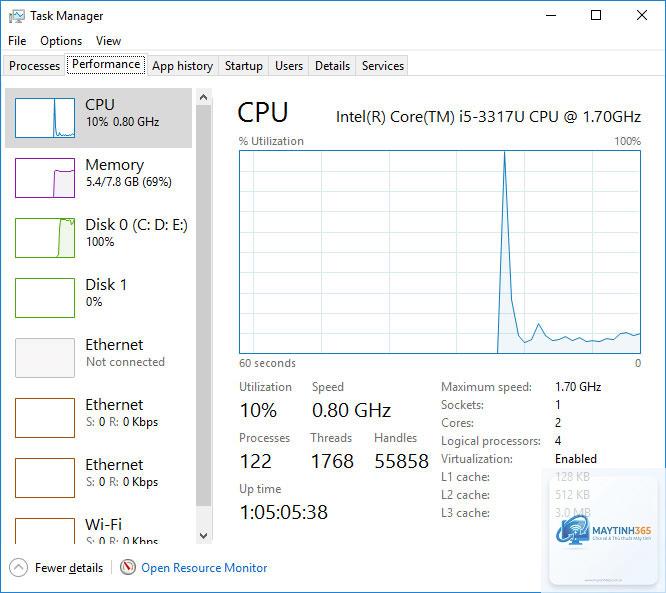
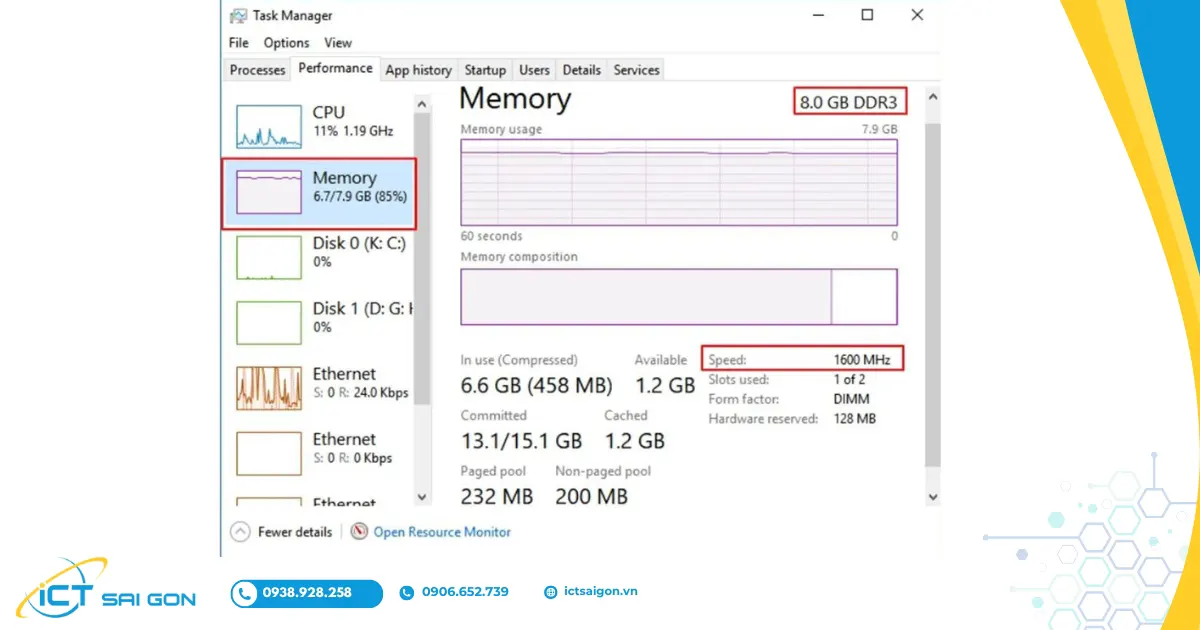
Khi mở Task Manager (Ctrl+Shift+Esc), mục Memory hiển thị 95%-100%
Nguyên nhân chính khiến máy tính bị full ram 100%
1. Dịch vụ Superfetch/SysMain gây lỗi
Superfetch (trên Windows 10) hay SysMain (Windows 11) là dịch vụ dự đoán ứng dụng bạn sẽ mở và tải trước vào RAM. Tuy nhiên, nếu hoạt động không ổn định, dịch vụ này có thể ngốn toàn bộ bộ nhớ khả dụng, đặc biệt trên hệ thống có RAM vật lý thấp (4GB trở xuống).
2. Rò rỉ bộ nhớ (Memory leak) từ driver hoặc phần mềm
Một số driver không được viết tối ưu, như driver card đồ họa, driver âm thanh Realtek, hoặc các phần mềm diệt virus có thể không giải phóng RAM sau khi sử dụng. Lỗi này được gọi là memory leak, khiến RAM tăng dần theo thời gian cho đến khi đạt 100%.
3. Nhiễm virus hoặc malware ngốn RAM
Các loại malware như miner coin, worm, trojan thường chạy ẩn dưới nền và sử dụng tài nguyên hệ thống để khai thác tiền điện tử hoặc thực hiện các tác vụ bất hợp pháp. Đây là nguyên nhân phổ biến khiến máy tính bị full ram 100% mà không biết.
4. File pagefile.sys quá lớn hoặc bị lỗi
Pagefile (bộ nhớ ảo) nằm trên ổ cứng, được Windows tự động quản lý. Nếu pagefile được cấu hình quá lớn hoặc nằm trên ổ cứng sắp hỏng, quá trình đọc ghi có thể chiếm toàn bộ RAM thông qua các hệ thống cache.
5. Quá nhiều chương trình khởi động cùng Windows
Các phần mềm như trình điều khiển bàn phím, chuột, cloud sync (Google Drive, OneDrive), chat (Skype, Discord) được cài đặt tự động chạy cùng hệ thống, chiếm dụng RAM ngay từ khi khởi động.
6. Lỗi do cập nhật Windows bị lỗi
Một số bản cập nhật Windows (đặc biệt là các bản tích hợp.NET Framework, Windows Defender) có thể gây ra xung đột hệ thống, làm tăng RAM bất thường. Trường hợp này thường xuất hiện sau khi người dùng cài update mới.
7. Phần mềm diệt virus hoặc tường lửa hoạt động quá mức
Các phần mềm bảo mật như Norton, McAfee, hoặc Windows Defender đôi khi quét hàng nghìn tệp cùng lúc, đặc biệt khi vừa cài đặt hoặc sau khi cập nhật định nghĩa virus. Quá trình này tiêu tốn một lượng RAM đáng kể.
Hướng dẫn cách kiểm tra RAM để phát hiện nguyên nhân
Trước khi khắc phục, bạn cần xác định chính xác tiến trình nào đang chiếm RAM. Các bước sau đây sẽ giúp bạn phân tích chi tiết.
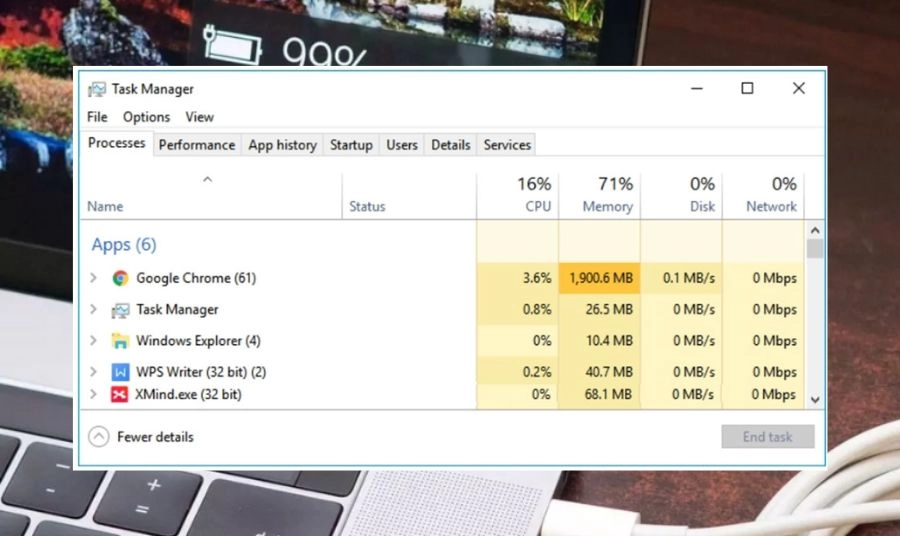
Mở Task Manager: Nhấn Ctrl+Shift+Esc, chuyển sang tab Processes.
Sắp xếp theo cột Memory: Click vào cột Memory để xem tiến trình nào dùng nhiều RAM nhất.
Kiểm tra tiến trình nền: Cuộn xuống phần Background Processes và Windows Processes.
Sử dụng Resource Monitor: Trong Task Manager, chọn Performance > Open Resource Monitor. Tab Memory sẽ hiển thị chi tiết từng process và handle.
Dùng lệnh PowerShell để phân tích sâu: Chạy PowerShell với quyền Admin, gõ lệnh Get-Process | Sort-Object WorkingSet -Descending | Select-Object -First 10 để lấy top 10 tiến trình ngốn RAM.
Nếu bạn thấy một tiến trình lạ với tên như svchost.exe chiếm hàng GB, hoặc thấy wsappx, csrss.exe với mức sử dụng trên 30%, thì nguyên nhân gần như chắc chắn đến từ dịch vụ hệ thống hoặc bản cập nhật.
Các cách khắc phục máy tính bị full ram 100% chi tiết từng bước
Giải pháp 1: Tắt hoặc khởi động lại dịch vụ SysMain
Đây là cách nhanh nhất nếu nguyên nhân đến từ Superfetch. Bạn vào services.msc (nhấn Windows + R, gõ services.msc), tìm SysMain, click chuột phải chọn Restart. Sau đó click chuột phải > Properties > chọn Startup type là Disabled để tắt hoàn toàn. Lưu ý rằng việc tắt có thể làm giảm tốc độ mở ứng dụng lần đầu, nhưng sẽ giải phóng đáng kể RAM.
Giải pháp 2: Vô hiệu hóa các chương trình khởi động không cần thiết
Trong Task Manager, chuyển sang tab Startup, bạn sẽ thấy danh sách các ứng dụng được phép chạy khi Windows khởi động. Nhấp chuột phải vào những ứng dụng không thực sự cần thiết (như các công cụ chat, Adobe Updater, Google Update) và chọn Disable. Khởi động lại máy để áp dụng.
Giải pháp 3: Kiểm tra và loại bỏ phần mềm độc hại
Sử dụng Windows Defender (Windows Security) quét toàn bộ hệ thống ở chế độ Offline scan. Vào Settings > Update & Security > Windows Security > Virus & threat protection > Scan options > Chọn Windows Defender Offline scan. Máy sẽ khởi động lại và quét trước khi Windows load, giúp phát hiện các rootkit hoặc malware ẩn.
Ngoài ra,
Nguyên nhân thường là do dịch vụ Superfetch/SysMain, driver bị memory leak, hoặc malware chạy ẩn dưới nền. Bạn nên mở Task Manager kiểm tra process nào chiếm nhiều RAM nhất.
Làm thế nào để xem RAM đang bị chiếm bởi tiến trình nào?
Nhấn Ctrl+Shift+Esc mở Task Manager, tab Processes, click cột Memory để sắp xếp. Hoặc vào Resource Monitor để xem chi tiết từng handle và module.
Có nên tắt dịch vụ SysMain để giảm RAM không?
Có, việc tắt SysMain thường giúp giảm RAM đáng kể. Tuy nhiên, nếu bạn thường xuyên mở lại các ứng dụng, có thể bạn sẽ thấy thời gian load lâu hơn một chút.
Khi máy tính bị full ram 100% có hại cho ổ cứng không?
Có. Khi RAM đầy, Windows phải sử dụng pagefile trên ổ cứng, khiến ổ cứng phải đọc ghi liên tục, làm giảm tuổi thọ, đặc biệt với ổ HDD. Ổ SSD cũng chịu ảnh hưởng vì số lần ghi tăng lên.
Máy tính bị full ram 100% có phải do virus không?
Không hoàn toàn, nhưng virus là một trong những nguyên nhân. Bạn nên quét hệ thống bằng Windows Defender Offline scan để kiểm tra.
Kết luận
Máy tính bị full ram 100% là lỗi có thể đến từ nhiều nguyên nhân khác nhau, từ dịch vụ hệ thống, driver, malware cho đến cài đặt phần mềm. Quan trọng nhất là bạn cần kiểm tra chính xác tiến trình nào đang chiếm dụng trước khi can thiệp. Các giải pháp từ cơ bản đến nâng cao đã được trình bày chi tiết, bao gồm tắt SysMain, vô hiệu hóa startup, tăng bộ nhớ ảo, quét malware và cập nhật driver. Nếu tình trạng vẫn tiếp diễn, hãy xem xét nâng cấp RAM hoặc reset lại Windows. Hy vọng bài viết đã giúp bạn hiểu rõ và tự tin xử lý lỗi máy tính bị full ram 100% một cách hiệu quả.