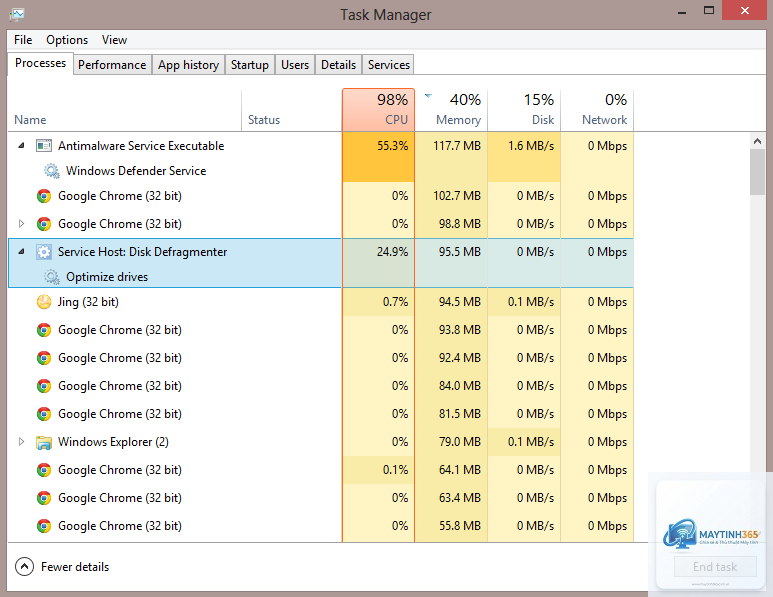
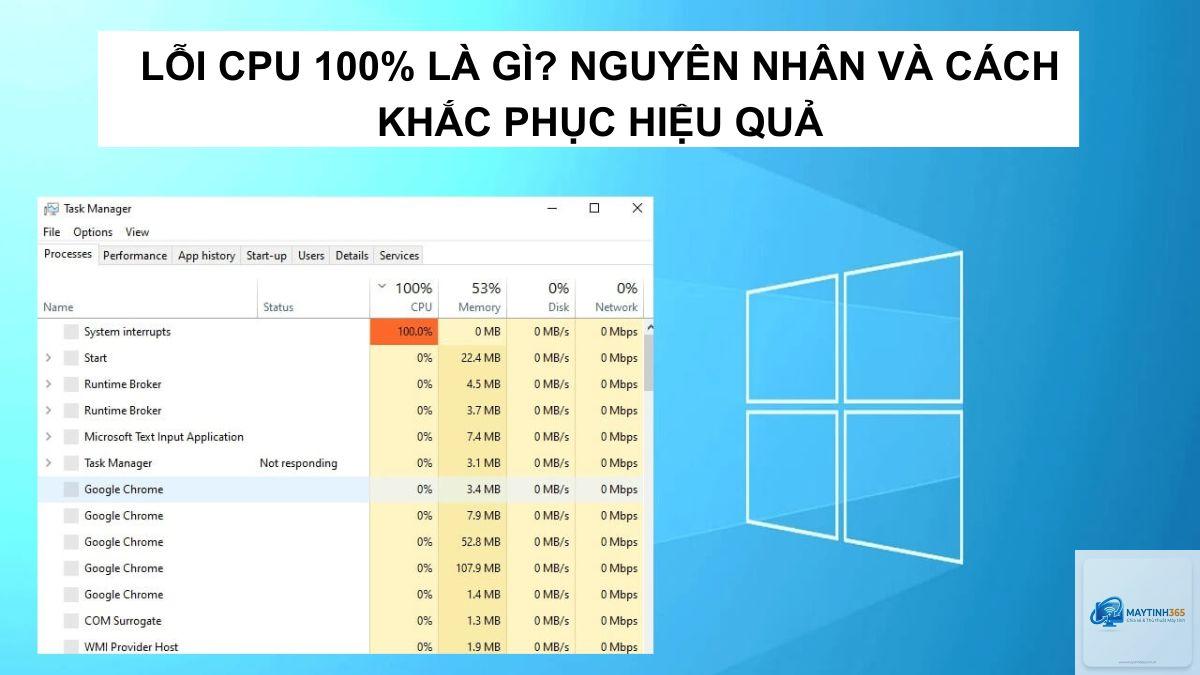
Máy tính bị full CPU 100% là tình trạng mà hầu hết người dùng Windows đều từng gặp phải. Khi đó, quạt tản nhiệt quay liên hồi, máy nóng lên nhanh chóng và mọi thao tác đều trở nên ì ạch. Thông số CPU nhảy vọt lên 100% trong Task Manager không chỉ gây khó chịu mà còn ảnh hưởng đến tuổi thọ phần cứng. Hiểu được bản chất của hiện tượng này và biết cách xử lý sẽ giúp bạn tiết kiệm thời gian, công sức và tiền bạc.
CPU hoạt động như bộ não của máy tính, xử lý mọi lệnh từ hệ điều hành và ứng dụng. Khi CPU đạt 100% nghĩa là tài nguyên xử lý đã được sử dụng hết công suất. Trong ngắn hạn, điều này có thể xảy ra khi bạn chạy một tác vụ nặng như render video, giải nén file lớn hoặc chơi game đồ họa cao. Tuy nhiên, nếu CPU duy trì ở mức 100% liên tục dù bạn không làm gì nặng, đó là dấu hiệu bất thường.
Có hai loại full CPU: chủ động và thụ động. Full CPU chủ động xuất hiện khi phần mềm hợp pháp yêu cầu tài nguyên cao. Full CPU thụ động thường do phần mềm độc hại, lỗi driver hoặc dịch vụ nền chạy sai cách. Cần phân biệt rõ hai trạng thái này để có hướng xử lý phù hợp.
Nguyên nhân chính khiến máy tính bị full CPU 100%
Phần mềm chạy ngầm và dịch vụ nền quá tải
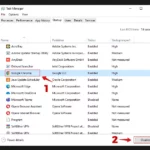
Nhiều ứng dụng tự động khởi động cùng Windows, âm thầm chiếm dụng CPU. Trình duyệt web với hàng tá tab mở, đặc biệt là Chrome, nổi tiếng với việc ngốn RAM và CPU. Các dịch vụ Windows như Windows Update, Superfetch (SysMain), Search Indexer cũng có thể đẩy CPU lên cao khi đang quét hoặc cập nhật dữ liệu.
Phần mềm độc hại và virus
Một số malware thiết kế để khai thác CPU của bạn cho mục đích đào tiền điện tử hoặc tấn công mạng. Loại virus này thường ẩn mình dưới tên tiến trình vô hại và khiến máy tính bị full CPU 100% ngay cả khi idle. Nếu bạn không có ứng dụng nặng nào chạy nhưng CPU vẫn báo 100%, rất có thể hệ thống đã bị nhiễm.
Lỗi driver hoặc phần cứng
Driver thiết bị không tương thích hoặc lỗi thời có thể gây ra xung đột hệ thống, khiến CPU phải làm việc liên tục để xử lý các yêu cầu sai. Đặc biệt, driver card đồ họa hoặc chipset quá cũ thường gây ra hiện tượng CPU stuck ở mức cao. Về phần cứng, tản nhiệt kém hoặc quạt bụi bẩn khiến CPU nóng quá mức, dẫn đến throttle và làm tăng mức sử dụng tài nguyên.
Cập nhật Windows bị lỗi
Microsoft thường xuyên phát hành bản cập nhật, nhưng không phải lúc nào cũng hoàn hảo. Một số bản update gây ra lỗi vòng lặp dịch vụ, khiến CPU hoạt động hết công suất để cố gắng hoàn tất quá trình. Người dùng thường thấy tiến trình “Windows Update” hoặc “TiWorker.exe” ngốn CPU liên tục.
Hướng dẫn chi tiết kiểm tra và xác định nguyên nhân
Mở Task Manager để quan sát
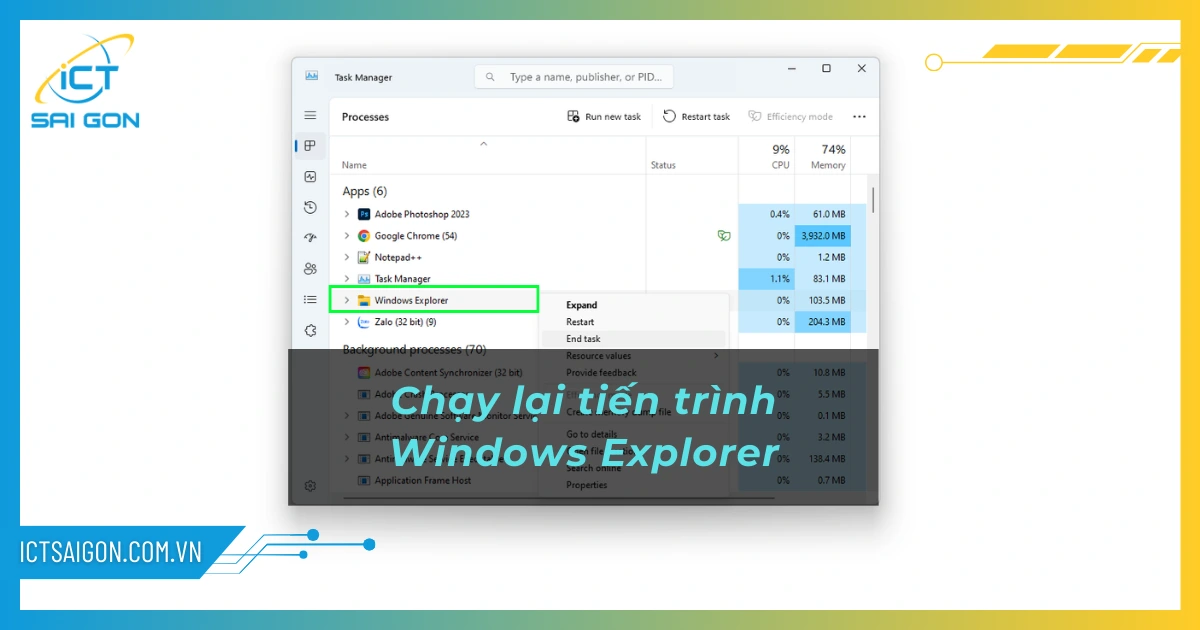
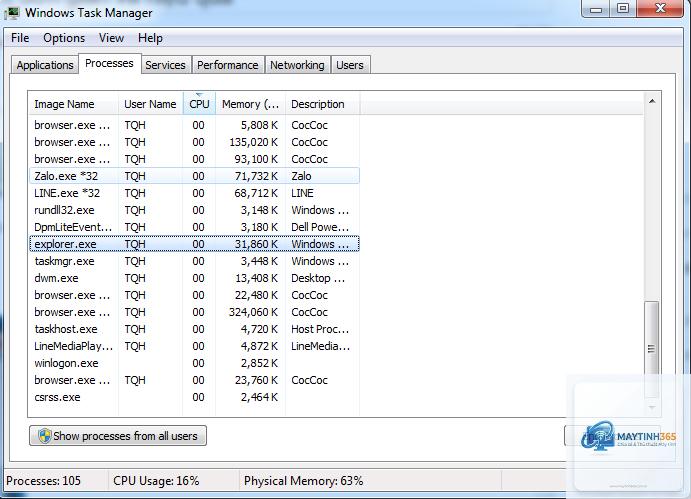
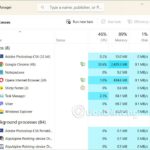
Nhấn tổ hợp phím Ctrl + Shift + Esc để mở Task Manager. Chuyển sang tab “Processes” và sắp xếp cột CPU theo thứ tự giảm dần. Bạn sẽ thấy tiến trình nào đang chiếm CPU nhiều nhất. Nếu là tiến trình lạ không rõ nguồn gốc, hãy kết thúc nó, nhưng lưu ý không tắt các tiến trình hệ thống như System, Local Security Authority Process.
Sử dụng Resource Monitor để phân tích sâu
Nhập “resmon” vào hộp tìm kiếm Windows. Công cụ này hiển thị chi tiết hơn: CPU đang bận vì handle, module hay thread nào. Đặc biệt, tab “CPU” trong Resource Monitor cho thấy mức độ sử dụng trung bình và tần suất CPU. Kết hợp với Performance Monitor,
Nếu
Hiện tượng này thường do malware, Windows Update chạy nền, hoặc dịch vụ Superfetch/Search gây ra. Hãy kiểm tra Task Manager ngay khi máy mới khởi động và không mở ứng dụng nào. Nếu thấy tiến trình lạ chiếm CPU, hãy kết thúc và quét virus toàn bộ.
Sử dụng CPU liên tục ở mức 100% có thể làm tăng nhiệt độ, gây giảm tuổi thọ nếu tản nhiệt không đủ. Bản thân CPU được thiết kế để chịu tải cao, nhưng nhiệt độ trên 95°C kéo dài sẽ làm hỏng silicon. Cần đảm bảo tản nhiệt hoạt động tốt và vệ sinh định kỳ.
Máy tính bị full CPU 100% khi chơi game có bình thường không?
Có, game nặng thường sử dụng CPU ở mức 80-100% trong các cảnh phức tạp. Nếu game không bị giật lag và nhiệt độ dưới 85°C thì không có vấn đề. Tuy nhiên, nếu CPU luôn 100% ngay ở màn hình menu, có thể game bị lỗi hoặc driver không tối ưu.
Tôi nên reset Windows khi bị full CPU 100% không?
Reset Windows là giải pháp cuối cùng. Chỉ thực hiện khi đã thử mọi cách nhưng không hiệu quả và bạn nghi ngờ hệ điều hành bị hỏng. Trước khi reset, hãy sao lưu dữ liệu quan trọng và chuẩn bị USB boot. Cài lại Windows sạch sẽ giúp loại bỏ lỗi phần mềm một cách triệt để.
Kết luận
Máy tính bị full CPU 100% không phải là dấu hiệu tận thế. Đa số trường hợp có thể xử lý bằng các bước cơ bản như kiểm tra tiến trình, cập nhật driver, quét virus và điều chỉnh dịch vụ nền. Quan trọng nhất là xác định đúng nguyên nhân thông qua Task Manager và Resource Monitor. Nếu là do tác vụ hợp pháp, bạn có thể nâng cấp phần cứng hoặc tối ưu cấu hình. Nếu do malware hoặc lỗi hệ thống, cách khắc phục đã được hướng dẫn chi tiết ở trên.
Đừng quên bảo trì máy tính định kỳ, vệ sinh phần cứng và cập nhật phần mềm thường xuyên. Điều này không chỉ giúp bạn tránh được tình trạng full CPU 100% mà còn kéo dài tuổi thọ cho toàn bộ hệ thống. Bạn hoàn toàn có thể tự mình giải quyết vấn đề này một cách hiệu quả nếu thực hiện đúng quy trình.