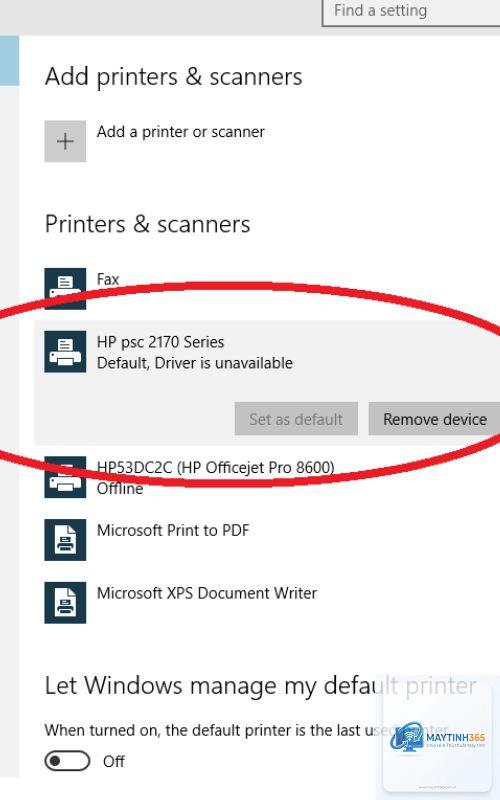
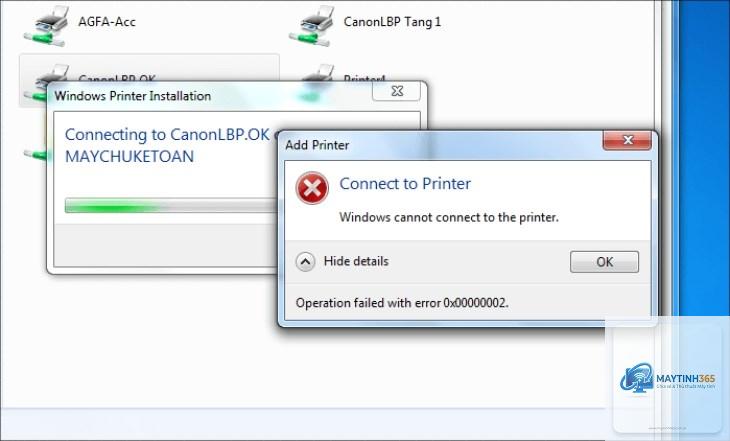
Lỗi máy in không nhận driver là một trong những vấn đề phổ biến khiến người dùng đau đầu, đặc biệt khi cần in ấn gấp. Khi hệ điều hành Windows hoặc macOS không thể giao tiếp với máy in, bạn sẽ thấy thông báo lỗi “Driver không khả dụng” hoặc máy in hiển thị trạng thái “Offline”. Thực tế, có tới 70% trường hợp máy in không hoạt động bắt nguồn từ vấn đề driver bị lỗi, xung đột hoặc cài đặt sai cách. Bài viết này sẽ giúp bạn hiểu rõ bản chất của lỗi máy in không nhận driver và hướng dẫn cách sửa đơn giản nhưng hiệu quả nhất.
Driver máy in là phần mềm trung gian giúp hệ điều hành và ứng dụng hiểu được cách thức hoạt động của thiết bị in. Khi bạn kết nối máy in qua cổng USB, mạng LAN hoặc Wi-Fi, driver có nhiệm vụ dịch các lệnh in từ máy tính thành ngôn ngữ mà máy in hiểu được. Lỗi máy in không nhận driver xảy ra khi quá trình này bị gián đoạn.
Bản chất của lỗi thường nằm ở một trong ba nguyên nhân chính: file driver bị hỏng hoặc không tương thích với phiên bản hệ điều hành, xung đột giữa các driver cũ và mới, hoặc dịch vụ in ấn (Print Spooler) của Windows bị treo. Ngoài ra, việc kết nối phần cứng lỏng lẻo hoặc cổng USB yếu cũng có thể khiến máy tính không nhận diện được máy in, dẫn đến tình trạng driver không được kích hoạt.
Nguyên nhân phổ biến khiến máy in không nhận driver
1. Driver không tương thích với hệ điều hành
Mỗi phiên bản Windows (7, 8, 10, 11) hoặc macOS đều có cấu trúc kernel riêng. Driver được viết cho Windows 7 32-bit sẽ không thể hoạt động trên Windows 10 64-bit. Nhiều người dùng vô tình tải nhầm phiên bản driver dẫn đến máy in không nhận driver. Các hãng như HP, Canon, Epson thường phát hành driver riêng cho từng hệ điều hành và kiến trúc CPU.
2. Xung đột giữa driver cũ và mới
Khi bạn cài driver mới mà không gỡ bỏ hoàn toàn driver cũ, hệ thống sẽ tồn tại hai bản driver cùng lúc. Điều này gây ra xung đột registry, khiến Windows không biết nên sử dụng driver nào. Kết quả là máy in không nhận driver và hiển thị trạng thái “Driver unavailable”.
3. Dịch vụ Print Spooler bị tắt hoặc treo
Print Spooler là dịch vụ quản lý hàng đợi in ấn trong Windows. Khi dịch vụ này bị tắt do lỗi hệ thống hoặc virus, máy tính sẽ không thể gửi lệnh in đến máy in. Lúc này, driver dù đã cài đúng vẫn không được kích hoạt.
4. Kết nối vật lý kém hoặc cổng USB lỗi
Cáp USB bị đứt ngầm, cổng USB trên máy tính yếu hoặc bụi bẩn có thể khiến máy in không được cấp nguồn ổn định. Hệ điều hành sẽ không nhận diện được thiết bị, dẫn đến driver không được load. Kiểm tra bằng cách cắm máy in vào cổng USB khác hoặc dùng cáp mới.
Windows Update tự động tìm kiếm và cài driver cho thiết bị ngoại vi. Tuy nhiên, driver từ Windows Update thường là phiên bản generic, không tối ưu cho từng dòng máy in cụ thể. Điều này dễ gây ra lỗi máy in không nhận driver, đặc biệt với các dòng máy in đời cũ hoặc máy in chuyên dụng.
Hướng dẫn cách sửa lỗi máy in không nhận driver chi tiết
Bạn nên thực hiện tuần tự để đạt hiệu quả cao nhất.
Bước 1: Khởi động lại dịch vụ Print Spooler
Đây là thao tác đơn giản nhất nhưng giải quyết được khoảng 30% trường hợp máy in không nhận driver. Nhấn tổ hợp phím Windows + R, gõ services.msc và nhấn Enter. Tìm dịch vụ Print Spooler trong danh sách, click chuột phải chọn Restart. Nếu dịch vụ đang ở trạng thái Stopped, hãy chọn Start. Sau đó khởi động lại máy tính và kiểm tra.
Bước 2: Gỡ bỏ driver cũ hoàn toàn bằng công cụ chuyên dụng
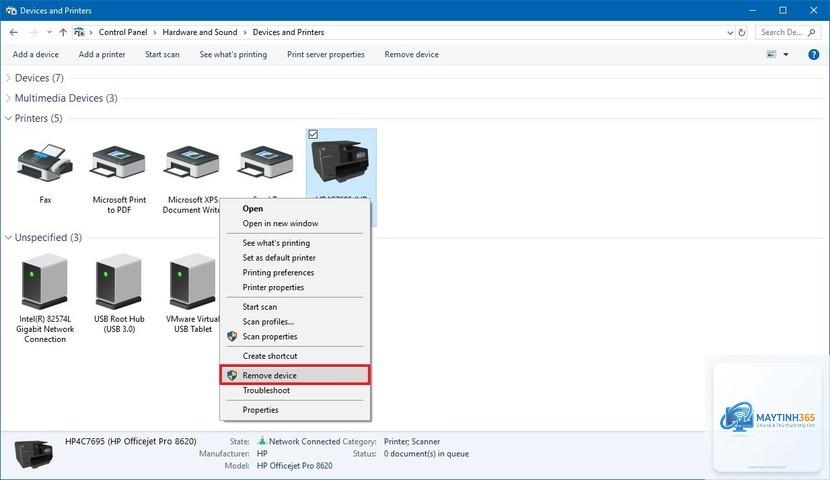
Sử dụng Display Driver Uninstaller (DDU) hoặc công cụ gỡ driver của hãng (ví dụ HP Print and Scan Doctor, Canon IJ Printer Assistant Tool) để xóa sạch driver máy in cũ. Các bước thực hiện:
Ngắt kết nối máy in khỏi máy tính
Chạy công cụ gỡ driver, chọn chế độ gỡ bỏ hoàn toàn (Clean and Restart)
Sau khi máy tính khởi động lại, tiến hành cài driver mới nhất từ trang chủ nhà sản xuất
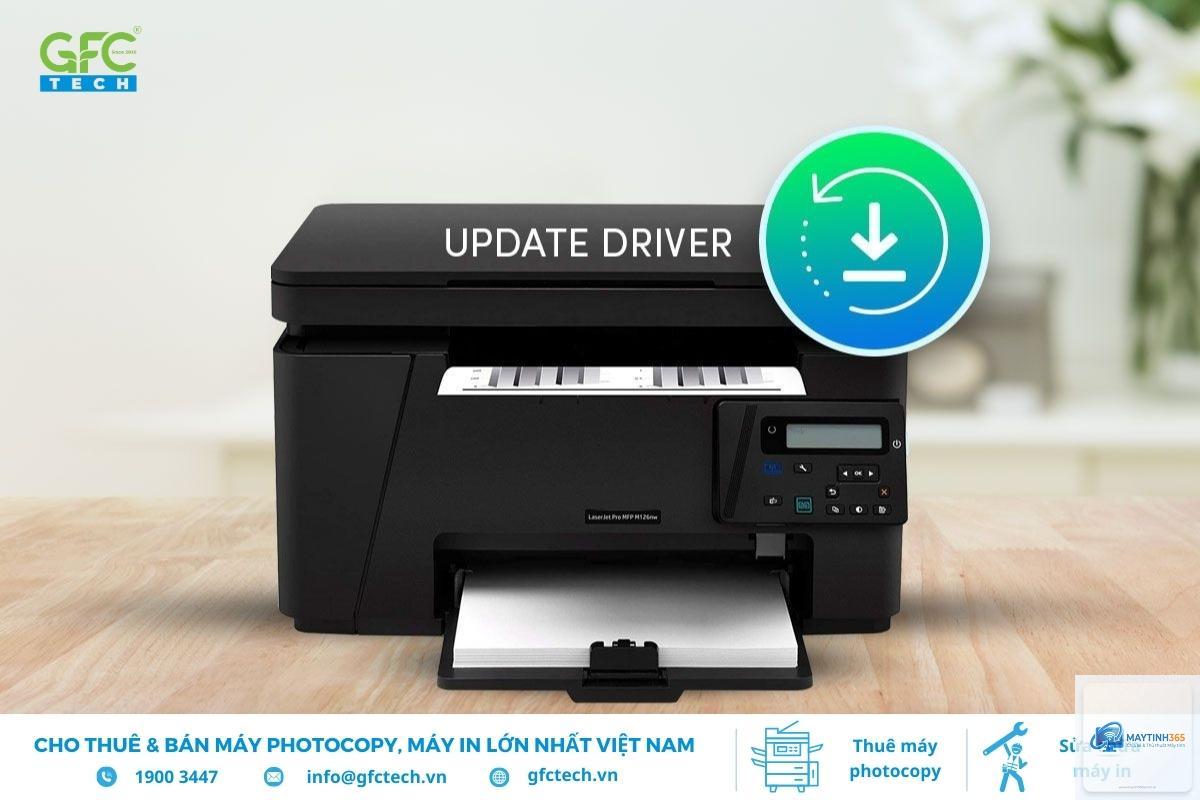
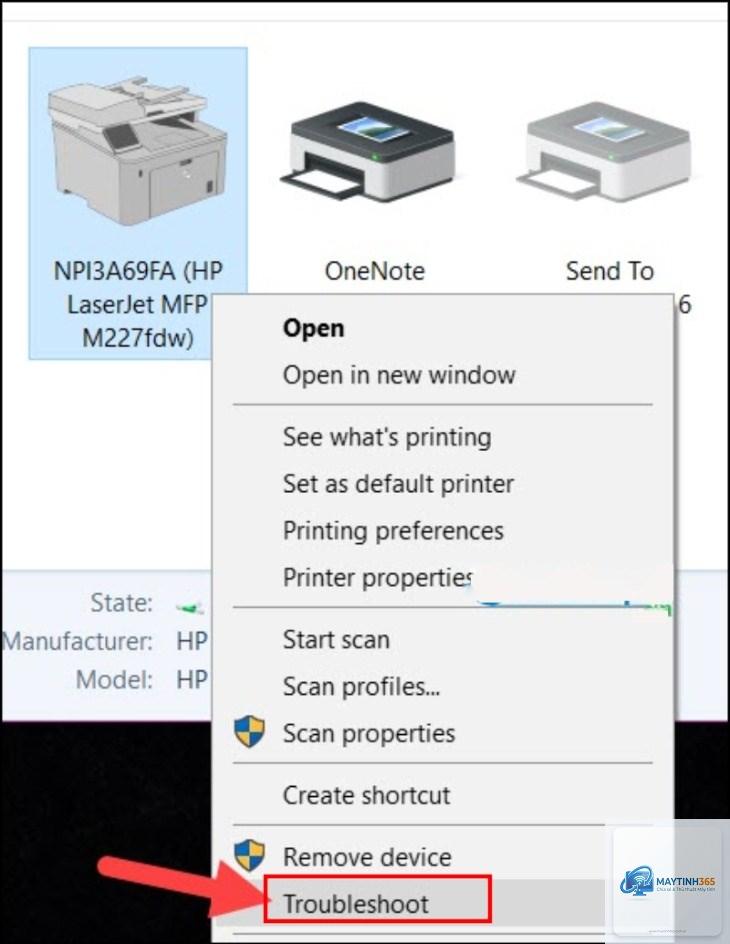
Lỗi này thường xuất hiện khi driver bị hỏng hoặc Windows Update đã thay thế driver gốc bằng driver generic. Cách khắc phục là gỡ bỏ driver hiện tại, tải driver mới nhất từ trang chủ máy in và cài đặt thủ công qua Device Manager.
Làm thế nào để biết máy in của tôi cần driver nào?
macOS thường hỗ trợ AirPrint cho nhiều dòng máy in hiện đại mà không cần cài driver. Tuy nhiên, với các tính năng nâng cao như in hai mặt, scan, fax, bạn vẫn cần cài driver từ trang chủ. Đối với macOS, hãy tải file.dmg tương ứng và cài đặt.
Tôi có thể dùng driver cho Windows 7 trên Windows 11 không?
Có thể, nhưng không được khuyến khích. Một số driver Windows 7 vẫn hoạt động trên Windows 11 nhờ chế độ tương thích. Tuy nhiên, hiệu suất không ổn định và có thể gây lỗi máy in không nhận driver. Tốt nhất nên tìm driver chính thức cho Windows 11.
Lỗi máy in không nhận driver có liên quan đến virus không?
Có. Một số loại virus có thể tấn công dịch vụ Print Spooler hoặc làm hỏng file driver. Nếu máy tính của bạn có dấu hiệu chậm, xuất hiện quảng cáo lạ hoặc mất file, hãy quét virus bằng Windows Defender hoặc phần mềm diệt virus chuyên dụng trước khi xử lý lỗi driver.
Kết luận
Lỗi máy in không nhận driver là vấn đề kỹ thuật thường gặp nhưng hoàn toàn có thể khắc phục nếu bạn hiểu đúng nguyên nhân và áp dụng đúng phương pháp. Hãy bắt đầu bằng các bước đơn giản như khởi động lại Print Spooler, gỡ bỏ driver cũ và cài lại driver từ trang chủ. Đối với các trường hợp phức tạp, kiểm tra file hệ thống hoặc tắt cập nhật driver tự động từ Windows Update.
Quan trọng nhất, luôn tải driver từ nguồn chính thức và sao lưu dữ liệu trước khi can thiệp sâu vào hệ thống. Việc này giúp bạn tiết kiệm thời gian và tránh rủi ro mất dữ liệu. Nếu sau tất cả các bước trên, máy in vẫn không nhận driver, hãy liên hệ trung tâm bảo hành hoặc kỹ thuật viên chuyên nghiệp để được hỗ trợ trực tiếp.
{“@context”:”https://schema.org”,”@type”:”Article”,”headline”:”máy in không nhận driver cách sửa”,”articleSection”:”General”,”keywords”:”máy in không nhận driver cách sửa”,”datePublished”:”2026-06-29T17:40:49+00:00″,”dateModified”:”2026-06-29T17:40:49+00:00″}