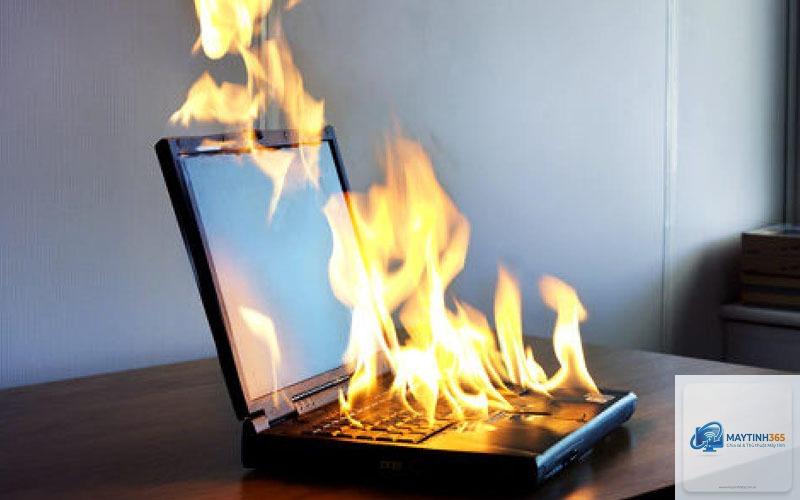
Laptop bị nóng là vấn đề phổ biến khiến người dùng lo lắng vì ảnh hưởng đến hiệu năng và tuổi thọ máy. Bạn đang tìm cách giảm nhiệt laptop ngay tại nhà? Bài viết này phân tích nguyên nhân từ cơ bản đến nâng cao, đồng thời đưa ra các giải pháp thực tế đã được kiểm chứng. Nắm vững những kỹ thuật này,
Nếu đã thử tất cả cách trên mà nhiệt độ vẫn ở mức 90-95°C khi không làm việc nặng, hoặc máy tự tắt đột ngột, có thể laptop của bạn gặp vấn đề phần cứng nghiêm trọng. Nên mang đến trung tâm uy tín để kiểm tra lại hệ thống tản nhiệt, keo tản nhiệt và quạt.
Khi chạy tác vụ nhẹ duyệt web, xem phim, nhiệt độ CPU thường dao động 40-55°C. Khi chơi game hoặc render, mức 75-85°C là an toàn. Nếu vượt 90°C thường xuyên, cần can thiệp ngay.
Có nên dùng túi đá hoặc khăn lạnh để làm mát laptop?
Không nên. Hơi nước ngưng tụ có thể nhỏ vào linh kiện gây chập, hỏng. Nhiệt thay đổi đột ngột cũng dễ làm nứt PCB. Chỉ dùng các giải pháp tản nhiệt khô.
Thay keo tản nhiệt có làm mất bảo hành không?
Tùy hãng. Một số hãng như Dell, Asus cho phép người dùng tự thay nếu có kỹ năng, miễn không làm hỏng tem niêm phong. Tốt nhất nên kiểm tra chính sách trước khi thao tác.
Đế tản nhiệt có thực sự hiệu quả không?
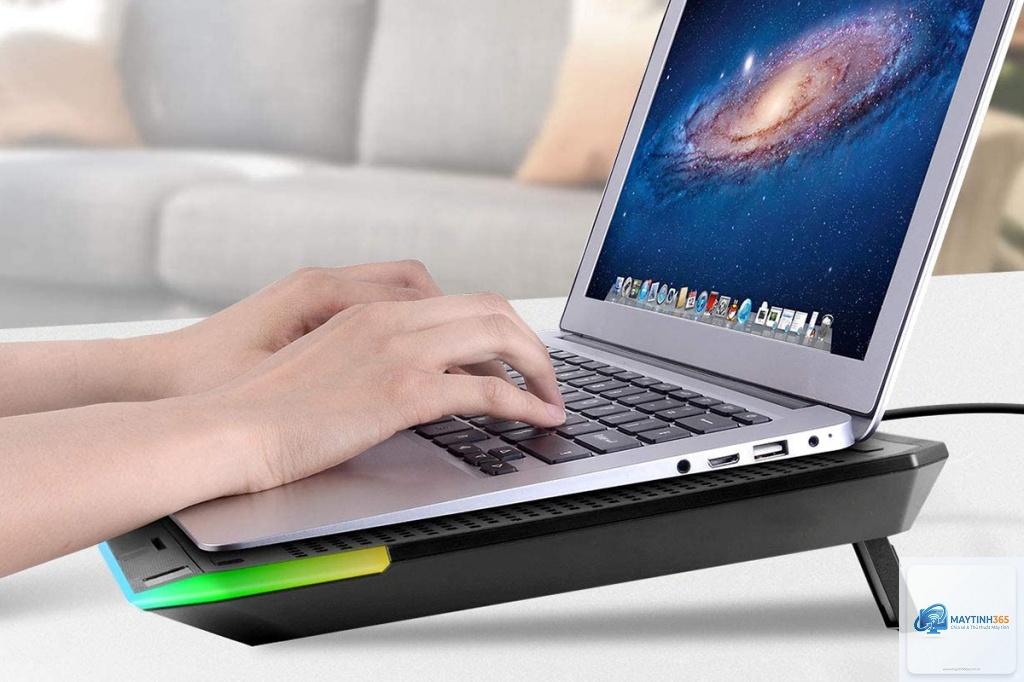
Hiệu quả tùy thuộc vào thiết kế đế và khe hút của laptop. Trung bình giảm 3-8°C, giúp máy hoạt động ổn định hơn trong thời gian dài. Đây là giải pháp an toàn và dễ thực hiện.
Làm sao biết laptop đang bị throttling?
Bạn sẽ thấy hiệu năng giảm đột ngột khi chơi game hoặc chạy ứng dụng nặng, FPS tụt thấp, máy giật. Xem bằng HWMonitor thấy xung nhịp CPU giảm rõ rệt dù tải vẫn cao.
Kết Luận
Laptop bị nóng là hiện tượng dễ xử lý nếu bạn hiểu đúng nguyên nhân và áp dụng cách giảm nhiệt phù hợp. Bắt đầu bằng những biện pháp miễn phí như nâng chân, chỉnh Power Plan, vệ sinh quạt, sau đó đầu tư vào đế tản nhiệt hoặc thay keo tản nhiệt nếu cần. Theo dõi nhiệt độ thường xuyên bằng phần mềm chuyên dụng và phòng tránh các thói quen xấu như đặt máy lên chăn gối. Một chiếc laptop mát mẻ không chỉ chạy nhanh hơn mà còn kéo dài tuổi thọ lên đến vài năm.