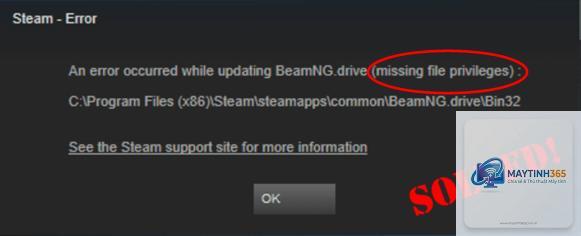
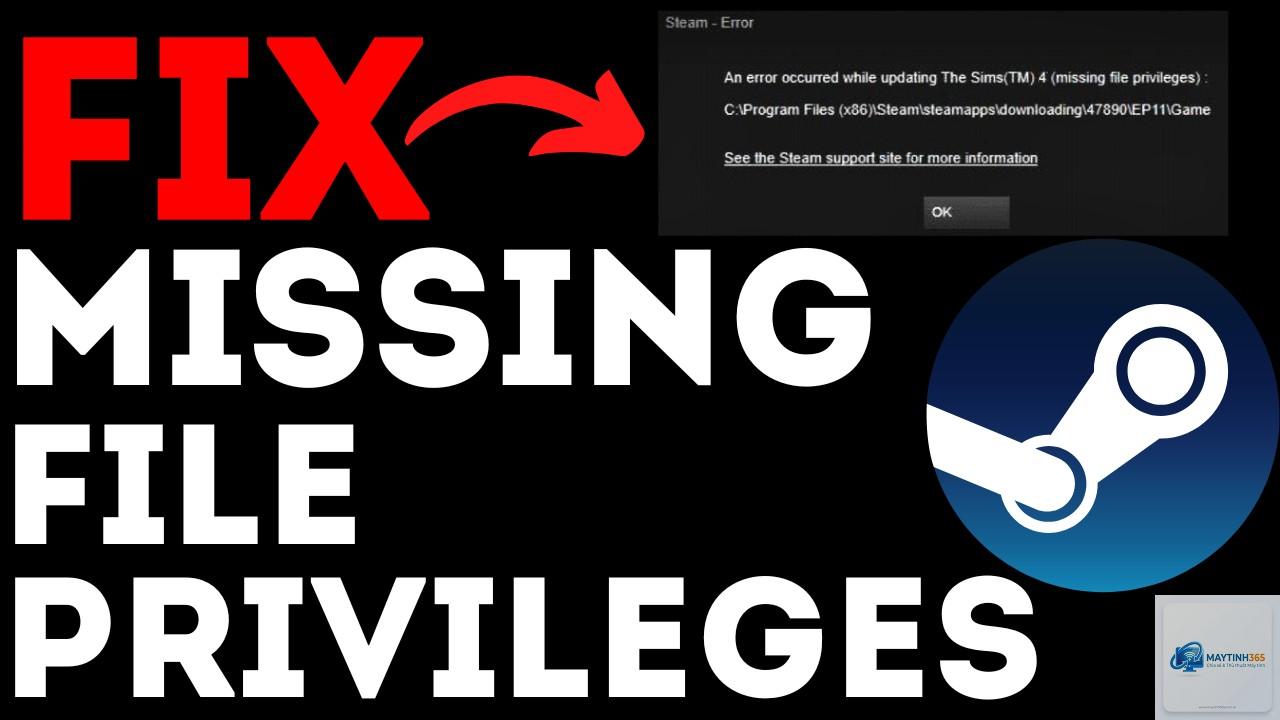
Lỗi “missing file” trên Steam là một trong những vấn đề phổ biến nhất mà game thủ gặp phải khi cố gắng khởi chạy tựa game yêu thích. Thay vì màn hình chào đón quen thuộc, bạn nhận được thông báo rằng một hoặc nhiều file trò chơi đã bị thiếu, khiến quá trình chạy game bị gián đoạn. Tình trạng steam bị lỗi missing file có thể xuất hiện do nhiều nguyên nhân, từ lỗi tải xuống, xung đột phần mềm diệt virus cho đến vấn đề về quyền truy cập ổ cứng. Hiểu được sự khó chịu mà lỗi này gây ra, bài viết dưới đây sẽ đi sâu phân tích bản chất và cung cấp các giải pháp khắc phục hiệu quả, giúp bạn nhanh chóng quay lại trải nghiệm chơi game.
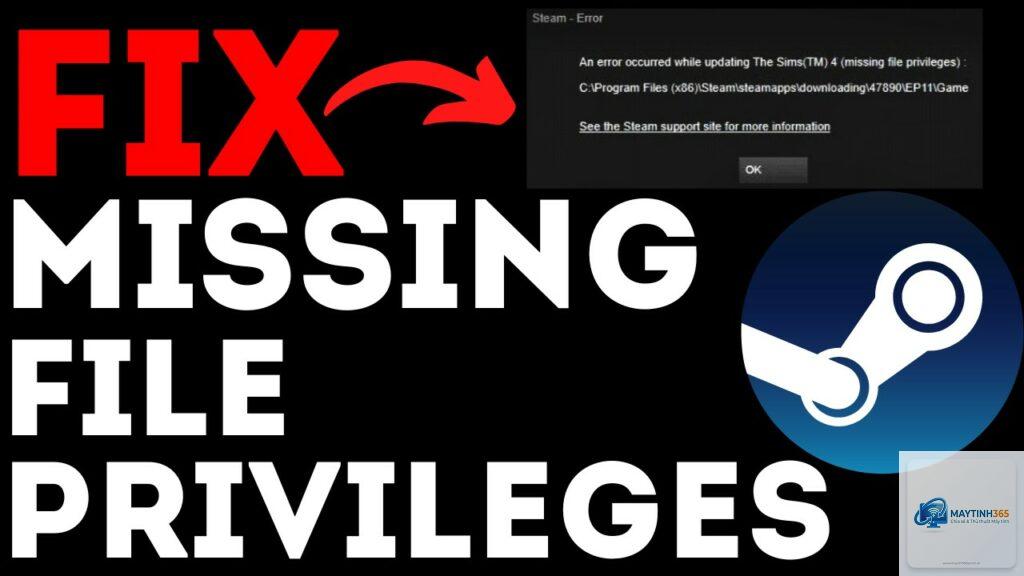
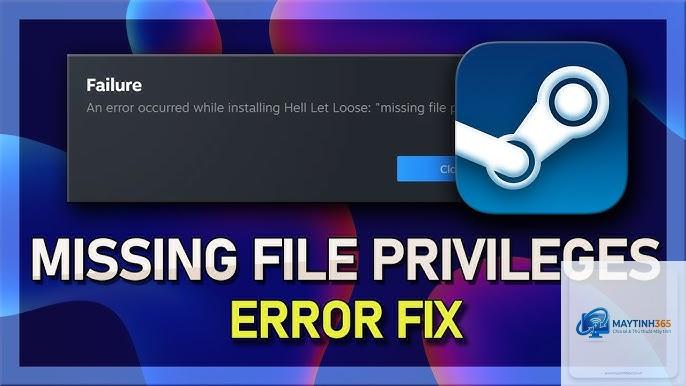
Lỗi “missing file” xảy ra khi Steam không thể tìm thấy hoặc xác thực một phần dữ liệu cụ thể của trò chơi trong thư mục cài đặt. Mỗi tựa game trên Steam bao gồm hàng ngàn file nhỏ, từ các tệp thực thi (.exe), thư viện động (.dll) cho đến các gói tài nguyên đồ họa, âm thanh. Khi một file quan trọng biến mất, bị hỏng hoặc bị ghi đè bởi phần mềm khác, cơ chế kiểm tra của Steam sẽ kích hoạt và hiển thị thông báo lỗi “Missing file privileges” hoặc “Update required” kèm mã lỗi cụ thể.
Bản chất của lỗi này nằm ở cơ chế bảo vệ tính toàn vẹn của dữ liệu game. Steam sử dụng thuật toán hash để tạo ra dấu vân tay duy nhất cho mỗi file. Khi khởi động, nó so sánh dấu vân tay hiện tại với dấu vân tay gốc. Nếu có sự khác biệt, Steam coi file đó là thiếu hoặc hỏng và ngăn không cho game khởi chạy để tránh lỗi nghiêm trọng hơn. Đây là một tính năng bảo mật, nhưng đôi khi nó trở nên quá nhạy cảm và gây phiền toái cho người dùng.
Để khắc phục triệt để, trước hết cần hiểu rõ các nguyên nhân tiềm ẩn. Các file bị hỏng này sẽ không vượt qua được quá trình xác thực của Steam và gây ra lỗi.
Xung Đột Với Phần Mềm Diệt Virus Hoặc Tường Lửa
Các phần mềm bảo mật thường có cơ chế quét file theo thời gian thực. Đôi khi chúng nhầm lẫn các file game là mối đe dọa và tự động cách ly hoặc xóa chúng. Windows Defender, Avast, Kaspersky hay Malwarebytes đều từng được báo cáo là gây ra lỗi missing file, đặc biệt là với các file.dll hoặc.exe của game.
Lỗi Quyền Truy Cập Ổ Cứng (Permissions)
Steam cần quyền ghi và đọc đầy đủ vào thư mục cài đặt game. Nếu tài khoản người dùng Windows của bạn không có quyền kiểm soát hoàn toàn (Full Control) đối với thư mục Steam, quá trình xác thực và cập nhật file sẽ thất bại. Điều này thường xảy ra khi bạn cài Steam vào ổ đĩa hệ thống (C:) mà không chạy với quyền Administrator.
Lỗi Ổ Cứng (Bad Sector Hoặc File System Corruption)
Các bad sector vật lý trên ổ cứng HDD hoặc lỗi logic trong hệ thống file (NTFS) có thể làm hỏng dữ liệu game theo thời gian. Khi Steam đọc đến vùng dữ liệu bị lỗi, nó sẽ báo missing file mặc dù file đó vẫn tồn tại trên ổ cứng.
Xung Đột Với Mod Hoặc Phần Mềm Chỉnh Sửa Game
Việc cài đặt các bản mod không chính thống, công cụ cheat hoặc phần mềm tùy chỉnh giao diện Steam có thể ghi đè hoặc xóa các file gốc. Khi Steam kiểm tra, nó phát hiện sự khác biệt và báo lỗi.
Dấu Hiệu Nhận Biết Khi Steam Bị Lỗi Missing File
Không phải lúc nào thông báo lỗi cũng giống nhau.
Steam yêu cầu cập nhật lại toàn bộ game dù bạn vừa mới tải xong.
Game khởi động được nhưng bị crash ở một màn chơi nhất định với lỗi “File not found”.
Thanh tải tiến trình dừng lại ở một tỷ lệ nhất định (ví dụ 99%) và không hoàn tất.
Mã lỗi cụ thể như “E_Library_Error”, “Disk Write Error” hoặc “Corrupt content file”.
Cách Khắc Phục Lỗi Steam Bị Lỗi Missing File Hiệu Quả 100%
Bạn nên thực hiện theo thứ tự để tiết kiệm thời gian.
1. Khởi Động Lại Steam Và Máy Tính
Giải pháp đơn giản nhưng thường bị bỏ qua. Đôi khi dịch vụ Steam gặp lỗi tạm thời. Hãy đóng hoàn toàn Steam (bao gồm cả biểu tượng ở khay hệ thống), khởi động lại máy tính và thử lại. Điều này làm mới các kết nối và giải phóng tài nguyên bị chiếm dụng.
2. Kiểm Tra Và Sửa Lỗi File Game Bằng Tính Năng “Verify Integrity”
Đây là công cụ mạnh mẽ và được khuyên dùng đầu tiên. Steam sẽ tự động quét tất cả các file trong thư mục game và tải xuống lại những file bị thiếu hoặc hỏng.
Các bước thực hiện:
Mở thư viện Steam, click chuột phải vào game bị lỗi, chọn Properties.
Chuyển đến tab Local Files.
Click vào Verify integrity of game files…
Chờ quá trình hoàn tất (có thể mất vài phút tùy dung lượng game). Steam sẽ tự động tải xuống các file bị lỗi.
3. Chạy Steam Và Game Với Quyền Administrator
Thiết lập quyền quản trị viên đảm bảo Steam có đủ quyền ghi và đọc file hệ thống, khắc phục lỗi quyền truy cập.
Tìm shortcut Steam trên desktop, click chuột phải, chọn Properties.
Chuyển đến tab Compatibility.
Tích chọn Run this program as an administrator.
Click Apply và OK.
Làm tương tự với file.exe của game trong thư mục cài đặt (thường nằm trong C:Program Files (x86)Steamsteamappscommon<tên game>).
4. Tạm Thời Tắt Phần Mềm Diệt Virus Và Tường Lửa
Vô hiệu hóa tạm thời các phần mềm bảo mật trong lúc khắc phục lỗi. Nếu lỗi biến mất, bạn cần thêm thư mục game (cả thư mục Steam và thư mục cài game) vào danh sách ngoại lệ (exclusions) của phần mềm diệt virus để tránh xung đột về sau.
5. Xóa Thư Mục “Downloading” Trong Steam
Thư mục này lưu các file tải xuống tạm thời. Khi các file này bị hỏng, chúng có thể gây ra lỗi missing file ngay cả khi game đã được cài đặt hoàn chỉnh.
Đóng hoàn toàn Steam.
Vào thư mục C:Program Files (x86)Steamsteamapps hoặc thư mục Steam của bạn.
Xóa hoàn toàn thư mục downloading.
Khởi động lại Steam, nó sẽ tự động tạo lại thư mục này và tải lại các file cần thiết.
6. Kiểm Tra Lỗi Ổ Cứng Và Dọn Dẹp Disk Cleanup
Để loại trừ nguyên nhân phần cứng, hãy chạy công cụ kiểm tra ổ đĩa tích hợp sẵn của Windows.
Các bước thực hiện:
Mở This PC (hoặc My Computer), click chuột phải vào ổ đĩa chứa game, chọn Properties.
Chuyển đến tab Tools, trong mục Error checking, click Check.
Chọn Scan drive và chờ quá trình hoàn tất. Nếu phát hiện lỗi, Windows sẽ cố gắng sửa chữa.
Ngoài ra, sử dụng Disk Cleanup để xóa các file tạm thời và chkdsk từ Command Prompt (chạy với quyền Admin) với lệnh chkdsk /f /r để kiểm tra sâu hơn.
7. Di Chuyển Game Sang Ổ Cứng Khác
Nếu bạn nghi ngờ bad sector, hãy thử di chuyển game sang ổ cứng khác (hoặc phân vùng khác) bằng tính năng di chuyển thư viện Steam.
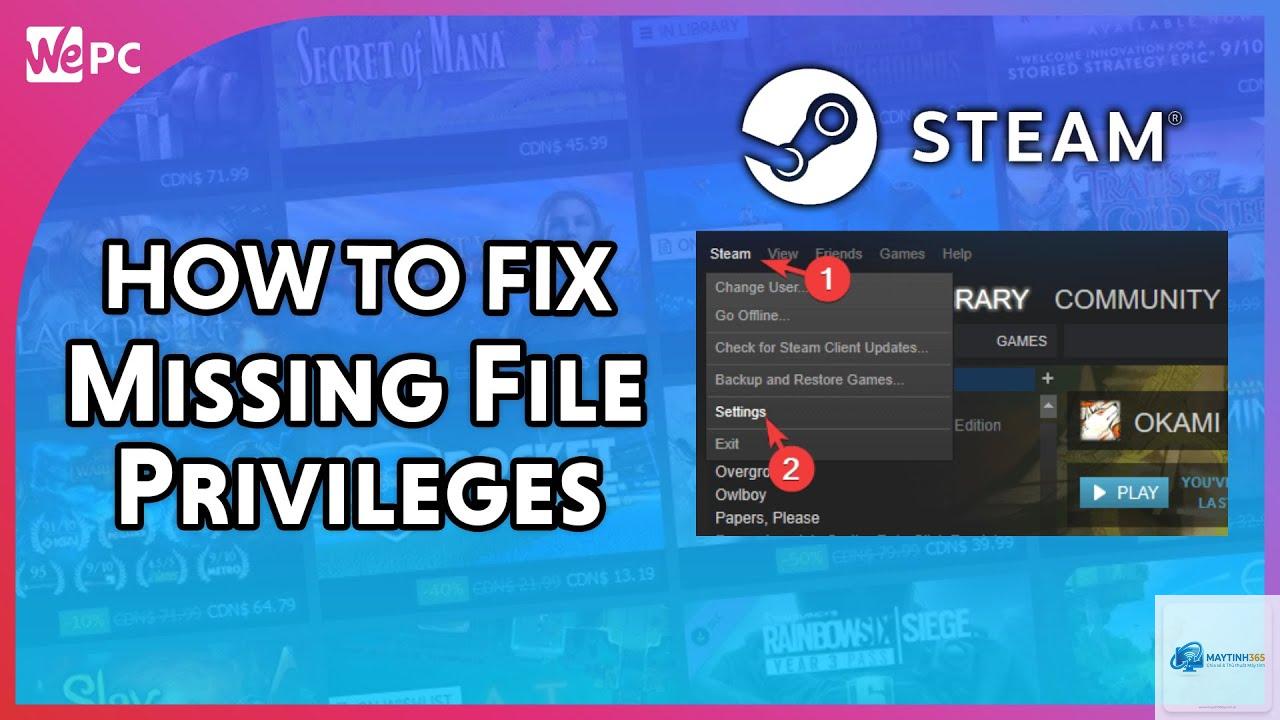
Vào Steam Settings > Downloads > Steam Library Folders.
Thêm một thư mục mới trên ổ cứng khác.
Click chuột phải vào game, chọn Properties > Local Files > Move Install Folder…
8. Cài Đặt Lại Steam (Không Xóa Game)
Đây là giải pháp cuối cùng khi mọi cách đều thất bại. Quan trọng: bạn chỉ cần cài đặt lại ứng dụng Steam, không cần xóa game.
Sao lưu thư mục steamapps (chứa toàn bộ game đã cài) sang vị trí khác.
Gỡ cài đặt Steam qua Control Panel.
Tải bản cài đặt mới nhất từ website Steam và cài đặt.
Sao chép thư mục steamapps đã sao lưu trở lại thư mục Steam mới. Steam sẽ tự động nhận diện các game đã cài.
Sai Lầm Thường Gặp Khi Xử Lý Lỗi Missing File Và Cách Tránh
Sai lầm
Hậu quả
Cách khắc phục đúng
Xóa thư mục game thủ công
Mất toàn bộ dữ liệu game, phải tải lại từ đầu
Sử dụng tính năng “Verify Integrity” thay vì tự xóa
Vô hiệu hóa vĩnh viễn Windows Defender
Tăng nguy cơ nhiễm mã độc, giảm bảo mật
Chỉ thêm thư mục Steam vào danh sách ngoại lệ
Format ổ cứng ngay khi gặp lỗi
Mất dữ liệu, thời gian cài đặt lại toàn bộ hệ thống
Kiểm tra lỗi ổ đĩa bằng công cụ sẵn có trước khi quyết định format
Bỏ qua việc cập nhật driver
Lỗi vẫn tái diễn, có thể gây crash game
Cập nhật driver VGA, chipset lên phiên bản mới nhất
Lưu Ý Quan Trọng Khi Khắc Phục Lỗi Steam Bị Lỗi Missing File
Luôn sao lưu dữ liệu quan trọng trước khi thực hiện bất kỳ thao tác nào liên quan đến ổ cứng hoặc cài đặt lại Steam.
Không sử dụng phần mềm dọn dẹp registry hoặc các công cụ tối ưu hóa không rõ nguồn gốc vì chúng có thể xóa nhầm file cần thiết của Steam.
Kiểm tra dung lượng ổ cứng: đảm bảo ổ đĩa còn ít nhất 10-15% dung lượng trống để Steam có thể thực hiện các thao tác ghi tạm thời.
Cập nhật Windows và Steam client lên phiên bản mới nhất. Các bản cập nhật thường vá các lỗ liên quan đến xác thực file.
Nếu lỗi xảy ra với nhiều game khác nhau, nguyên nhân có thể nằm ở phần cứng hoặc hệ thống Windows, không phải do từng game riêng lẻ.
Câu Hỏi Thường Gặp Về Lỗi Steam Missing File
Tại sao Steam vẫn báo lỗi missing file dù tôi đã verify integrity nhiều lần?
Nguyên nhân có thể là do lỗi quyền truy cập, phần mềm diệt virus vẫn âm thầm can thiệp vào file game, hoặc ổ cứng bị bad sector. Hãy thử chạy Steam với quyền Administrator và kiểm tra ổ cứng bằng chkdsk.
Lỗi missing file có làm mất tiến trình chơi game không?
Thông thường không. Dữ liệu lưu (save game) thường được lưu ở thư mục riêng biệt (Documents, AppData) hoặc trên Steam Cloud, không nằm trong thư mục cài đặt game. Tuy nhiên, để an toàn, bạn nên sao lưu thủ công các file save trước khi thực hiện verify hoặc cài lại.
Có cần cài đặt lại Windows khi gặp lỗi này không?
Rất hiếm khi cần. Lỗi missing file thường có thể khắc phục bằng các phương pháp trên. Chỉ cài lại Windows nếu
Nếu lỗi chỉ xuất hiện với một game duy nhất, khả năng cao là do file game. Nếu lỗi xảy ra với nhiều game, nguyên nhân có thể đến từ Steam client, phần mềm bảo mật hoặc ổ cứng. Hãy kiểm tra bằng cách cài thử một game miễn phí khác để xác định.
Kết Luận
Lỗi steam bị lỗi missing file không phải là vấn đề quá nghiêm trọng nếu bạn hiểu đúng nguyên nhân và áp dụng phương pháp phù hợp. Bắt đầu bằng cách xác minh tính toàn vẹn của file game, kiểm tra quyền quản trị viên và phần mềm diệt virus. Đa số các trường hợp đều được giải quyết sau hai bước đầu tiên. Nếu vẫn thất bại, hãy kiểm tra sức khỏe ổ cứng và cân nhắc di chuyển game sang ổ đĩa khác. Với hướng dẫn chi tiết trong bài viết, hy vọng bạn sẽ nhanh chóng khắc phục lỗi và tiếp tục tận hưởng những giây phút giải trí tuyệt vời trên Steam.