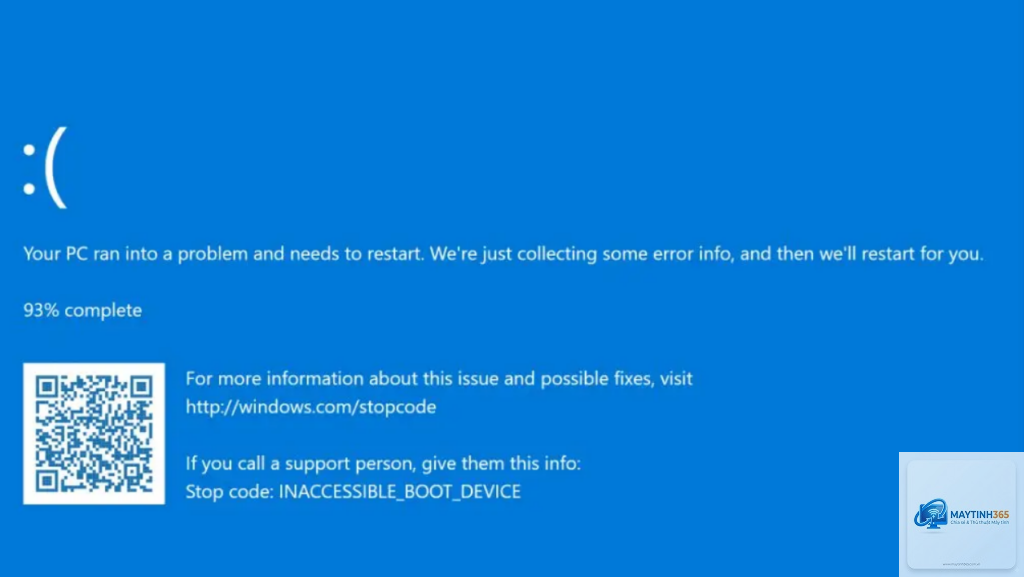
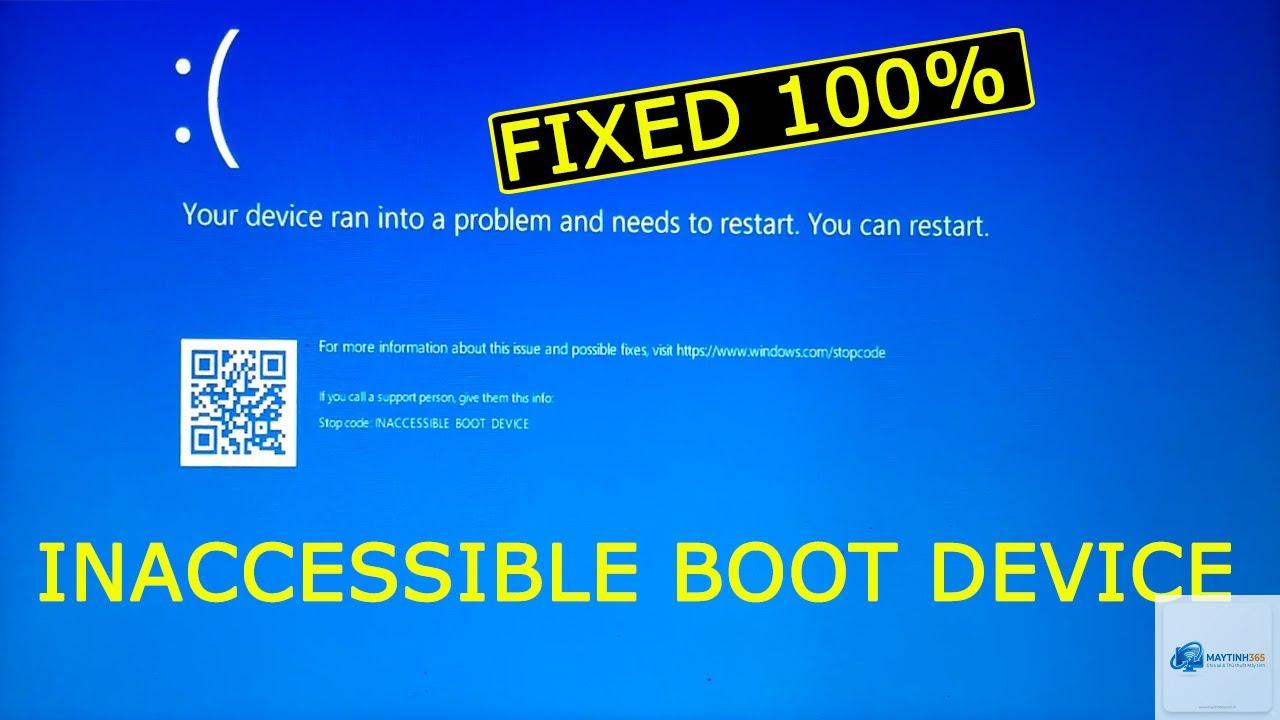
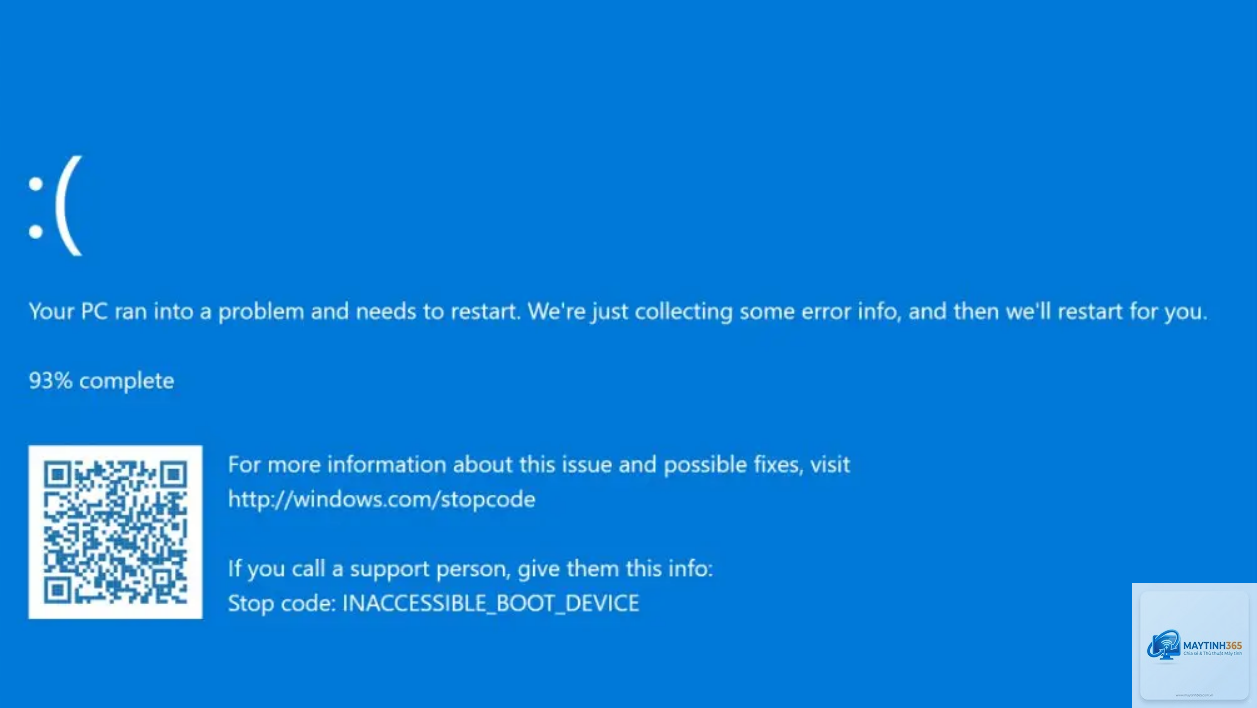
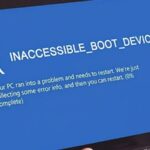
Lỗi “inaccessible boot device ssd” là một trong những mã lỗi màn hình xanh (BSOD) phổ biến nhất trên Windows, đặc biệt khi máy tính sử dụng ổ SSD. Lỗi này xuất hiện ngay khi hệ điều hành khởi động, khiến bạn không thể vào được màn hình desktop. Nhiều người dùng hoang mang tưởng rằng ổ SSD đã hỏng hoàn toàn, nhưng thực tế phần lớn trường hợp đều có thể khắc phục được bằng các phương pháp phần mềm. Bài viết dưới đây sẽ phân tích chi tiết nguyên nhân, các bước sửa lỗi và cách phòng tránh hiệu quả.
Bản chất lỗi Inaccessible Boot Device trên SSD là gì?
Inaccessible Boot Device (0x0000007B) là lỗi hệ thống xảy ra khi Windows không thể giao tiếp với ổ đĩa chứa hệ điều hành trong quá trình khởi động. Với SSD, lỗi này thường liên quan đến driver điều khiển (controller driver), cấu hình BIOS/UEFI hoặc lỗi bảng phân vùng.
Khi máy tính khởi động, Windows Boot Manager tải boot loader, sau đó cố gắng truy cập vào ổ C để tải kernel. Nếu giao tiếp thất bại, Windows hiển thị lỗi “inaccessible boot device” và dừng lại. Khác với lỗi “Bootmgr is missing” hay lỗi file boot, lỗi này chỉ ra rằng ổ đĩa có tồn tại nhưng Windows không thể nhận dạng đúng cách.
Nguyên nhân chính gây lỗi Inaccessible Boot Device SSD
1. Cấu hình SATA Controller không đúng (AHCI vs IDE vs RAID)
Nguyên nhân phổ biến nhất là sau khi thay đổi chế độ SATA trong BIOS. Ví dụ: nếu bạn cài Windows ở chế độ AHCI nhưng sau đó chuyển sang IDE, Windows sẽ không tìm thấy driver phù hợp. Với SSD, AHCI mang lại hiệu năng tốt nhất, nhưng khi cài đặt bạn phải giữ nguyên chế độ đó.
2. Driver ổ cứng hoặc chipset bị hỏng hoặc xung đột
Trong một số trường hợp, driver cho bộ điều khiển SATA của Intel, AMD hoặc NVMe bị lỗi sau khi cập nhật Windows. Các driver không tương thích với phiên bản Windows hiện tại cũng gây ra lỗi này. Đặc biệt, với SSD NVMe nếu driver bị thiếu hoặc cài sai, lỗi inaccessible boot device sẽ xuất hiện ngay lập tức.
3. Lỗi Boot Configuration Data (BCD) hoặc Master Boot Record (MBR/GPT)
Cấu hình boot bị hỏng do mất điện đột ngột, cài đặt sai hoặc virus cũng khiến Windows không thể xác định đường dẫn đến ổ SSD. BCD lưu thông tin về partition chứa hệ điều hành và boot loader. Nếu BCD bị lỗi, Windows sẽ không tìm thấy ổ đĩa.
4. Lỗi phần cứng: ổ SSD lỏng kết nối hoặc hỏng
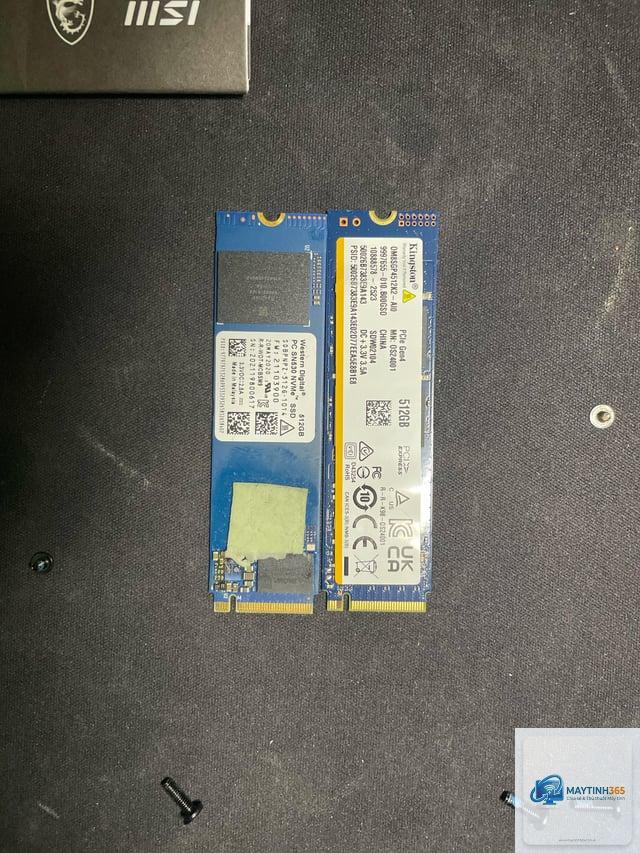
Dù hiếm gặp hơn, nhưng nếu cáp SATA lỏng, cổng SATA trên mainboard hỏng, hoặc ổ SSD bị lỗi vật lý (bad sector, controller hỏng) cũng dẫn đến lỗi này. Với SSD NVMe, việc gắn không chặt hoặc khe M.2 bị bẩn cũng là nguyên nhân.
Dấu hiệu nhận biết trước khi lỗi xảy ra
Máy tính khởi động lâu hơn bình thường, có hiện tượng đơ tại logo Windows.
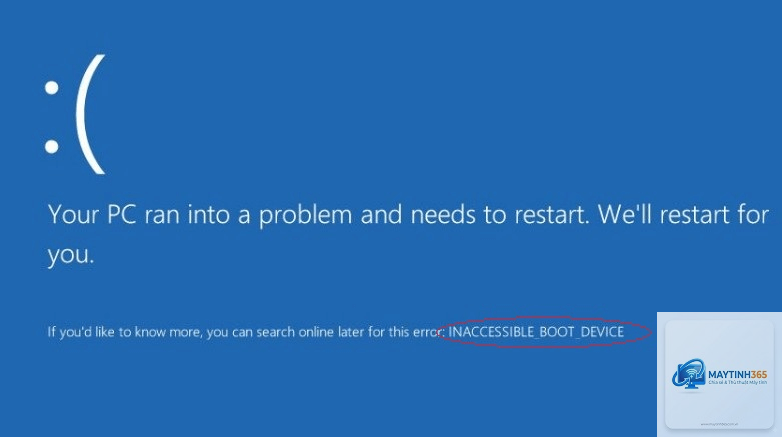
Xuất hiện màn hình xanh với dòng chữ “INACCESSIBLE_BOOT_DEVICE” ngay sau khi khởi động.
Máy tự khởi động lại liên tục không vào được safe mode.
Khi vào được Windows Recovery Environment (WinRE), ổ đĩa C không hiển thị trong danh sách.
Hướng dẫn khắc phục lỗi Inaccessible Boot Device SSD từ cơ bản đến nâng cao
Trước khi thực hiện bất kỳ bước nào, bạn cần tạo USB cài đặt Windows (hoặc USB recovery) từ máy khác để có thể truy cập Command Prompt.
Giải pháp 1: Kiểm tra cáp kết nối và thay đổi chế độ SATA
Tắt máy, mở case và kiểm tra cáp SATA hoặc SSD NVMe cắm đã chặt chưa. Nếu kết nối lỏng, hãy cắm lại và khởi động. Tiếp theo, vào BIOS/UEFI (phím Del, F2, F10 tùy hãng) và tìm tùy chọn SATA Configuration. Đảm bảo chế độ đang để AHCI (nếu bạn cài Windows ở chế độ đó). Nếu bạn không nhớ, hãy thử chuyển giữa các chế độ AHCI/IDE và xem có vào được Windows không. Lưu ý: thay đổi chế độ SATA sau khi cài đặt có thể gây lỗi, vì vậy bạn nên thực hiện cùng với bước bật safe mode.
Giải pháp 2: Sử dụng Automatic Repair của Windows Recovery Environment
Boot từ USB cài Windows, chọn “Repair your computer” > Troubleshoot > Advanced options > Startup Repair. Windows sẽ tự động quét và sửa lỗi boot. Trong nhiều trường hợp, tính năng này có thể khắc phục lỗi BCD và đưa bạn trở lại Windows mà không cần can thiệp thủ công. Tỷ lệ thành công khoảng 40-50% với lỗi inaccessible boot device.
Giải pháp 3: Sử dụng Command Prompt để sửa BCD và Boot Record
Đây là phương pháp phổ biến và hiệu quả nhất. Truy cập Command Prompt từ WinRE (Advanced options > Command Prompt) và chạy các lệnh sau:
bootrec /fixmbr
bootrec /fixboot
bootrec /scanos
bootrec /rebuildbcd
Nếu lệnh /fixboot báo lỗi “Access Denied”, hãy dùng lệnh bootsect /nt60 sys trước. Sau đó khởi động lại máy. Lưu ý: với ổ SSD dùng GPT, bạn cần kiểm tra partition EFI có còn nguyên vẹn không. Dùng lệnh diskpart, list disk, select disk X, list partition để xem partition EFI (thường 100MB, FAT32). Nếu thiếu,
Nếu đã thử tất cả phương pháp trên mà vẫn không khắc phục được, rất có thể ổ SSD của
Phần lớn các trường hợp, dữ liệu trên ổ SSD không bị mất. Lỗi chỉ xảy ra ở lớp boot hoặc driver. Tuy nhiên, nếu bạn cài lại Windows hoặc sửa partition sai cách, dữ liệu có thể bị xóa. Do đó, hãy ưu tiên các giải pháp không làm thay đổi partition trước.
Tại sao lỗi này hay xảy ra với SSD hơn HDD?
SSD sử dụng giao thức AHCI hoặc NVMe, yêu cầu driver chính xác từ hệ điều hành. Driver không tương thích hoặc cấu hình BIOS sai dễ gây lỗi hơn so với HDD truyền thống. Ngoài ra, SSD nhạy cảm hơn với lỗi firmware và bad sector ảo.
Có tự sửa được lỗi bằng Command Prompt không?
Có. Bạn hoàn toàn có thể tự sửa nếu làm theo các bước hướng dẫn ở trên. Chỉ cần một USB cài Windows và vài dòng lệnh cơ bản. Tuy nhiên, nếu chưa từng dùng Command Prompt, hãy đọc kỹ từng lệnh và xác định đúng ký tự ổ đĩa.
Lỗi Inaccessible Boot Device có liên quan đến virus không?
Có thể. Một số loại virus tấn công MBR hoặc BCD có thể gây lỗi này. Hãy quét virus bằng Windows Defender Offline sau khi khắc phục được boot. Vì vậy, sau khi sửa lỗi, bạn nên chạy full scan để đảm bảo an toàn.
Nên cài Windows ở chế độ AHCI hay RAID cho ổ SSD?
Với ổ SSD đơn, AHCI là lựa chọn tối ưu về hiệu năng và độ tương thích. Chế độ RAID chỉ cần thiết nếu bạn chạy nhiều ổ trong cấu hình RAID 0/1. Nếu vô tình để RAID mà không có cấu hình đúng, lỗi inaccessible boot device sẽ xuất hiện.
Kết luận
Lỗi “inaccessible boot device ssd” nghe có vẻ đáng sợ nhưng thực tế đa số đều có thể xử lý thành công bằng các công cụ có sẵn trong Windows. Nguyên nhân thường gặp nhất là cấu hình SATA sai trong BIOS hoặc file BCD bị hỏng. Với hướng dẫn từng bước ở trên, bạn có thể tự khôi phục hệ thống mà không cần mang ra tiệm. Quan trọng nhất là luôn bình tĩnh, sao lưu dữ liệu trước khi can thiệp và ưu tiên các giải pháp phần mềm trước khi nghĩ đến việc thay thế ổ cứng. Chú ý bảo trì SSD đều đặn sẽ giúp bạn tránh gặp lại lỗi này trong tương lai.