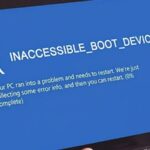
Giới thiệu về lỗi Inaccessible Boot Device trên Windows 11
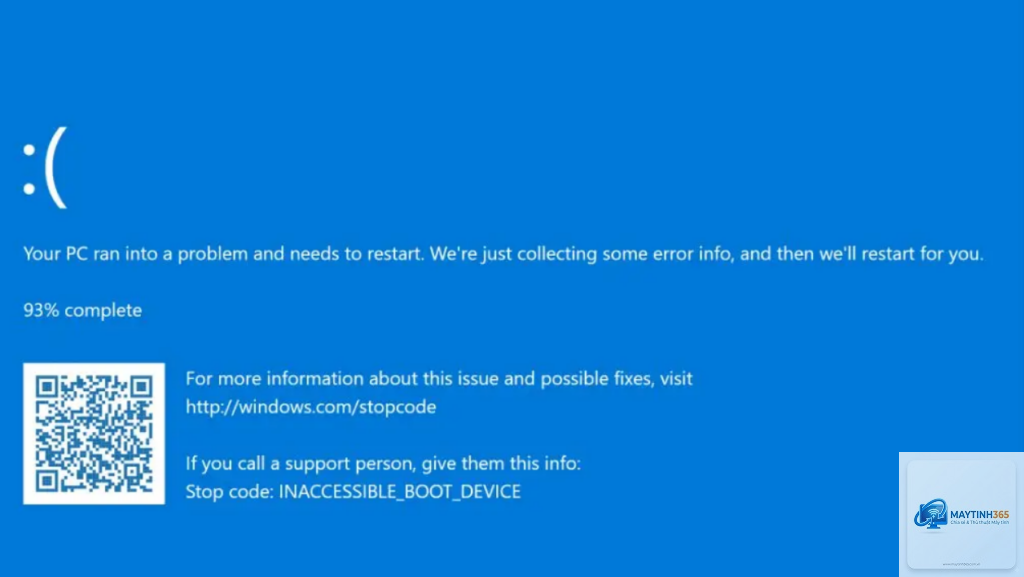
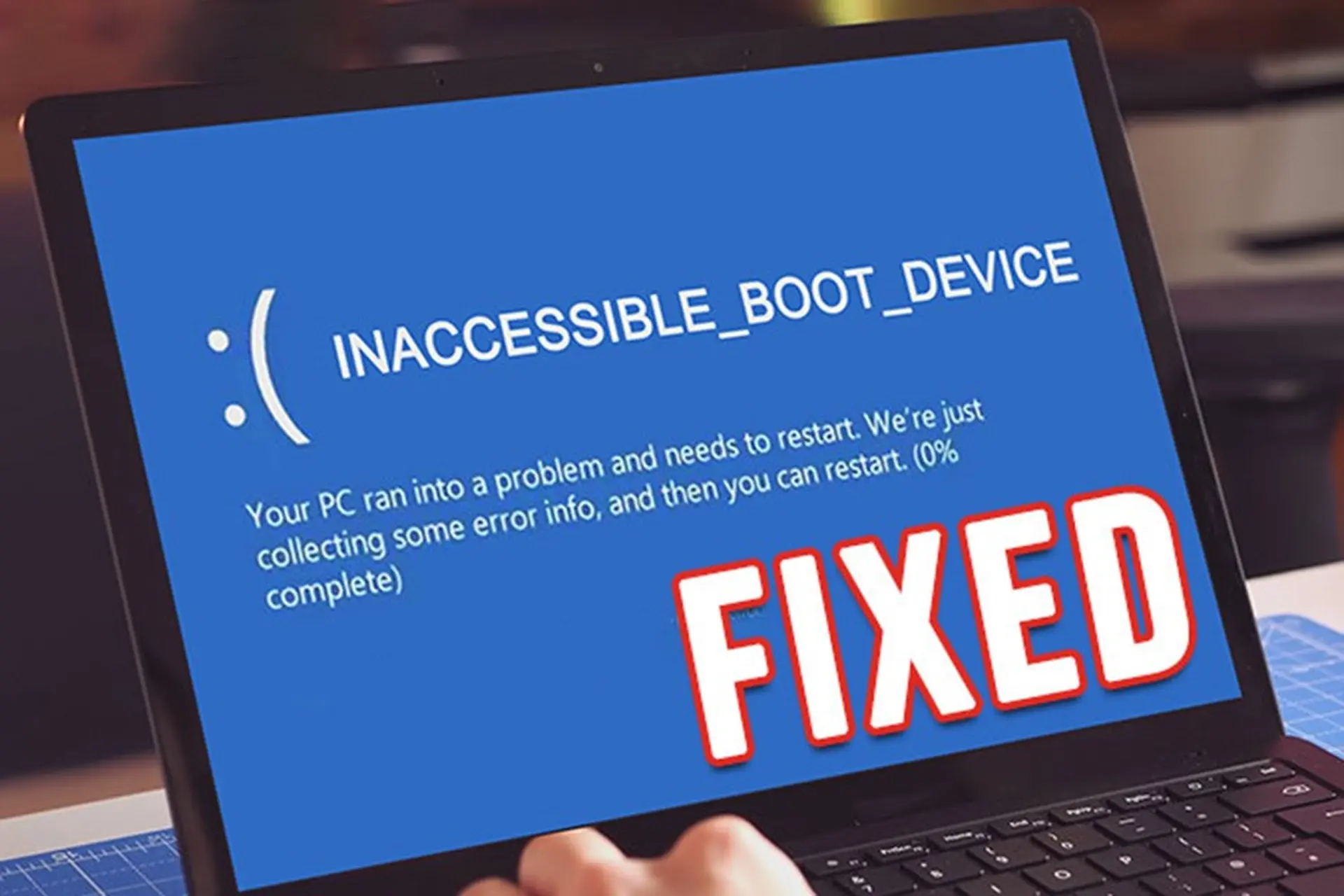
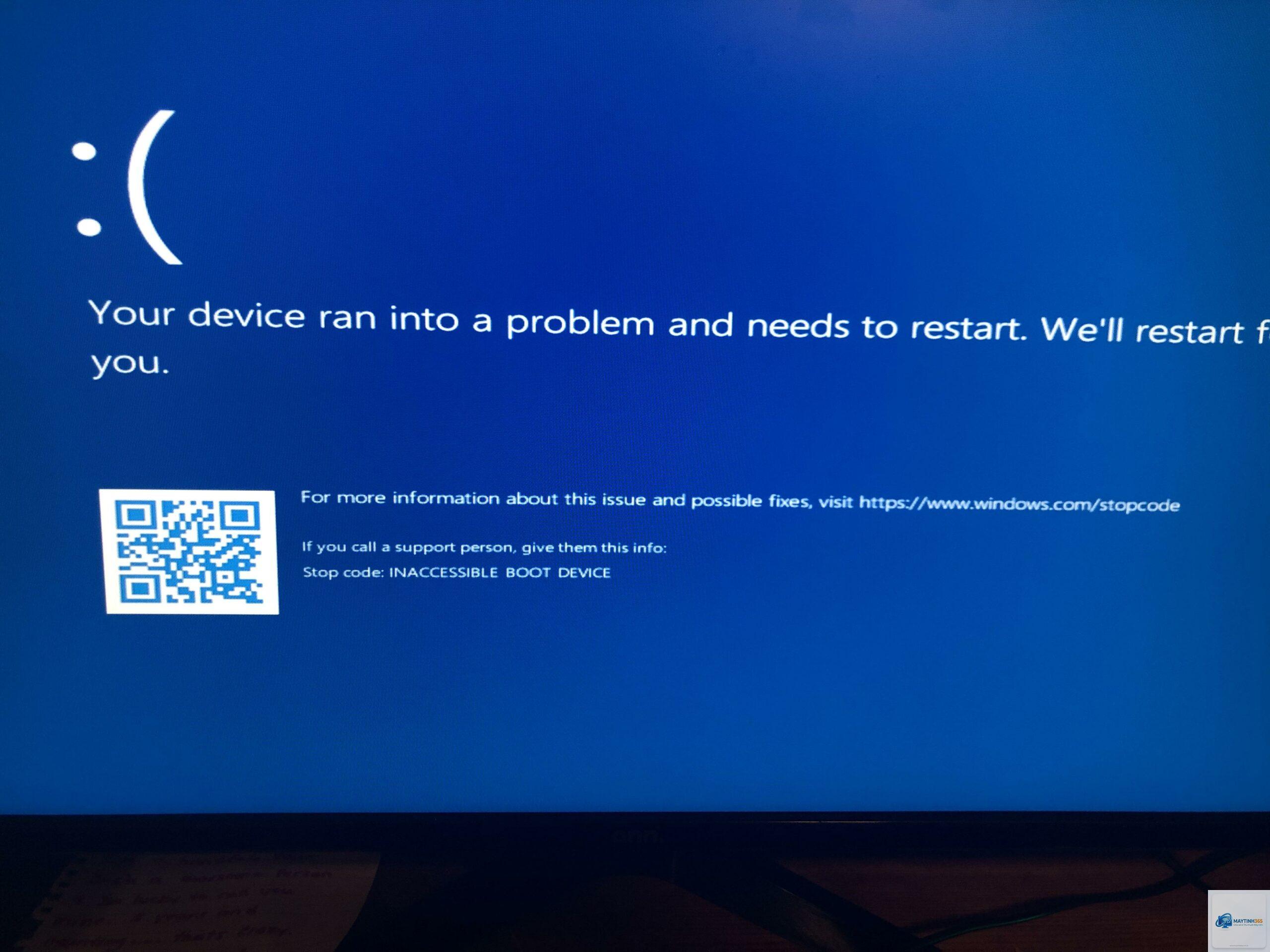
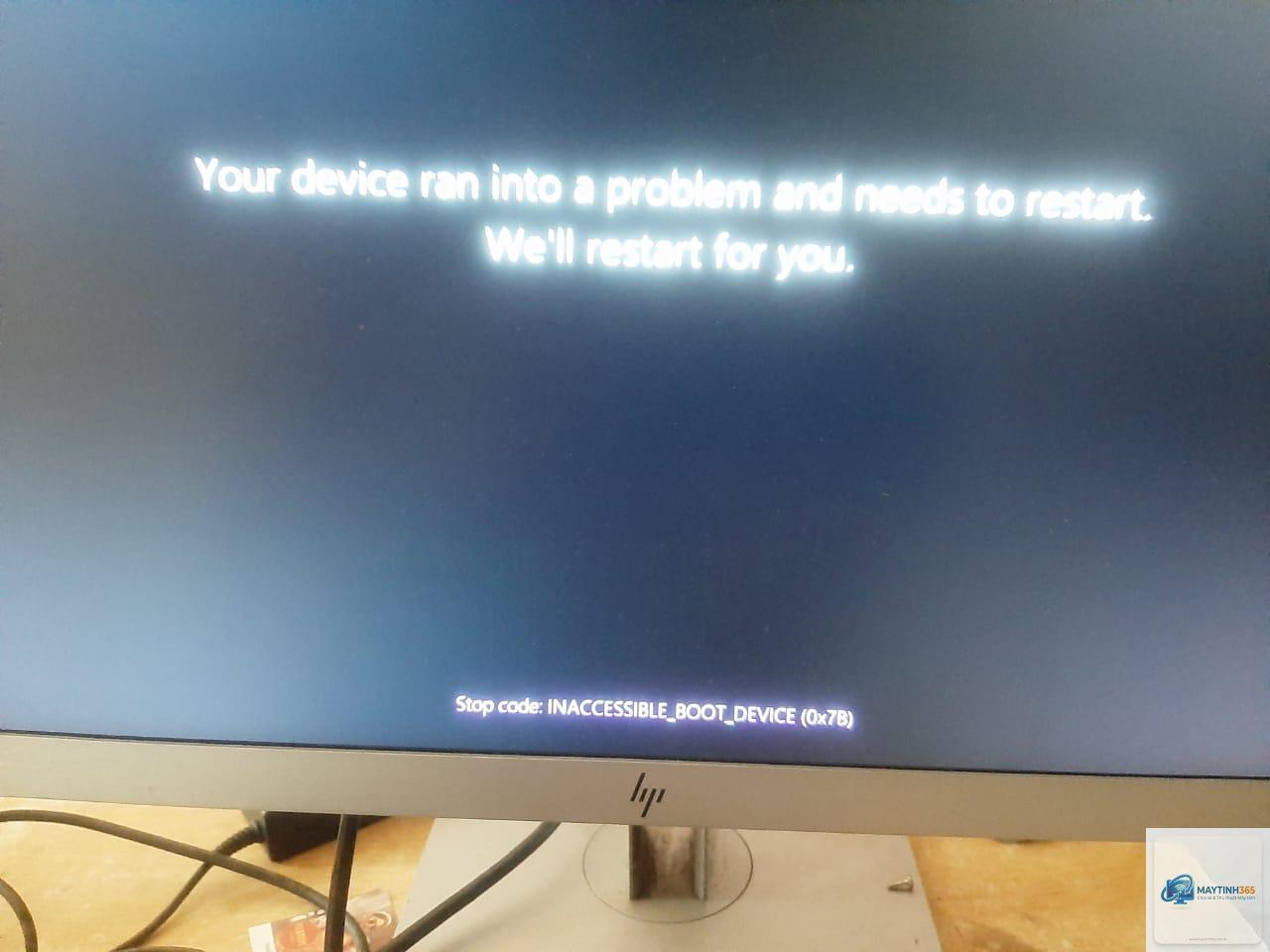
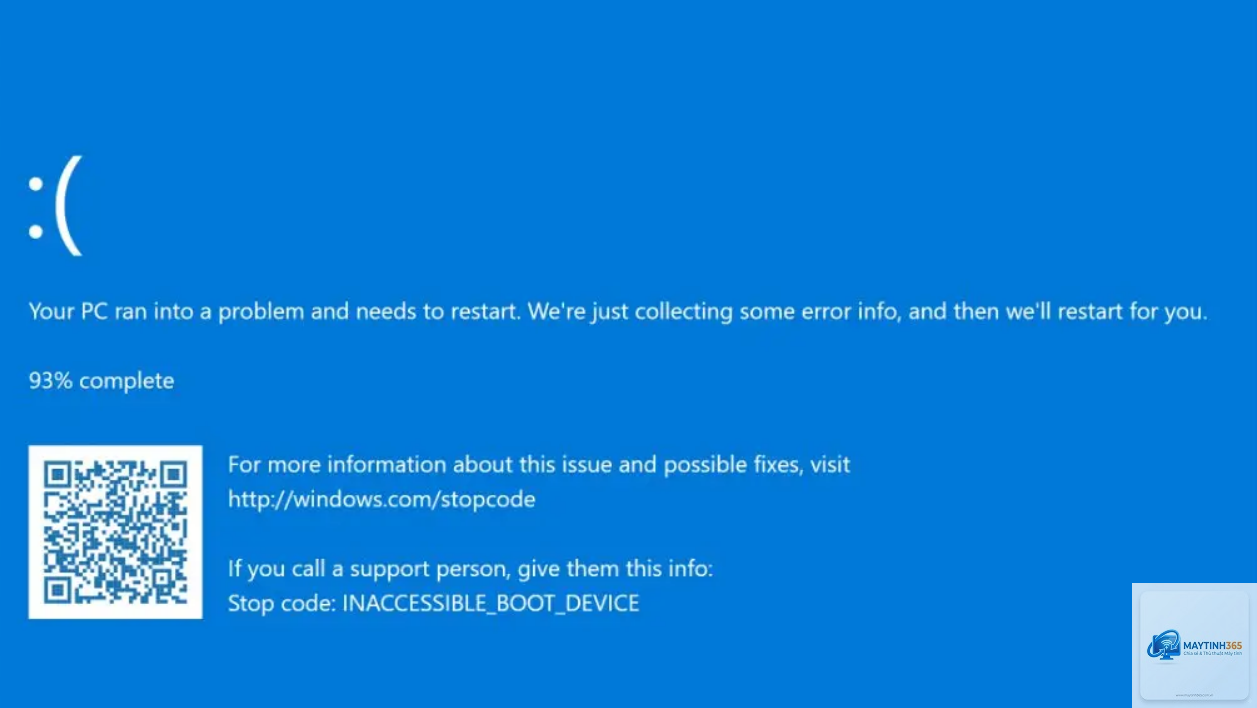
Lỗi Inaccessible Boot Device Windows 11 là một trong những sự cố khởi động phổ biến và đáng sợ nhất mà người dùng Windows 11 gặp phải. Màn hình xanh chết chóc (BSOD) hiển thị thông báo “INACCESSIBLE_BOOT_DEVICE” cho thấy hệ điều hành không thể truy cập vào ổ đĩa khởi động chứa các tệp hệ thống quan trọng. Nguyên nhân có thể đến từ lỗi driver ổ cứng, cấu hình BIOS/UEFI sai, file hệ thống bị hỏng hoặc ổ đĩa vật lý gặp vấn đề.
Trong bài viết này, chúng ta sẽ đi sâu vào bản chất lỗi, phân tích các nguyên nhân thường gặp, cung cấp hướng dẫn sửa lỗi từ cơ bản đến nâng cao, và các biện pháp phòng tránh để bạn không bao giờ bị “mắc kẹt” trước màn hình xanh lần nữa. Mọi thông tin đều dựa trên kinh nghiệm thực tế và kiến thức chuyên môn về hệ thống Windows 11.
Lỗi Inaccessible Boot Device trên Windows 11 là gì?
INACCESSIBLE_BOOT_DEVICE là mã lỗi stop code của Windows, xuất hiện khi trình quản lý khởi động (Boot Manager) không thể tìm hoặc đọc thiết bị khởi động chứa hệ điều hành. Thiết bị này thường là ổ cứng HDD, SSD hoặc NVMe chứa Windows 11. Hệ thống ngay lập tức dừng lại và hiển thị BSOD vì không thể tiếp tục quá trình boot.
Không giống như lỗi “Boot Device Not Found” (thiết bị khởi động không tìm thấy), lỗi Inaccessible Boot Device cho thấy Windows đã xác định được thiết bị nhưng không thể tương tác với nó. Điều này thường do driver lỗi thời, cấu hình SATA/RAID không phù hợp, hoặc lỗi ghi đè trong quá trình cập nhật driver.
Phân biệt với các lỗi BSOD khác
Người dùng thường nhầm lẫn Inaccessible Boot Device với các lỗi khởi động khác như “Critical Process Died” hoặc “System Service Exception”. Điểm khác biệt chính: lỗi này xảy ra rất sớm trong quá trình boot, thường ngay sau logo Windows hoặc trong giai đoạn loading, trong khi các lỗi khác có thể xuất hiện sau khi đã vào được màn hình đăng nhập.
Nguyên nhân chính gây ra lỗi Inaccessible Boot Device Windows 11
Hiểu rõ nguyên nhân là bước đầu tiên để chọn đúng phương pháp khắc phục.
Nguyên nhân
Tỷ lệ gặp phải (ước tính)
Đặc điểm nhận biết
Driver ổ cứng (storage driver) bị lỗi hoặc không tương thích
50%
Xuất hiện sau khi cập nhật Windows hoặc driver mới
Thay đổi chế độ SATA/RAID trong BIOS
20%
Xảy ra sau khi người dùng vào BIOS thay đổi cài đặt
File hệ thống boot bị hỏng (BCD, MBR/GPT)
15%
Sau khi tắt máy đột ngột, mất điện hoặc lỗi ổ đĩa
Ổ đĩa vật lý bị bad sector hoặc hỏng
10%
Kèm tiếng kêu lạ, máy chậm, treo trước khi lỗi xuất hiện
Lỗi firmware/UEFI/BIOS
5%
Sau khi flash BIOS không thành công hoặc mainboard lỗi
Driver lỗi thời hoặc không tương thích
Đây là nguyên nhân số một. Windows 11 yêu cầu driver ổ cứng chuẩn (thường là storahci.sys, iaStorA.sys – Intel, storport.sys) phải tương thích. Khi bạn cập nhật Windows hoặc driver card đồ họa, đôi khi driver ổ cứng bị ghi đè hoặc không còn phù hợp với phần cứng hiện tại, gây mất kết nối giữa hệ điều hành và ổ đĩa.
Thay đổi chế độ controller SATA trong BIOS/UEFI
Hầu hết máy tính hiện đại hỗ trợ nhiều chế độ cho bộ điều khiển SATA: AHCI (Advanced Host Controller Interface), RAID (thường được Intel gọi là Intel RST – Rapid Storage Technology), hoặc IDE (legacy). Nếu Windows được cài ở chế độ AHCI nhưng bạn chuyển sang RAID (hoặc ngược lại) trong BIOS, hệ thống sẽ không thể đọc driver phù hợp, dẫn đến lỗi Inaccessible Boot Device ngay lập tức.
Boot Configuration Data (BCD) lưu thông tin về cách hệ thống khởi động. Khi BCD bị hỏng do lỗi ghi, virus, hoặc cập nhật thất bại, Windows không thể xác định đường dẫn đến boot device. Tương tự, nếu Master Boot Record (MBR) hoặc GUID Partition Table (GPT) bị lỗi, quá trình boot sẽ thất bại.
Hướng dẫn sửa lỗi Inaccessible Boot Device Windows 11
Bạn cần có USB cài Windows 11 hoặc đĩa recovery để thực hiện hầu hết các bước.
Phương pháp 1: Vào Safe Mode và gỡ bỏ driver xung đột
Safe Mode tải Windows với driver tối thiểu, giúp bạn gỡ bỏ driver ổ cứng đã gây lỗi.
Tạo USB boot Windows 11 từ máy khác (dùng Media Creation Tool).
Khởi động từ USB, chọn “Repair your computer” > Troubleshoot > Advanced Options > Startup Settings > Restart.
Sau khi máy khởi động lại, nhấn phím 4 hoặc F4 để chọn Enable Safe Mode.
Trong Safe Mode, mở Device Manager, mở rộng Storage Controllers, click chuột phải vào từng controller (ví dụ: Intel SATA Controller, Standard NVM Express Controller) và chọn Uninstall device (chọn Delete the driver software for this device nếu có).
Khởi động lại máy bình thường. Windows sẽ tự động cài driver mặc định.
Nếu thành công, máy sẽ boot vào Windows 11 bình thường. Đây là cách sửa nhanh nhất cho lỗi do driver.
Phương pháp 2: Sửa file cấu hình khởi động bằng Bootrec
Nếu lỗi do BCD hoặc MBR/GPT hỏng, bạn cần sử dụng công cụ bootrec trong môi trường Windows Recovery Environment (WinRE).
Boot từ USB cài Windows 11, chọn Repair your computer > Troubleshoot > Command Prompt.
Nhập lần lượt các lệnh sau, nhấn Enter sau mỗi lệnh:
bootrec /fixmbr – Sửa Master Boot Record (chỉ áp dụng cho BIOS/Legacy boot).
bootrec /fixboot – Ghi lại boot sector mới.
bootrec /scanos – Quét hệ điều hành có trên ổ đĩa.
bootrec /rebuildbcd – Dựng lại BCD mới.
Nếu dùng UEFI/GPT,
Bản thân lỗi chỉ ngăn hệ thống khởi động, không tự động xóa dữ liệu. Tuy nhiên, các thao tác sửa chữa sai (format, chạy lệnh diskpart nhầm) có thể gây mất dữ liệu. Vì vậy, hãy backup trước khi thực hiện các bước phức tạp.
Tôi có cần phải cài lại Windows 11 không?
Không nhất thiết. Hầu hết các trường hợp đều có thể sửa bằng Safe Mode, sửa BCD, hoặc thay đổi cấu hình BIOS. Chỉ cài lại Windows khi mọi phương pháp đều thất bại hoặc bạn muốn một bản cài sạch.
Lỗi này có xuất hiện trên Windows 10 không?
Có. Inaccessible Boot Device là lỗi tồn tại từ thời Windows 7, nhưng trên Windows 11 nó thường đi kèm với các driver đặc thù (Intel RST, NVMe) và cấu hình UEFI. Cách sửa tương tự nhau.
Làm thế nào để biết ổ cứng của tôi bị hỏng vật lý?
Nếu bạn nghe thấy tiếng “click” lạ từ ổ cứng HDD, hoặc SMART status trên BIOS báo “Failure imminent”, hãy thay ổ mới. Với SSD, nếu Windows không thể đọc bất kỳ phân vùng nào trong diskpart (list vol không thấy ổ C), và các lệnh bootrec đều lỗi, khả năng cao ổ đã hỏng.
Có thể sửa lỗi mà không cần USB boot không?
Trong một số trường hợp, nếu lỗi chỉ là do cấu hình SATA sai, bạn có thể vào BIOS và chỉnh lại chế độ – không cần USB. Nếu lỗi nặng hơn, bắt buộc phải có USB boot để vào WinRE.
Kết luận
Lỗi Inaccessible Boot Device Windows 11 không phải là dấu chấm hết cho chiếc máy tính của bạn. Với các phương pháp được trình bày ở trên, từ an toàn như Safe Mode, sửa BCD, cho đến can thiệp sâu như cập nhật driver thủ công, bạn hoàn toàn có thể tự khôi phục mà không cần đến dịch vụ sửa chữa chuyên nghiệp.
Điều quan trọng nhất là giữ bình tĩnh, không format vội vàng, và luôn ưu tiên backup dữ liệu trước. Nếu bạn đã thử hết mọi cách nhưng lỗi vẫn còn, hãy đến trung tâm bảo hành để kiểm tra phần cứng. Hãy áp dụng kiến thức này để bảo vệ dữ liệu và tiết kiệm thời gian cho những lần gặp sự cố tương tự.