Là một chuyên gia SEO và copywriter với 15 năm kinh nghiệm, tôi thường xuyên sử dụng các công cụ dòng lệnh để tối ưu hiệu suất hệ thống. Một trong những lệnh mạnh mẽ nhất trong Command Prompt là lệnh taskkill trong cmd. Nếu
Taskkill là một lệnh dòng lệnh tích hợp sẵn trong Windows, cho phép người dùng kết thúc (terminate) một hoặc nhiều tiến trình đang chạy trên hệ thống. Lệnh này hoạt động dựa trên hai tham số chính: tên tiến trình (image name) hoặc ID tiến trình (PID). Không giống như việc đóng ứng dụng qua giao diện, taskkill có thể force kill ngay lập tức mà không cần sự đồng ý từ ứng dụng.
Khi bạn gõ lệnh này trong Command Prompt với quyền Administrator, hệ thống sẽ gửi tín hiệu kết thúc đến tiến trình tương ứng. Nếu tiến trình không phản hồi, tùy chọn /F (force) sẽ buộc kết thúc một cách cứng rắn. Điều này rất hữu ích khi gỡ bỏ phần mềm độc hại, giải phóng tài nguyên hệ thống hoặc khởi động lại dịch vụ bị lỗi.
Chỉ kết thúc thông thường, khó kill tiến trình bảo vệ
Kill hàng loạt
Có thể kill nhiều tiến trình cùng lúc
Phải chọn từng cái một
Yêu cầu quyền
Cần Administrator cho một số tiến trình
Có thể dùng quyền user thông thường
Phù hợp
Người dùng nâng cao, quản trị viên
Người dùng phổ thông
Các tham số quan trọng của lệnh taskkill
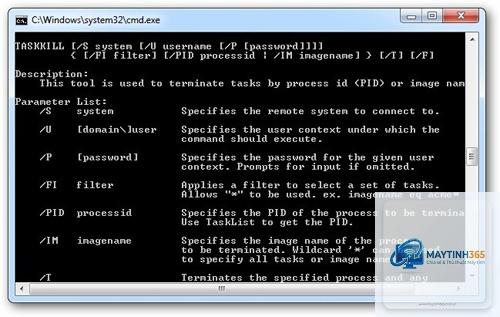
Để khai thác tối đa sức mạnh của lệnh taskkill trong cmd, bạn cần nắm rõ các tham số sau đây. Mỗi tham số đều có một vai trò riêng trong việc kiểm soát tiến trình.
Tham số /PID – Kill tiến trình theo ID
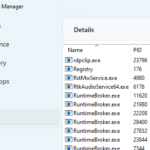
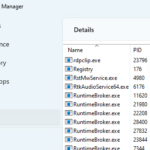
Mỗi tiến trình khi chạy đều được gán một Process ID (PID) duy nhất. Để tìm PID của một tiến trình, Không, lệnh taskkill không hỗ trợ wildcard, nhưng để xem danh sách các tham số hỗ trợ.
Quên quyền Administrator
Nếu bạn mở cmd thông thường (không phải Administrator) và thử kill tiến trình bảo vệ, hệ thống sẽ báo lỗi “Access denied”. Hãy đảm bảo
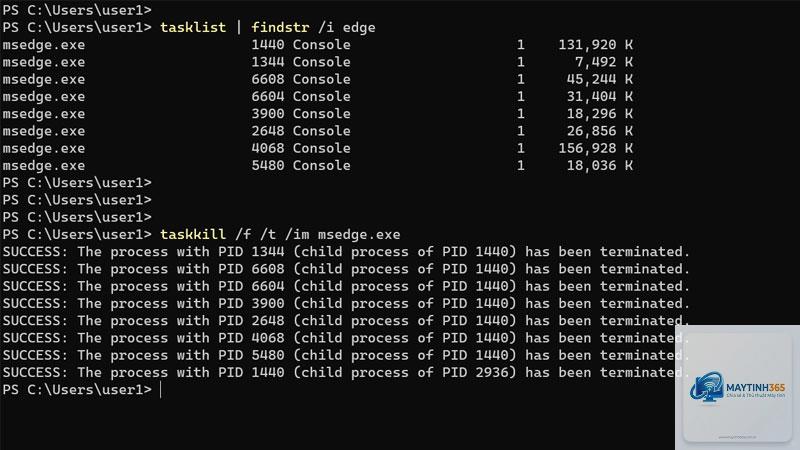
Gõ tasklist để xem toàn bộ danh sách tiến trình cùng PID. Nếu muốn lọc, dùng tasklist | findstr “tên_tiến_trình”.
Tại sao lệnh taskkill báo “Access is denied”?
Bạn đang thiếu quyền Administrator hoặc tiến trình đó thuộc về hệ thống (SYSTEM). Hãy mở cmd với quyền Administrator và thử lại. Nếu vẫn lỗi, có thể bạn cần dùng công cụ nâng cao như Process Explorer.
Lệnh taskkill có thể kết thúc tiến trình từ xa không?
Có, nếu bạn kết hợp với taskkill /S /U /P . Ví dụ: taskkill /S PC01 /U admin /P 123 /IM calc.exe. Tuy nhiên, cần cấu hình Remote Desktop và quyền truy cập.
Làm sao để kill tiến trình theo tên mà không cần biết PID?
Dùng tham số /IM. Ví dụ: taskkill /IM notepad.exe. Lệnh này sẽ kill tất cả các tiến trình có tên đó.
Sự khác nhau giữa taskkill và tskill là gì?
tskill là lệnh đời cũ, vẫn hoạt động trên Windows 10/11 nhưng không còn được phát triển. Taskkill hiện đại hơn, hỗ trợ nhiều tham số và tương thích tốt hơn.
Kết luận
Lệnh taskkill trong cmd là một công cụ không thể thiếu đối với bất kỳ ai quản lý hệ thống Windows. Từ việc force kill ứng dụng bị treo, quản lý tiến trình hàng loạt cho đến việc tích hợp vào script tự động, taskkill đáp ứng mọi nhu cầu cơ bản đến nâng cao. Tuy nhiên, sức mạnh đi kèm với trách nhiệm. Hiểu rõ cú pháp, tham số và các rủi ro tiềm ẩn sẽ giúp bạn khai thác công cụ này một cách an toàn và hiệu quả. Nếu bạn là người dùng phổ thông, hãy bắt đầu với các lệnh đơn giản như taskkill /IM firefox.exe, và dần dần khám phá thêm sức mạnh của /F và /T. Chúc bạn thành công trong việc làm chủ dòng lệnh Windows!