Lệnh tasklist trong cmd là một công cụ dòng lệnh mạnh mẽ, cho phép người dùng Windows liệt kê tất cả các tiến trình (process) đang chạy trên hệ thống. Thay vì phải mở Task Manager, Bản Chất Và Cách Hoạt Động
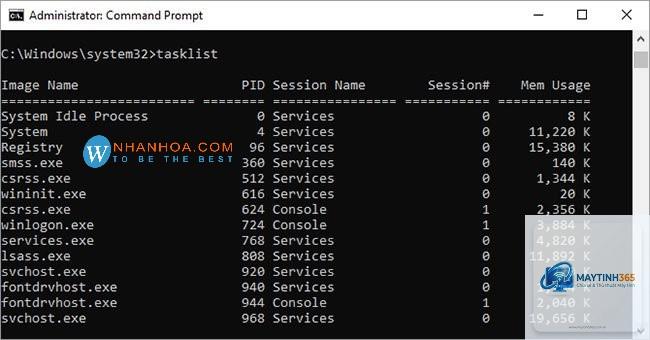
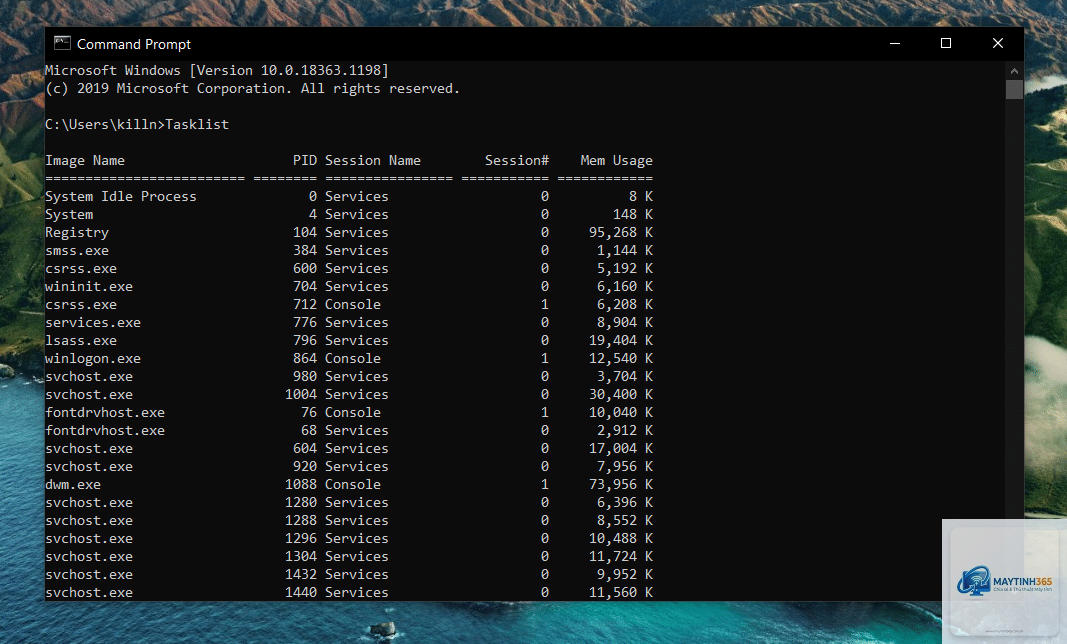
Tasklist là một tiện ích dòng lệnh tích hợp sẵn trong mọi phiên bản Windows, từ Windows XP đến Windows 11. Nó giao tiếp với trình quản lý tiến trình của hệ điều hành và xuất ra danh sách các tiến trình đang hoạt động. Mỗi tiến trình được hiển thị với các thuộc tính như tên image, PID (Process Identifier), session name, session number và mức sử dụng bộ nhớ.
Không giống như Task Manager đồ họa, lệnh tasklist cho phép bạn lọc, sắp xếp và xuất dữ liệu dưới nhiều định dạng khác nhau, phù hợp cho việc scripting, tự động hóa hoặc phân tích từ xa. Đây là công cụ không thể thiếu đối với quản trị viên hệ thống, chuyên viên bảo mật và người dùng nâng cao.
Liệt kê các tiến trình đã tải một module DLL cụ thể.
/V
Hiển thị thông tin chi tiết (verbose).
/FI filter
Áp dụng bộ lọc để thu hẹp kết quả.
/FO format
Định dạng đầu ra: TABLE, LIST, CSV.
/NH
Ẩn tiêu đề cột trong đầu ra.
Ví Dụ Cơ Bản Khi Chạy Lệnh Tasklist
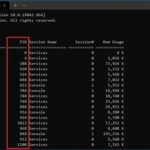
Chạy đơn giản tasklist không tham số sẽ hiển thị danh sách tất cả các tiến trình trên máy hiện tại. Kết quả gồm 5 cột: Tên Image, PID, Tên phiên, Số phiên, Bộ nhớ sử dụng (KB).
Kết hợp tham số /V sẽ bổ sung nhiều thông tin như tên người dùng, trạng thái CPU, thời gian khởi tạo. Đây là cách nhanh nhất để có cái nhìn tổng quan về toàn bộ hoạt động của hệ thống.
Hướng Dẫn Sử Dụng Các Bộ Lọc (Filter) Trong Tasklist
Một trong những tính năng mạnh nhất của lệnh tasklist là khả năng lọc tiến trình dựa trên nhiều tiêu chí. Cú pháp bộ lọc: /FI “tên_trường toán_tử giá_trị”. Các trường thường dùng: PID, IMAGENAME, USERNAME, MEMUSAGE, STATUS, CPUTIME, SESSION.
Ví dụ cụ thể:
Lọc tiến trình theo tên: tasklist /FI “IMAGENAME eq chrome.exe” – chỉ hiển thị các tiến trình Chrome.
Lọc theo PID: tasklist /FI “PID eq 1234” – xem thông tin tiến trình có PID 1234.
Lọc theo mức sử dụng bộ nhớ: tasklist /FI “MEMUSAGE gt 100000” – liệt kê tiến trình dùng hơn 100MB RAM.
Lọc theo tên người dùng: tasklist /FI “USERNAME eq USER-PCadmin” – chỉ hiển thị tiến trình thuộc tài khoản admin.
Lọc kết hợp: tasklist /FI “STATUS eq Running” /FI “MEMUSAGE ge 50000” – tiến trình đang chạy và dùng >= 50MB.
Các Toán Tử So Sánh Hỗ Trợ
Toán tử
Ý nghĩa
Ví dụ
eq
Bằng
/FI “PID eq 456”
ne
Không bằng
/FI “IMAGENAME ne svchost.exe”
gt
Lớn hơn
/FI “MEMUSAGE gt 200000”
lt
Nhỏ hơn
/FI “CPUTIME lt 00:10:00”
ge
Lớn hơn hoặc bằng
/FI “SESSION ge 1”
le
Nhỏ hơn hoặc bằng
/FI “PID le 1000”
Xem Tiến Trình Từ Máy Tính Từ Xa Bằng Lệnh Tasklist
Quản trị viên thường cần kiểm tra tiến trình trên máy tính khác trong mạng nội bộ. Lệnh tasklist hỗ trợ kết nối từ xa qua tham số /S, /U, /P.
Lưu ý: Cần có quyền truy cập thích hợp, firewall cho phép Remote Administration, và dịch vụ Remote Registry đang chạy. Nếu không chỉ định mật khẩu, cmd sẽ nhắc nhập. Đây là giải pháp nhanh chóng để xem tiến trình trên máy chủ hoặc máy trạm từ xa mà không cần RDP.
Định Dạng Đầu Ra: TABLE, LIST, CSV
Tham số /FO cho phép bạn kiểm soát cách hiển thị kết quả. Ba định dạng chính:
TABLE (mặc định): Hiển thị dạng bảng, dễ đọc trên màn hình.
LIST: Mỗi thuộc tính của tiến trình hiển thị trên một dòng riêng, phù hợp với các tiến trình có nhiều thông tin chi tiết.
CSV: Định dạng dấu phẩy, dễ dàng import vào Excel hoặc xử lý bằng script.
Kết hợp với /NH (No Header) để loại bỏ dòng tiêu đề, hữu ích khi ghi vào file log.
Ví dụ: tasklist /FO CSV /NH > processes.csv – xuất danh sách tiến trình vào file CSV không tiêu đề.
Liệt Kê Tiến Trình Theo Module DLL
Tham số /M cho phép bạn tìm các tiến trình đã tải một module cụ thể. Điều này rất hữu ích khi phát hiện ứng dụng nào đang sử dụng một thư viện DLL nào đó.
Tìm tiến trình đã tải kernel32.dll:tasklist /M kernel32.dll
Kết quả sẽ hiển thị tất cả các tiến trình đã tải DLL đó, kèm theo tên module. Nếu bỏ qua tên module, lệnh sẽ liệt kê tất cả các module của tất cả tiến trình – khối lượng dữ liệu rất lớn, do đó nên dùng kèm bộ lọc.
Lợi Ích Và Hạn Chế Của Lệnh Tasklist
Ưu Điểm Nổi Bật
Tốc độ và nhẹ: So với Task Manager, tasklist chạy nhanh và tiêu tốn tài nguyên tối thiểu.
Tự động hóa dễ dàng: Có thể kết hợp với batch script, PowerShell hoặc các công cụ quản lý khác.
Khả năng lọc linh hoạt: Với /FI,
Dùng bộ lọc: tasklist /FI "USERNAME eq tên_máytên_user". Ví dụ: tasklist /FI "USERNAME eq DESKTOP-ABCadmin".
Tasklist có hiển thị được % CPU không?
Không. Tasklist chỉ hiển thị CPUTIME (tổng thời gian CPU). Để xem % CPU, bạn nên dùng PowerShell: Get-Process | Select-Object Name, CPU hoặc Task Manager.
Có thể kết hợp tasklist với taskkill trong một script không?
Hoàn toàn có thể. Dùng tasklist để lấy PID của tiến trình cần kết thúc, sau đó dùng taskkill /PID . Ví dụ batch: for /f "tokens=2" %i in ('tasklist /FI "IMAGENAME eq notepad.exe" /NH') do taskkill /PID %i.
Tại sao tasklist không thấy tiến trình của người khác?
Bạn cần chạy cmd với quyền Administrator. Nếu không, tasklist chỉ hiển thị các tiến trình thuộc về user hiện tại.
Xuất kết quả tasklist ra file text như thế nào?
Dùng redirect: tasklist > processes.txt. Để xuất CSV: tasklist /FO CSV > processes.csv.
Kết Luận
Lệnh tasklist trong cmd là công cụ dòng lệnh thiết yếu cho bất kỳ ai muốn kiểm soát hệ thống Windows một cách chuyên nghiệp. Từ việc liệt kê đơn giản đến lọc nâng cao, kết nối từ xa và xuất dữ liệu, tasklist đáp ứng hầu hết nhu cầu quản lý tiến trình mà không cần cài đặt thêm phần mềm. Thực hành thường xuyên với các tham số như /FI, /M, /V sẽ giúp bạn thành thạo và tiết kiệm thời gian so với việc dùng Task Manager đồ họa. Đừng quên kết hợp với taskkill để có bộ đôi quản lý tiến trình hoàn chỉnh.