Quản lý tiến trình (process) là một kỹ năng thiết yếu đối với bất kỳ ai thường xuyên làm việc với Windows, đặc biệt là các nhà quản trị hệ thống, lập trình viên và kỹ thuật viên CNTT. Sử dụng Command Prompt (CMD) để quản lý process mang lại sự nhanh chóng, chính xác và khả năng kiểm soát sâu mà giao diện đồ họa Task Manager đôi khi không đáp ứng được. Bài viết này sẽ hướng dẫn bạn cách quản lý process bằng cmd từ những lệnh cơ bản nhất đến các kỹ thuật nâng cao, giúp bạn xử lý mọi tình huống liên quan đến tiến trình trên Windows một cách hiệu quả.
Trước khi đi vào thực hành, bạn cần hiểu rõ process là một thể hiện của chương trình đang chạy trong bộ nhớ. Mỗi process có một ID (PID) duy nhất, chiếm một lượng tài nguyên CPU, RAM và thường có cửa sổ hoặc dịch vụ riêng. Command Prompt cung cấp công cụ dòng lệnh để tương tác trực tiếp với hệ thống, cho phép bạn liệt kê, tạm dừng hoặc hủy bỏ process mà không cần chuột hay giao diện phức tạp.
Để bắt đầu, bạn mở CMD với quyền Administrator (chạy với tư cách quản trị viên) để tránh bị từ chối truy cập đối với các process hệ thống. Nhấn Windows + X, chọn Command Prompt (Admin) hoặc Windows Terminal (Admin).
Các lệnh cơ bản quản lý process bằng cmd
Liệt kê tất cả process đang chạy với lệnh tasklist
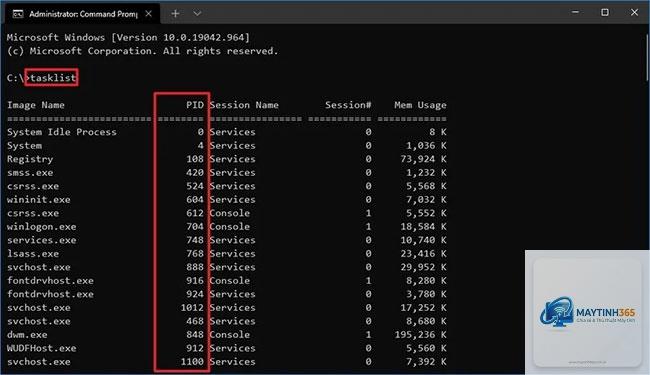
Lệnh tasklist là lệnh cốt lõi để hiển thị mọi process đang hoạt động trên máy tính. Khi gõ tasklist và nhấn Enter, bạn sẽ thấy một bảng gồm tên process, PID, tên phiên, phiên làm việc (session) và mức sử dụng bộ nhớ (Memory).
Ví dụ đầu ra:
Image Name PID Session Name Mem Usage
========================= ======== ================ ============
System Idle Process 0 Services 8 K
System 4 Services 136 K
smss.exe 340 Services 684 K
csrss.exe 516 Services 4,192 K...
Để lọc kết quả,
Dùng PowerShell từ CMD: powershell Get-Process | Sort-Object CPU -Descending | Select-Object Name, CPU -First 10. Lưu ý CPU là tổng CPU time từ lúc khởi động process, không phải phần trăm tức thời.
Lệnh nào dùng để đóng process theo tên chính xác nhất?
taskkill /f /im "exactname.exe" là nhanh và chính xác. Nếu tên có dấu cách, đặt trong dấu ngoặc kép.
Có thể quản lý process trên Windows Server không?
Hoàn toàn có thể. Các lệnh tasklist, taskkill, wmic đều hoạt động trên Windows Server (2008, 2012, 2016, 2019, 2022). Chỉ cần lưu ý quyền Administrator.
Làm thế nào để xuất danh sách process ra file?
Dùng tasklist > danhsach.txt hoặc wmic process list > process.txt. Bạn cũng có thể xuất ra CSV: wmic process get name,processid,workingsetsize /format:csv > output.csv.
Tôi đã dùng taskkill nhưng process vẫn xuất hiện trở lại, tại sao?
Some process tự động khởi động lại (ví dụ: dịch vụ Windows, ứng dụng nền). Bạn cần vô hiệu hóa dịch vụ tương ứng bằng sc stop và sc config, hoặc kiểm tra Task Scheduler.
Cách quản lý process bằng cmd là một kỹ thuật không thể thiếu trong bộ công cụ của người dùng Windows chuyên nghiệp. Từ những lệnh đơn giản như tasklist và taskkill cho đến các công cụ mạnh mẽ như wmic và PowerShell, bạn hoàn toàn có thể kiểm soát mọi tiến trình trên máy tính một cách nhanh chóng và chính xác. Hãy luôn tuân thủ các lưu ý an toàn, thực hành thường xuyên và bắt đầu với các process không quan trọng để làm quen. Khi đã thành thạo, bạn sẽ xử lý các vấn đề về hiệu năng, phần mềm độc hại hay lỗi hệ thống chỉ trong vài giây.