Là một quản trị viên hệ thống hoặc người dùng Windows nâng cao, việc hiểu và sử dụng thành thạo lệnh assoc trong cmd mang lại khả năng kiểm soát tuyệt đối cách hệ điều hành xử lý các loại tệp. Lệnh assoc cho phép xem, tạo, sửa hoặc xóa ánh xạ giữa phần mở rộng tập tin (ví dụ.txt,.pdf) và loại tệp tương ứng (ví dụ txtfile, AcroExch.Document). Bài viết này cung cấp hướng dẫn chi tiết, ví dụ thực tế và những lưu ý quan trọng để bạn khai thác tối đa sức mạnh của lệnh assoc ngay từ dòng lệnh.
Lệnh assoc trong CMD là gì? Khái niệm và cách thức hoạt động
Lệnh assoc (viết tắt của association) là một tiện ích dòng lệnh tích hợp sẵn trong Windows, có nhiệm vụ hiển thị hoặc thay đổi các liên kết (association) giữa phần mở rộng tập tin và loại tệp. Về bản chất, mỗi phần mở rộng được gắn với một “loại tệp” (file type) – một chuỗi nhận dạng nội bộ. Sau đó, lệnh ftype sẽ xác định chương trình nào sẽ mở loại tệp đó.
Khi bạn nhấp đúp vào một tệp.txt, Windows kiểm tra liên kết assoc:.txt được ánh xạ tới txtfile. Sau đó, Windows tra cứu ftype cho txtfile để tìm lệnh thực thi (thường là notepad.exe). Nếu bạn thay đổi assoc, về cơ bản bạn đang thay đổi loại tệp mà phần mở rộng đó thuộc về. Điều này hữu ích khi muốn buộc tất cả tệp.log mở bằng Notepad++ thay vì Notepad mặc định.
Cú pháp chi tiết của lệnh assoc và các tham số
Cú pháp chính xác của lệnh assoc được thể hiện qua một trong ba dạng sau:
Hiển thị toàn bộ liên kết: assoc
Hiển thị loại tệp cho một phần mở rộng cụ thể: assoc.ext
Thiết lập hoặc xóa liên kết: assoc.ext=FileType
Giải thích tham số:
.ext: Phần mở rộng của tập tin, bao gồm dấu chấm phía trước. Ví dụ:.txt,.pdf,.docx.
FileType: Tên loại tệp đăng ký trong registry. Đây là chuỗi nhận dạng nội bộ, ví dụ: txtfile, PBrush (cho.bmp), AcroExch.Document (cho.pdf).
Dấu ‘=’ có thể kèm hoặc không kèm space: Nếu không có FileType (để trống sau dấu =), lệnh sẽ xóa liên kết cho phần mở rộng đó.
Cách sử dụng lệnh assoc từ cơ bản đến nâng cao (kèm ví dụ)
Xem danh sách tất cả các liên kết phần mở rộng
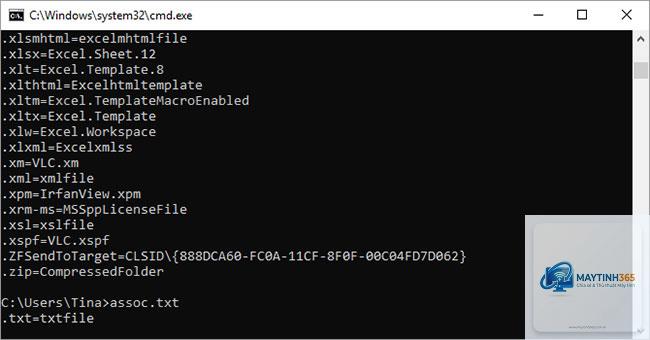
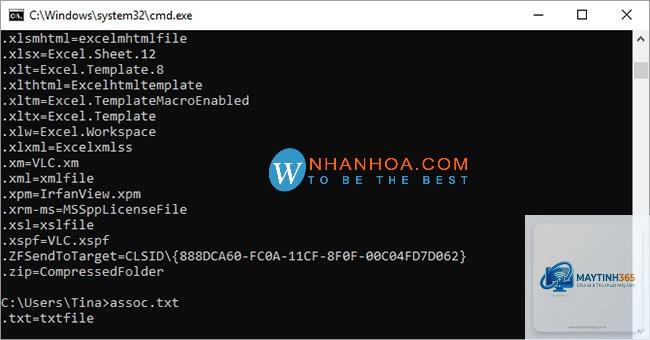
Mở Command Prompt (cmd) và gõ assoc rồi nhấn Enter. Kết quả hiển thị hàng loạt dòng như .386=vxdile, .3g2=WMP.PlayMedia, .aac=WMP.PlayMedia,… Đây là cơ sở để bạn kiểm tra, so sánh và nắm bắt toàn bộ cấu hình hệ thống.
Xem liên kết của một phần mở rộng cụ thể
Để biết.txt thuộc loại tệp nào, gõ assoc.txt. Kết quả trả về .txt=txtfile. Tương tự, assoc.pdf có thể trả về .pdf=AcroExch.Document nếu Adobe Reader được cài đặt.
Thay đổi liên kết – Ví dụ đổi tất cả tệp.txt sang mở bằng WordPad
Gõ assoc.txt=txtfile – đây là giá trị mặc định. Bạn muốn buộc mở bằng WordPad nên bước đầu tiên là xác định loại tệp mới.
Kiểm tra loại tệp nào tương ứng WordPad: ftype txtfile hiện tại là txtfile="%SystemRoot%system32NOTEPAD.EXE" %1. Bạn cần thay đổi ftype sau đó, tuy nhiên assoc không cho phép thay đổi chương trình. Bạn phải dùng ftype hoặc thay đổi assoc để trỏ sang một fileType khác.
Thực tế thường là: giữ nguyên assoc.txt=txtfile, chỉ thay đổi ftype txtfile thành lệnh WordPad. Hoặc bạn tạo một fileType mới như WordPad.Document.2 với assoc.txt=WordPad.Document.2. Cách đơn giản: dùng assoc để gán.txt vào loại tệp đã có sẵn ứng dụng WordPad: assoc.txt=WordPad.Document.2. Sau đó kiểm tra: assoc.txt sẽ trả về .txt=WordPad.Document.2.
Lưu ý: Việc thay đổi assoc có thể ảnh hưởng đến các ứng dụng phụ thuộc vào loại tệp cũ, nên sao lưu trước khi thử nghiệm.
Xóa liên kết của một phần mở rộng
Để xóa ánh xạ, bạn gõ assoc.xyz= (không có giá trị sau dấu bằng). Lúc này, Windows không còn nhận dạng được phần mở rộng.xyz, do đó không thể mở bằng cách nhấp đúp. Đây là kỹ thuật ẩn hoặc vô hiệu hóa một loại tệp.
Ứng dụng thực tế của lệnh assoc trong công việc hàng ngày
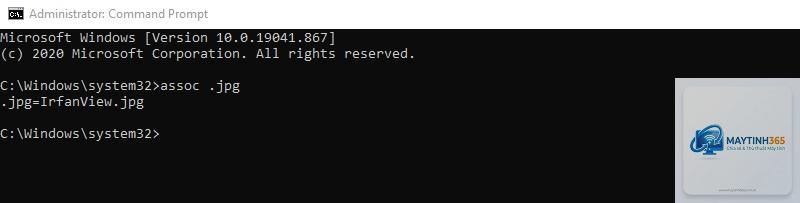
Sửa lỗi mở tệp sai ứng dụng: Khi double-click tệp.jpg mở bằng trình duyệt thay vì Photoshop, bạn dùng assoc.jpg để xem loại tệp hiện tại (vd jpegfile), sau đó dùng ftype để điều chỉnh chương trình mặc định. Đôi khi lỗi do assoc bị thay đổi, bạn chỉ cần gán lại đúng loại tệp.
Tùy chỉnh hành vi cho hàng loạt tệp:
Gõ assoc | more để xem từng trang. Hoặc assoc > list.txt để xuất ra file
Có. Ví dụ: assoc.htm=htmlfile và assoc.html=htmlfile. Cả hai đều trỏ về cùng loại tệp htmlfile, do đó cùng ftype sẽ xác định chương trình mở. Điều này thường được Windows sử dụng cho các nhóm tệp web.
Tại sao tôi gõ assoc.xyz=SomeType nhưng khi mở tệp.xyz vẫn không chạy đúng ứng dụng?
Kiểm tra xem loại tệp SomeType đã có lệnh ftype chưa: gõ ftype SomeType. Nếu chưa có, bạn phải tạo nó, ví dụ: ftype SomeType="C:PathApp.exe" "%1". Nếu ftype đã đúng, kiểm tra lại route registry hoặc cache biểu tượng bằng cách kill process explorer.exe.
Cách reset tất cả các liên kết tập tin về mặc định cho Windows?
Không có lệnh assoc đơn lẻ nào để reset toàn bộ.
Có, lệnh assoc hoạt động trên tất cả phiên bản Windows hiện đại, từ Windows XP đến Windows 11 và Windows Server 2012/2016/2019/2022. Tuy nhiên, trên các phiên bản Windows có thể có sự khác biệt nhỏ về các loại tệp mặc định.
Kết luận
Lệnh assoc trong cmd là công cụ mạnh mẽ để quản lý liên kết tập tin trên Windows, giúp bạn kiểm tra, sửa đổi và khắc phục các vấn đề liên quan đến việc mở tệp một cách nhanh chóng ngay từ dòng lệnh. Kết hợp với lệnh ftype, bạn nắm trọn quyền kiểm soát cách hệ điều hành xử lý từng loại tệp. Hãy luôn nhớ backup trước mỗi thay đổi, chạy với quyền admin và thao tác cẩn thận. Với những hướng dẫn chi tiết trong bài viết, bạn hoàn toàn có thể tự tin sử dụng lệnh assoc để tối ưu hóa trải nghiệm Windows của mình.