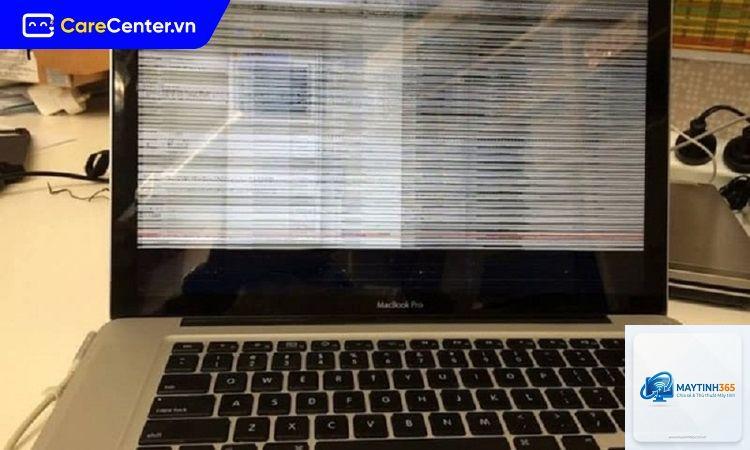
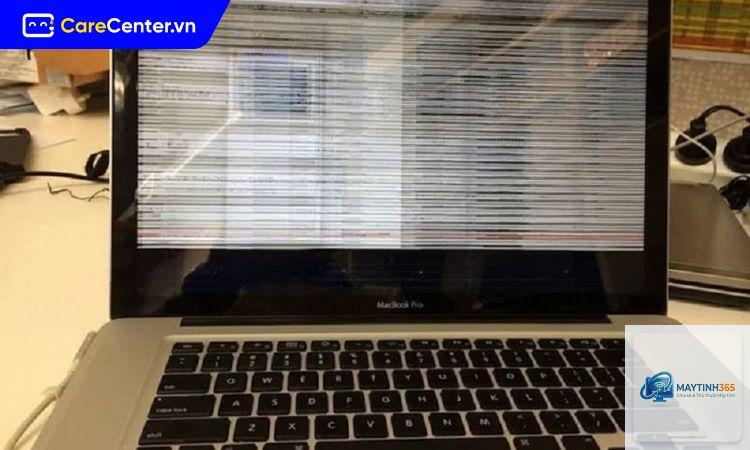
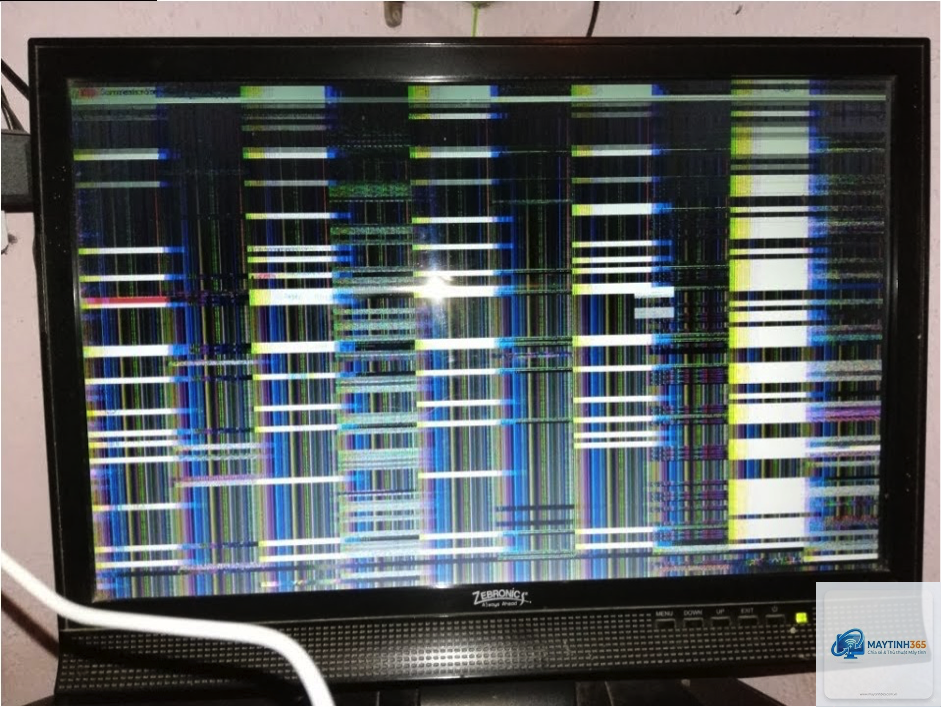
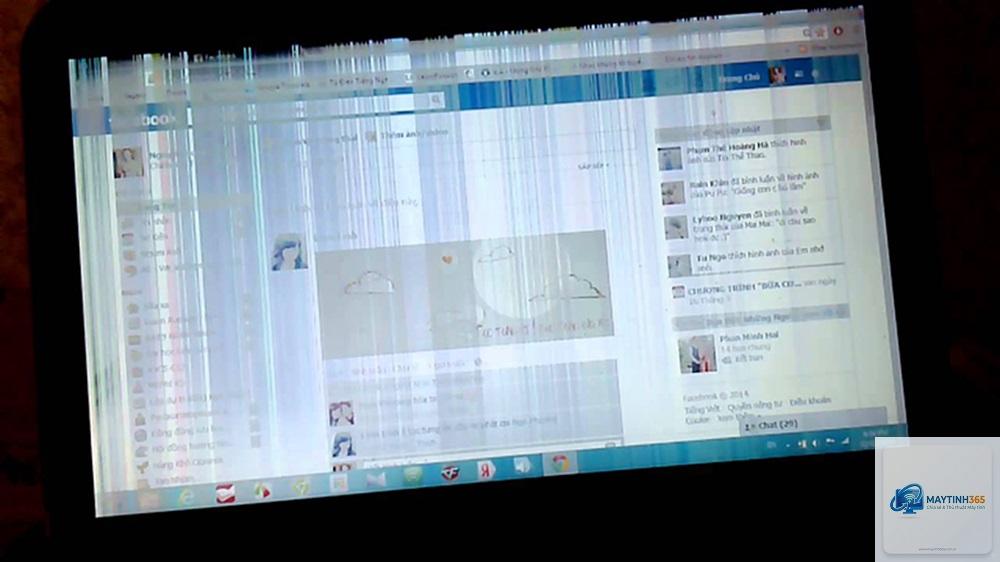
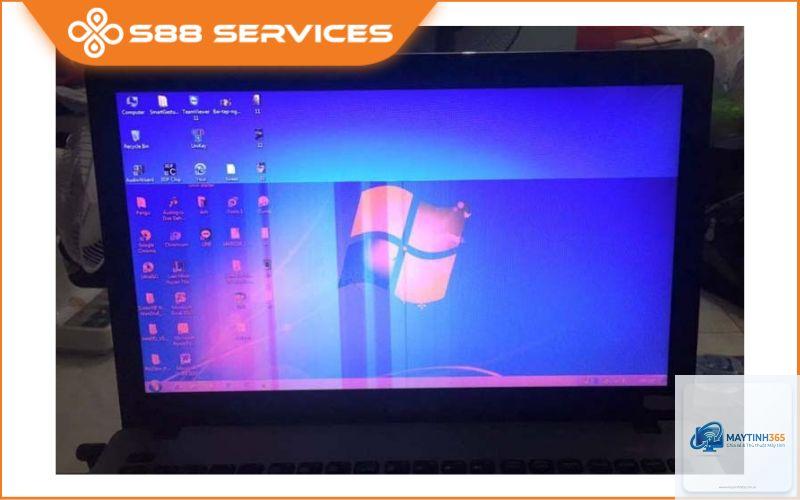
Tình trạng laptop màn hình bị nhấp nháy khi mở máy là một lỗi phổ biến khiến người dùng lo lắng, đặc biệt khi máy vừa khởi động. Hiện tượng này không chỉ gây khó chịu mà còn ảnh hưởng trực tiếp đến công việc và trải nghiệm sử dụng. Nhiều người cho rằng đây là dấu hiệu hư hỏng phần cứng nghiêm trọng, nhưng thực tế có nhiều nguyên nhân khác nhau, từ driver đồ họa, cài đặt hiển thị cho đến lỗi kết nối màn hình. Bài viết này sẽ giúp bạn hiểu rõ bản chất sự cố và đưa ra các giải pháp xử lý hiệu quả, an toàn.
Bản chất của hiện tượng laptop màn hình bị nhấp nháy khi mở máy
Nhấp nháy màn hình (screen flickering) xảy ra khi độ sáng hoặc nội dung hiển thị thay đổi liên tục với tần suất nhanh, tạo cảm giác nhấp nháy hoặc giật hình. Khi laptop khởi động, màn hình thực hiện quá trình POST (Power-On Self-Test) và load hệ điều hành; nếu có bất kỳ trục trặc nào ở phần đồ họa, driver, cáp màn hình hay tần số quét, hiện tượng này sẽ xuất hiện ngay từ những giây đầu tiên.
Phân biệt hai dạng nhấp nháy phổ biến:
Nhấp nháy ngay khi bấm nút nguồn: thường do lỗi phần cứng như cáp màn hình lỏng, hỏng inverter hoặc tấm nền LCD.
Nhấp nháy khi Windows đang tải: thường liên quan đến driver đồ họa, xung đột phần mềm hoặc cài đặt tần số không phù hợp.
Hiểu được bản chất này giúp bạn khoanh vùng nguyên nhân nhanh chóng, tránh mất thời gian sửa chữa không cần thiết.
Nguyên nhân chính gây ra lỗi laptop màn hình bị nhấp nháy khi mở máy
1. Driver card đồ họa lỗi thời hoặc xung đột
Driver VGA (GPU) là thành phần trung gian giữa hệ điều hành và phần cứng đồ họa. Khi driver bị lỗi, không tương thích sau khi cập nhật Windows, hoặc bị xung đột với driver cũ, màn hình sẽ nhấp nháy ngay khi khởi động. Đây là nguyên nhân phổ biến nhất, chiếm khoảng 40-50% các trường hợp gặp gỡ.
2. Cáp màn hình (LVDS/eDP) bị lỏng hoặc đứt
Cáp kết nối từ mainboard đến màn hình laptop là bộ phận mỏng manh, thường bị ảnh hưởng khi mở/đóng máy nhiều lần. Nếu cáp bị lỏng ở đầu kết nối hoặc đứt một vài sợi tín hiệu, màn hình sẽ nhấp nháy khi mở máy và có thể mất hẳn hình ảnh khi điều chỉnh góc bản lề.
3. Tần số quét hoặc độ phân giải không tương thích
Một số máy tính để bàn hoặc laptop khi kết nối màn hình ngoài có thể tự động đặt tần số quét không phù hợp, gây nhấp nháy. Ngay cả với màn hình laptop, nếu cài đặt tần số quét thấp hơn mức tối thiểu (thường dưới 60Hz), màn hình sẽ bị nhấp nháy rõ rệt.
4. Lỗi phần mềm, virus hoặc ứng dụng độc hại
Malware hoặc phần mềm độc hại can thiệp vào tiến trình đồ họa có thể gây ra nhấp nháy. Một số ứng dụng chỉnh sửa giao diện hoặc theme lạ cũng dễ dẫn đến xung đột hiển thị.
5. Hỏng đèn nền, inverter hoặc tấm nền LCD
Đối với laptop đời cũ sử dụng công nghệ CCFL, đèn nền hoặc inverter hỏng sẽ khiến màn hình nhấp nháy khi mới bật. Với màn hình LED, lỗi thường nằm ở bộ nguồn cấp hoặc chết LED strip, tạo hiện tượng nhấp nháy theo vùng.
6. Lỗi mainboard liên quan đến chip đồ họa
Trường hợp hiếm gặp hơn là chip VGA onboard hoặc VRAM bị lỗi vật lý, gây ra nhấp nháy thường xuyên ngay từ khi bật nguồn. Dấu hiệu kèm theo có thể là màn hình xanh hoặc hiển thị màu sắc bất thường.
Hướng dẫn chi tiết cách khắc phục laptop màn hình bị nhấp nháy khi mở máy
Bước 1: Kiểm tra phần mềm trước – an toàn và nhanh chóng
Trước khi can thiệp phần cứng, hãy thực hiện các bước sau:
Khởi động vào Safe Mode: Nếu nhấp nháy biến mất khi ở chế độ Safe Mode, nguyên nhân là do driver hoặc phần mềm. Ngược lại, nếu vẫn nhấp nháy, khả năng cao là lỗi phần cứng.
Cập nhật hoặc rollback driver đồ họa: Vào Device Manager, chọn Display adapters, right-click GPU và chọn Update driver. Nếu lỗi xuất hiện sau khi cập nhật, hãy dùng Roll Back Driver.
Gỡ cài đặt phần mềm đáng ngờ: Các ứng dụng giả lập, tool tăng tốc đồ họa hoặc theme lạ thường gây xung đột.
Quét virus bằng Windows Defender hoặc phần mềm uy tín.
Bước 2: Điều chỉnh tần số quét và độ phân giải
Nhấp chuột phải vào Desktop > Display Settings > Advanced display > Chọn tần số quét 60Hz (hoặc giá trị mặc định của nhà sản xuất). Nếu màn hình ngoài đang kết nối, thử ngắt kết nối và kiểm tra riêng màn hình laptop.
Bước 3: Kiểm tra cáp màn hình
Nếu bạn có kiến thức phần cứng cơ bản, có thể tháo mặt trước màn hình (bezel) để kiểm tra cáp LVDS. Nhẹ nhàng nhấn lại đầu kết nối, dùng băng dính cố định nếu cần. Lưu ý: thao tác này có thể làm mất bảo hành, hãy thực hiện cẩn thận hoặc nhờ kỹ thuật viên.
Bước 4: Reset BIOS/UEFI về mặc định
Truy cập BIOS (nhấn F2, Del, Esc tùy hãng) và chọn Load Optimized Defaults. Lưu và thoát. Điều này giúp loại bỏ các thiết lập đồ họa sai do người dùng thay đổi.
Bước 5: Nghi ngờ lỗi phần cứng – thay thế linh kiện
Nếu tất cả bước trên đều thất bại, rất có thể màn hình LCD hoặc cáp đã hỏng. Bạn cần mang máy đến trung tâm bảo hành uy tín để kiểm tra và thay thế. Chi phí thay cáp thường dao động 300.000 – 800.000 VND, còn thay màn hình có thể từ 1.000.000 – 4.000.000 VND tùy dòng máy.
So sánh các phương pháp xử lý lỗi nhấp nháy màn hình laptop
Phương pháp
Hiệu quả
Chi phí
Độ phức tạp
Thời gian thực hiện
Cập nhật driver
Cao (nếu lỗi do driver)
Miễn phí
Thấp
5-15 phút
Safe Mode test
Trung bình (chẩn đoán)
Miễn phí
Thấp
2 phút
Điều chỉnh tần số quét
Trung bình
Miễn phí
Thấp
3 phút
Reset BIOS
Thấp (trừ khi có cài đặt sai)
Miễn phí
Trung bình
5 phút
Kiểm tra cáp màn hình
Cao (nếu cáp lỏng)
Miễn phí (tự làm)
Cao
30-60 phút
Thay màn hình LCD
Rất cao
Cao (2-4 triệu)
Rất cao
1-2 ngày
Bảng trên cho thấy thứ tự ưu tiên hợp lý: bắt đầu bằng giải pháp phần mềm miễn phí, đơn giản, sau đó mới đến phần cứng phức tạp. Điều này giúp tiết kiệm chi phí và thời gian.
Sai lầm thường gặp khi xử lý laptop màn hình bị nhấp nháy khi mở máy
Tự ý tháo màn hình khi chưa chắc chắn: Nhiều người thấy màn hình nhấp nháy liền mở máy ra để kiểm tra cáp, nhưng vô tình làm hỏng bản lề hoặc đứt thêm cáp. Chỉ nên tự tháo nếu bạn có dụng cụ và kinh nghiệm.
Cập nhật driver sai cách: Dùng phần mềm cập nhật tự động từ các trang không chính thức dễ cài driver không tương thích, làm tình trạng nặng hơn.
Bỏ qua Safe Mode: Nếu không thử nghiệm ở Safe Mode, bạn rất khó xác định nguyên nhân, dẫn đến mất tiền oan cho thợ sửa.
Dùng màn hình ngoài và cho rằng lỗi đã hết: Khi cắm màn hình ngoài mà không nhấp nháy, chưa chắc màn hình laptop đã hỏng; đôi khi chỉ là driver chưa nhận đúng tần số.
Không sao lưu dữ liệu: Trước khi thử các bước can thiệp, hãy sao lưu dữ liệu quan trọng vì một số bước có thể gây mất dữ liệu (reset BIOS, cài driver mới).
Lưu ý quan trọng khi xử lý lỗi nhấp nháy màn hình
Khi laptop màn hình bị nhấp nháy khi mở máy, điều đầu tiên cần nhớ là không panicked. Hãy bình tĩnh thực hiện các bước chẩn đoán từ cơ bản đến nâng cao. Nếu máy còn bảo hành, tốt nhất nên liên hệ trung tâm bảo hành chính hãng ngay lập tức, tránh tự ý sửa chữa làm mất quyền lợi.
Ghi chú thêm về các thương hiệu phổ biến:
Dell/Lenovo: Thường có tùy chọn khởi động bằng phím F12 để chạy diagnostics màn hình, giúp xác định lỗi phần cứng.
HP: Một số dòng có lỗi driver card đồ họa AMD thường gây nhấp nháy, cần gỡ bỏ driver hiện tại và cài bản ổn định hơn.
ASUS/Acer: Hay gặp lỗi cáp màn hình sau 2-3 năm sử dụng do bản lề yếu.
Bên cạnh đó, môi trường nhiệt độ cao hoặc độ ẩm cao cũng làm tăng khả năng hư hỏng linh kiện màn hình. Đặt laptop ở nơi thoáng mát, tránh ánh nắng trực tiếp.
Các câu hỏi thường gặp về laptop màn hình bị nhấp nháy khi mở máy
Tại sao màn hình laptop nhấp nháy khi mở máy nhưng sau một lúc lại ổn định?
Nguyên nhân thường do tụ điện hoặc đèn nền tạm thời không cấp đủ điện khi mới khởi động. Khi máy nóng lên và ổn định điện áp, hiện tượng có thể biến mất. Tuy nhiên, nếu tình trạng lặp lại thường xuyên, bạn vẫn nên kiểm tra driver hoặc phần cứng.
Laptop màn hình bị nhấp nháy khi mở máy có nguy hiểm không?
Về mặt an toàn, hiện tượng này không gây cháy nổ. Tuy nhiên, nếu kéo dài có thể làm hỏng mạch điều khiển màn hình hoặc giảm tuổi thọ đèn nền. Ngoài ra, nó ảnh hưởng đến mắt và hiệu suất làm việc.
Có thể tự sửa lỗi nhấp nháy màn hình tại nhà không?
Được, nếu nguyên nhân thuộc về driver hoặc cài đặt phần mềm. Với lỗi cáp màn hình,
Có thể, một số loại malware tấn công vào quá trình đồ họa để ẩn hành vi. Hãy quét toàn bộ hệ thống bằng phần mềm diệt virus uy tín.
Sau khi cập nhật Windows, laptop màn hình bị nhấp nháy khi mở máy phải làm sao?
Đây là lỗi phổ biến. Vào Settings > Windows Update > View update history > Uninstall updates, gỡ bản cập nhật gần nhất. Hoặc dùng System Restore để quay lại trạng thái trước khi cập nhật.
Dao động từ 1.000.000 – 4.000.000 VND tùy kích thước (11.6 inch, 13.3 inch, 15.6 inch) và công nghệ (TN, IPS, OLED). Các dòng cao cấp như MacBook Pro có thể lên đến 7-8 triệu.
Cách phòng tránh lỗi nhấp nháy màn hình trong tương lai?
Luôn cập nhật driver đồ họa từ trang chủ nhà sản xuất, đóng mở laptop nhẹ nhàng, vệ sinh khe tản nhiệt định kỳ và tránh đặt máy gần nguồn từ trường mạnh.
Kết luận
Laptop màn hình bị nhấp nháy khi mở máy không phải lúc nào cũng là dấu hiệu hỏng nặng. Phần lớn các trường hợp có thể khắc phục bằng các bước phần mềm đơn giản, miễn phí. Bằng cách chẩn đoán có hệ thống – từ Safe Mode, driver, tần số quét đến kiểm tra phần cứng – bạn có thể tự tin tìm ra nguyên nhân và giải quyết vấn đề.
Để tiết kiệm thời gian và tránh rủi ro, hãy ghi nhớ nguyên tắc: phần mềm xử lý trước, phần cứng kiểm tra sau. Nếu đã thử mọi cách nhưng màn hình vẫn nhấp nháy, hãy mang máy đến trung tâm bảo hành uy tín. Với một chút kiến thức và cẩn thận, bạn hoàn toàn có thể khiến chiếc laptop của mình hoạt động ổn định trở lại.