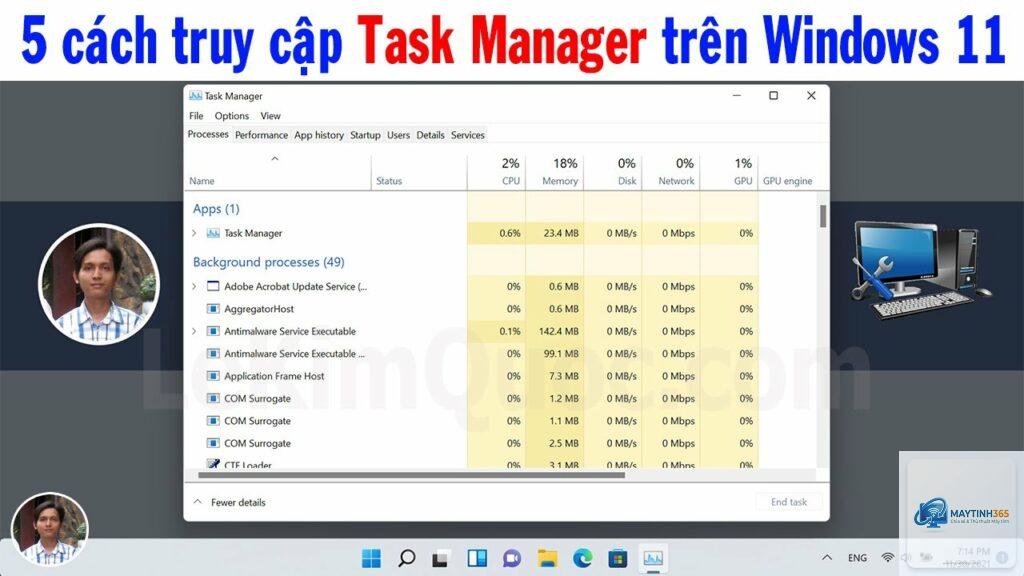
Task Manager (Trình quản lý tác vụ) là công cụ không thể thiếu trên hệ điều hành Windows, giúp bạn kiểm soát ứng dụng đang chạy, theo dõi hiệu suất hệ thống và kết thúc các tiến trình treo máy. Việc nắm vững cách truy cập task manager nhanh sẽ giúp bạn tiết kiệm thời gian xử lý sự cố và tối ưu hóa trải nghiệm làm việc. Bài viết này tổng hợp đầy đủ các phương pháp từ phím tắt, chuột phải đến dòng lệnh, phù hợp với mọi phiên bản Windows từ 7, 8, 10 đến 11.
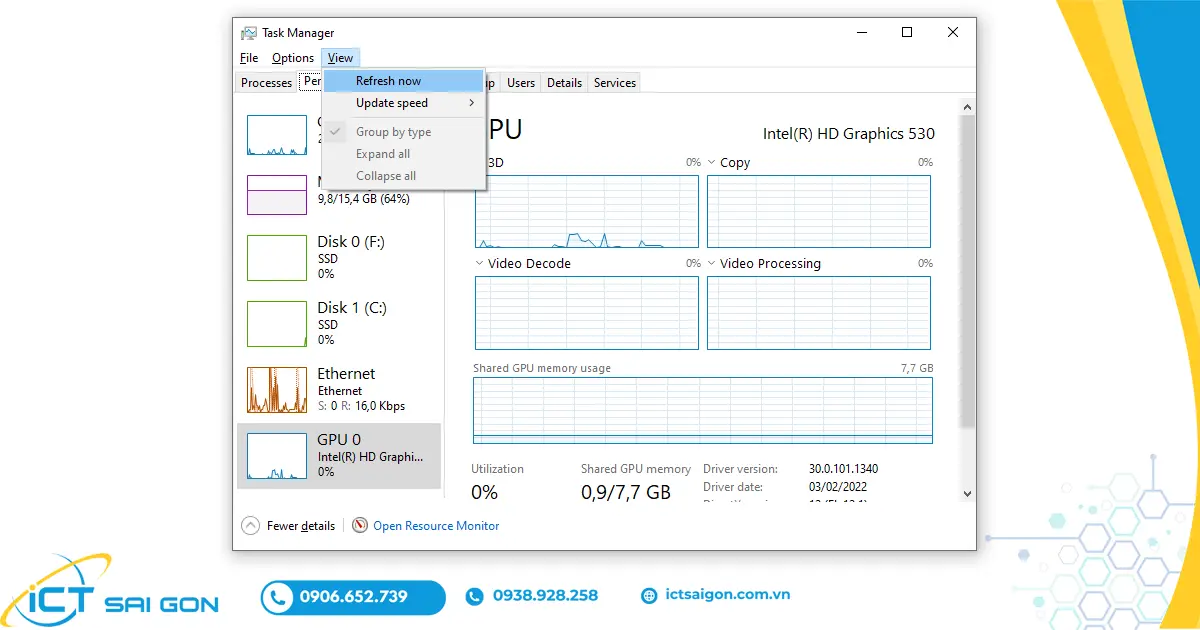
Task Manager là tiện ích hệ thống tích hợp sẵn trong Windows, cho phép người dùng xem danh sách các tiến trình, ứng dụng, dịch vụ đang hoạt động. Công cụ này hiển thị thông tin chi tiết về mức sử dụng CPU, RAM, ổ đĩa và mạng. Khi máy tính chạy chậm, ứng dụng bị đơ hoặc nghi ngờ có phần mềm độc hại, bạn cần ngay lập tức mở Task Manager để can thiệp. Biết cách truy cập task manager nhanh giúp bạn phản ứng kịp thời, tránh mất dữ liệu hoặc gián đoạn công việc.
Top 10 cách truy cập Task Manager nhanh nhất trên Windows
1. Phím tắt Ctrl + Shift + Esc – Nhanh nhất
Đây là cách truy cập task manager nhanh nhất và trực tiếp nhất. Bạn chỉ cần nhấn đồng thời ba phím Ctrl, Shift và Esc trên bàn phím. Task Manager sẽ mở ra ngay lập tức mà không cần qua bất kỳ bước trung gian nào. Phương pháp này hoạt động trên mọi phiên bản Windows từ 7 đến 11 và không phụ thuộc vào giao diện người dùng.
2. Phím tắt Ctrl + Alt + Del – Cổ điển và an toàn
Tổ hợp phím Ctrl + Alt + Del đã tồn tại từ thời Windows 95. Khi nhấn tổ hợp này, Windows sẽ hiển thị màn hình bảo mật với nhiều tùy chọn. Bạn click chọn “Task Manager” trong danh sách. Phương pháp này đặc biệt hữu ích khi máy tính bị treo một phần giao diện hoặc khi bạn cần khóa máy, đăng xuất hoặc đổi mật khẩu.
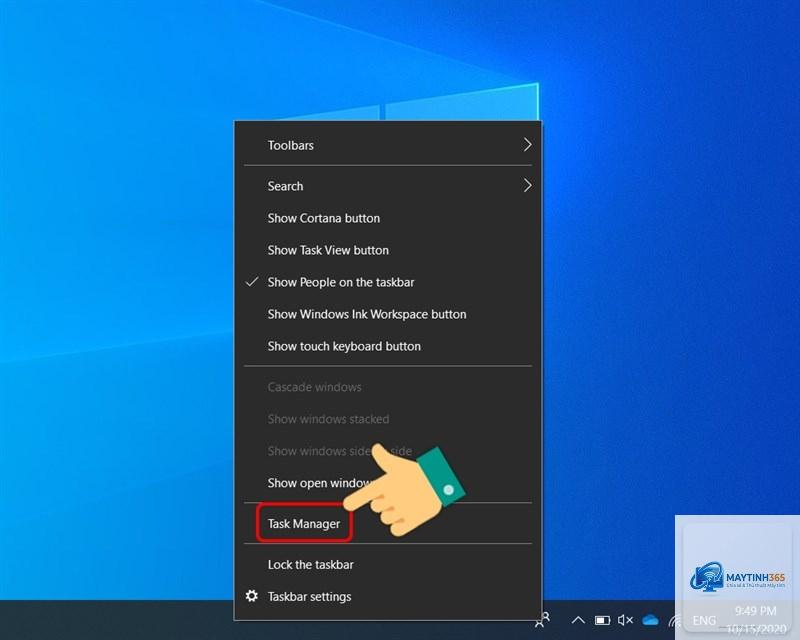
3. Chuột phải vào thanh Taskbar – Trực quan nhất
Trên Windows 10 và Windows 11,
Nguyên nhân có thể do bàn phím bị lỗi, driver bàn phím lỗi thời hoặc Task Manager bị vô hiệu hóa bởi virus. Hãy thử dùng phương pháp Ctrl + Alt + Del hoặc mở từ Run với lệnh taskmgr. Nếu vẫn không được, chạy Windows Security để quét virus.
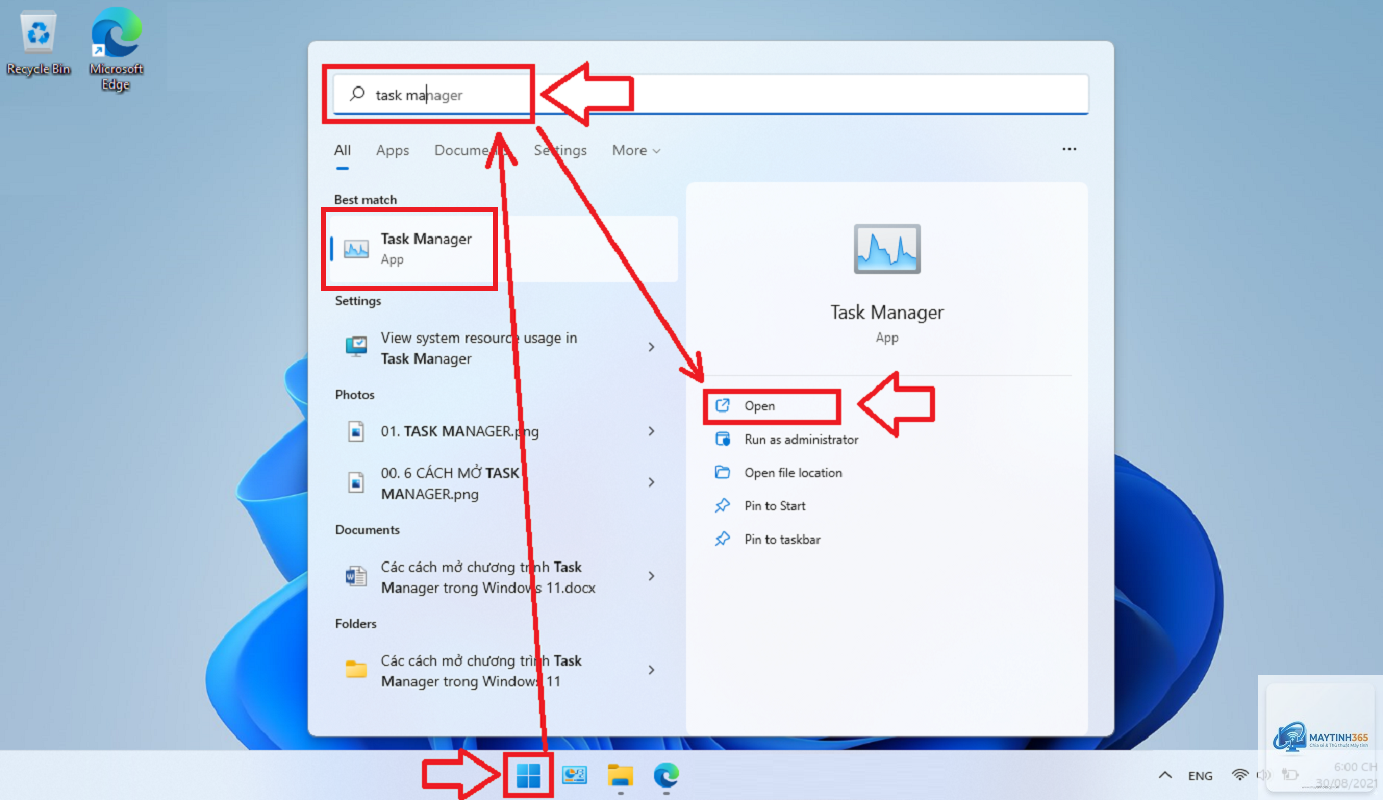
Cách truy cập Task Manager nhanh trên Windows 11 có khác gì không?
Trên Windows 11,
Nhấn Ctrl + Alt + Del để vào màn hình bảo mật, sau đó chọn Task Manager. Nếu màn hình hoàn toàn đen, hãy thử khởi động lại máy tính ở chế độ Safe Mode bằng cách nhấn F8 liên tục khi khởi động.
Có thể mở Task Manager từ xa qua Remote Desktop không?
Có. Khi đang kết nối Remote Desktop,
Không có phiên bản di động chính thức. Tuy nhiên, bạn có thể copy file taskmgr.exe từ thư mục C:WindowsSystem32 sang USB và chạy trực tiếp trên máy tính khác mà không cần cài đặt.
Kết luận
Biết cách truy cập task manager nhanh là kỹ năng cơ bản nhưng vô cùng quan trọng đối với bất kỳ người dùng Windows nào. Từ phím tắt Ctrl + Shift + Esc nhanh nhất, đến chuột phải Taskbar trực quan, hay dòng lệnh taskmgr chuyên nghiệp, mỗi phương pháp đều có ưu điểm riêng. Hãy chọn cho mình ít nhất hai cách để sử dụng linh hoạt trong mọi tình huống. Thực hành thường xuyên sẽ giúp bạn phản xạ nhanh hơn khi gặp sự cố máy tính, từ đó nâng cao hiệu suất làm việc và bảo vệ dữ liệu an toàn.