Trong thời đại số hóa, việc thu thập dữ liệu chẩn đoán (diagnostics) từ thiết bị và ứng dụng đã trở thành một phần không thể thiếu để cải thiện trải nghiệm người dùng. Tuy nhiên, đi kèm với lợi ích đó là những rủi ro về quyền riêng tư. Cách tối ưu diagnostics privacy không chỉ giúp bạn kiểm soát thông tin cá nhân mà còn đảm bảo hệ thống vận hành trơn tru. Bài viết này sẽ hướng dẫn chi tiết từ khái niệm cơ bản đến các chiến lược nâng cao, giúp bạn làm chủ hoàn toàn quyền riêng tư của mình.
Diagnostics privacy đề cập đến việc quản lý và bảo vệ dữ liệu chẩn đoán được thu thập từ các thiết bị điện tử, hệ điều hành, ứng dụng phần mềm. Dữ liệu này bao gồm thông tin về hiệu suất, lỗi hệ thống, thói quen sử dụng và cấu hình phần cứng. Cách tối ưu diagnostics privacy là quá trình điều chỉnh cài đặt để giảm thiểu lượng dữ liệu nhạy cảm bị thu thập mà vẫn duy trì khả năng khắc phục sự cố của hệ thống.
Việc không tối ưu có thể dẫn đến rò rỉ thông tin cá nhân như vị trí địa lý, lịch sử duyệt web, hoặc dữ liệu nhạy cảm khác. Theo một báo cáo năm 2023, hơn 60% người dùng không biết rằng thiết bị của họ đang gửi dữ liệu chẩn đoán về máy chủ của nhà sản xuất mỗi ngày.
Phân loại dữ liệu diagnostics và mức độ rủi ro
Để thực hiện cách tối ưu diagnostics privacy hiệu quả, bạn cần hiểu rõ các loại dữ liệu đang được thu thập. Cách tối ưu diagnostics privacy đòi hỏi bạn phải cân nhắc giữa việc chia sẻ dữ liệu để cải thiện sản phẩm và bảo vệ thông tin cá nhân.
Hướng dẫn chi tiết cách tối ưu diagnostics privacy trên các nền tảng phổ biến
Tối ưu trên Windows 10 và Windows 11
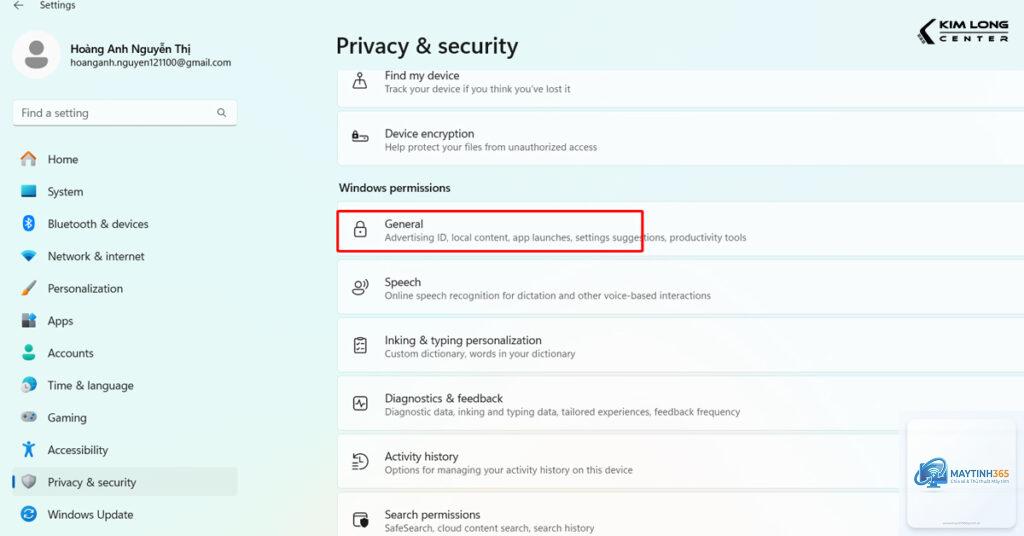
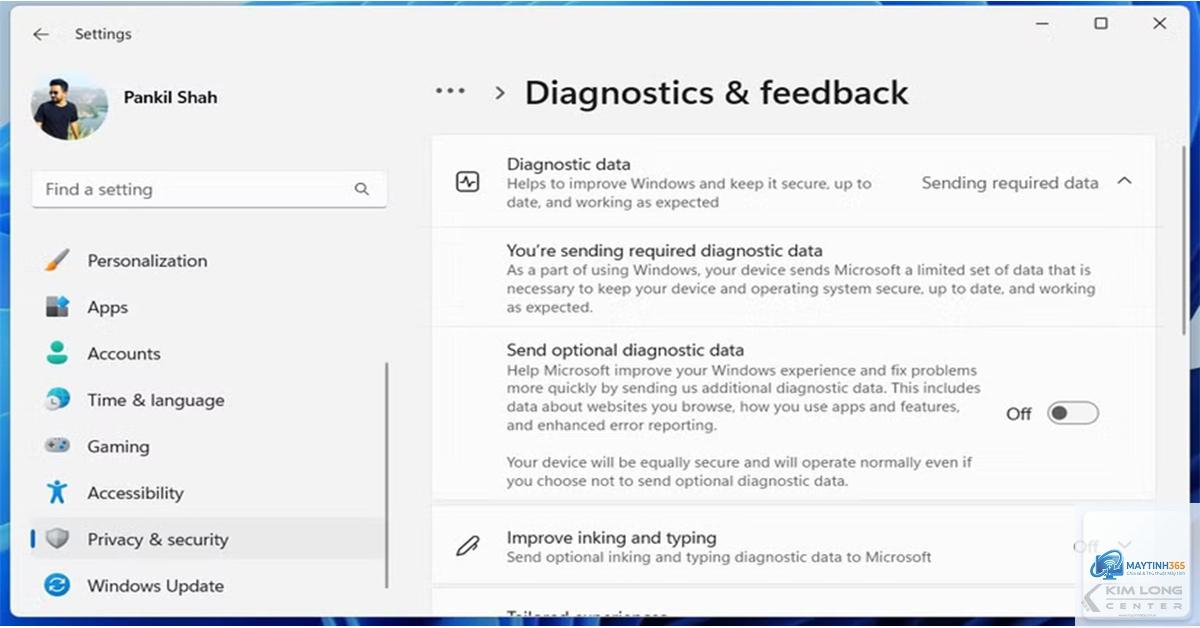
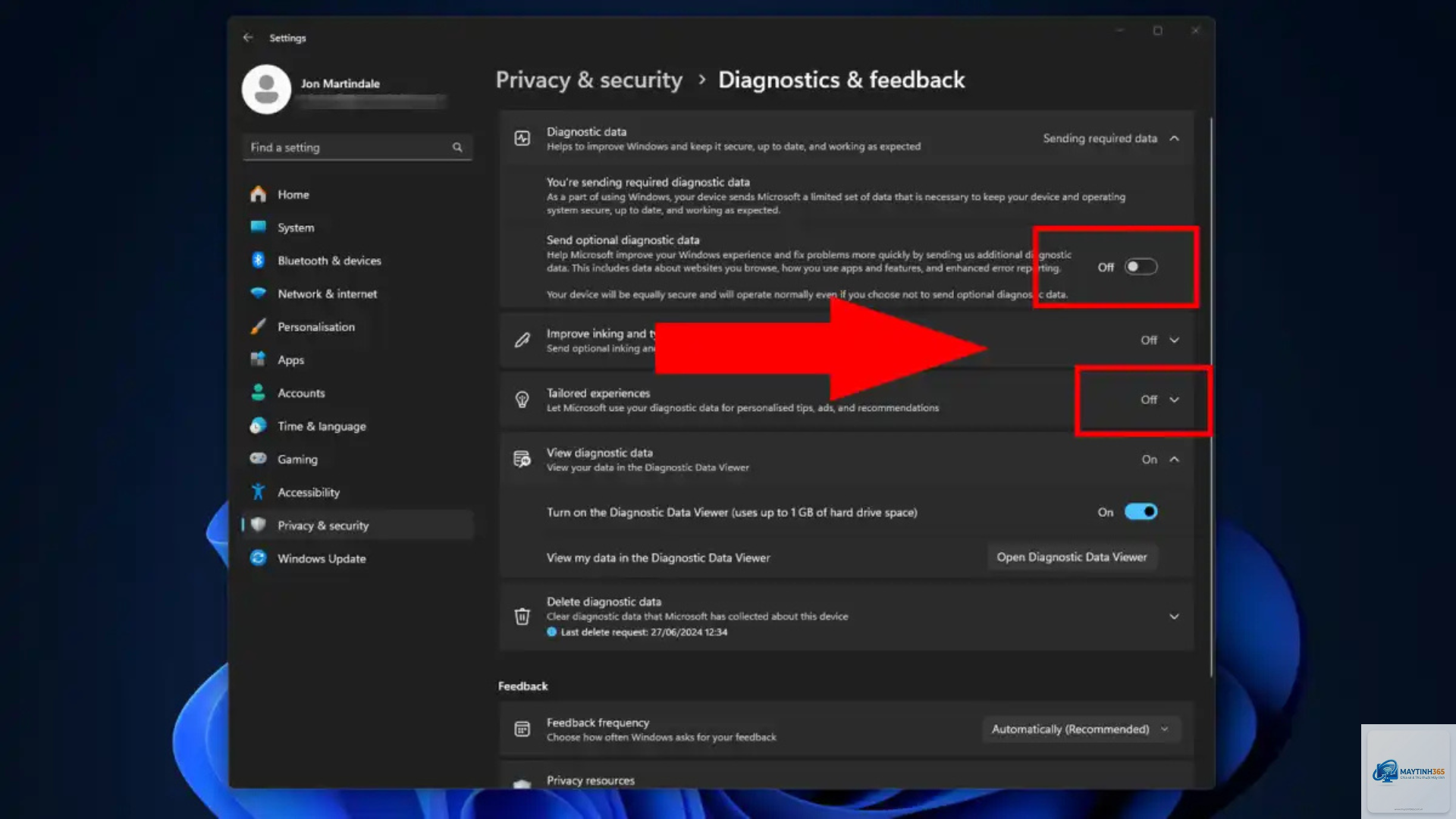
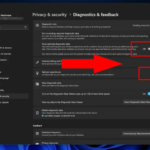
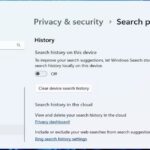
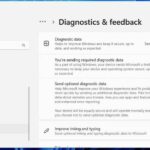
Hệ điều hành Windows thu thập một lượng lớn dữ liệu chẩn đoán thông qua các dịch vụ telemetry. Để thực hiện cách tối ưu diagnostics privacy trên Windows, bạn cần truy cập vào Settings > Privacy & Security > Diagnostics & feedback. Tại đây,
Không, việc tối ưu diagnostics privacy thường không ảnh hưởng đến hiệu suất máy tính. Thậm chí, nó có thể cải thiện tốc độ do giảm lượng dữ liệu cần xử lý và gửi đi.
Có thể khôi phục cài đặt diagnostics về mặc định không?
Có,
Thông thường không, vì việc thay đổi cài đặt quyền riêng tư là quyền của người dùng. Tuy nhiên, nếu bạn vô hiệu hóa hoàn toàn telemetry, nhà sản xuất có thể gặp khó khăn trong việc hỗ trợ kỹ thuật từ xa.
Có cần tối ưu diagnostics privacy trên thiết bị IoT không?
Rất cần thiết. Các thiết bị IoT như loa thông minh, camera an ninh thường thu thập nhiều dữ liệu nhạy cảm. Hãy kiểm tra cài đặt quyền riêng tư trong ứng dụng đi kèm và tắt các tùy chọn chia sẻ dữ liệu không cần thiết.
Kết luận
Cách tối ưu diagnostics privacy là một kỹ năng quan trọng trong thời đại mà dữ liệu cá nhân trở thành tài sản quý giá. Bằng cách hiểu rõ các loại dữ liệu chẩn đoán, áp dụng các phương pháp phù hợp trên từng nền tảng, và tránh những sai lầm phổ biến, bạn có thể bảo vệ thông tin của mình mà không làm giảm trải nghiệm sử dụng. Hãy bắt đầu bằng việc kiểm tra cài đặt trên thiết bị chính của bạn ngay hôm nay và thiết lập thói quen kiểm tra định kỳ sau mỗi bản cập nhật lớn. Sự chủ động trong việc quản lý quyền riêng tư chính là chìa khóa để tận hưởng công nghệ một cách an toàn và thông minh.