Diagnostics Settings trong Windows 11 là một trong những công cụ quan trọng giúp người dùng kiểm soát dữ liệu chẩn đoán và cải thiện hiệu suất hệ thống. Nhiều người dùng khi mới chuyển sang Windows 11 thường gặp khó khăn trong việc tìm và tùy chỉnh các thiết lập này. Bài viết này sẽ hướng dẫn bạn cách mở diagnostics settings windows 11 một cách nhanh chóng, đồng thời giải thích chi tiết về từng tùy chọn để
Diagnostics Settings là bảng điều khiển cho phép người dùng quản lý cách Windows thu thập và gửi dữ liệu chẩn đoán về Microsoft. Dữ liệu này bao gồm thông tin về cấu hình phần cứng, lỗi hệ thống, hiệu suất ứng dụng và các sự cố kỹ thuật khác. Việc hiểu rõ cách mở diagnostics settings windows 11 giúp bạn kiểm soát quyền riêng tư, giảm tải băng thông mạng và đôi khi còn khắc phục được các lỗi hệ thống phức tạp.
Theo thống kê từ Microsoft, hơn 70% báo cáo lỗi được gửi tự động từ Windows 11 đã giúp đội ngũ phát triển phát hiện và vá các lỗi bảo mật nghiêm trọng trong vòng 48 giờ. Điều này cho thấy tầm quan trọng của việc cấu hình đúng diagnostics settings.
3 cách mở Diagnostics Settings Windows 11 nhanh nhất
Cách 1: Sử dụng ứng dụng Settings (Cài đặt)
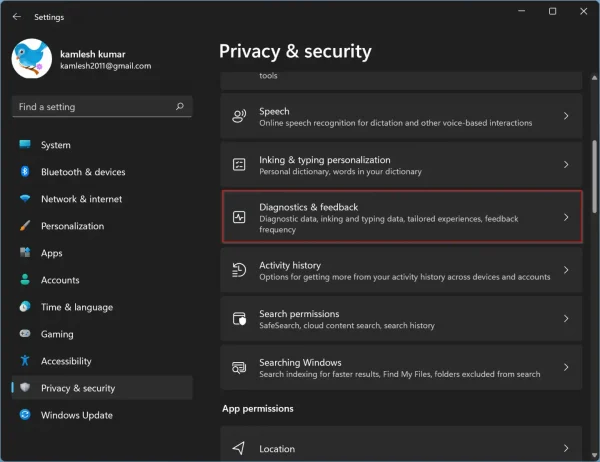
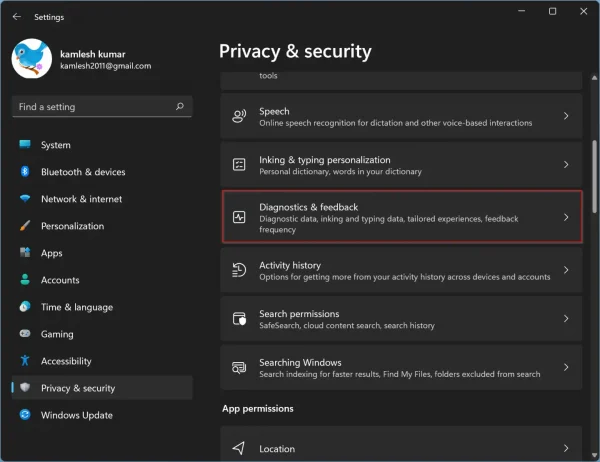
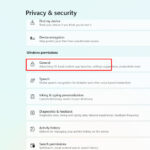
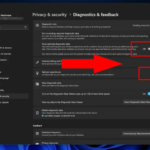
Đây là phương pháp trực quan và được nhiều người dùng lựa chọn nhất khi muốn mở diagnostics settings windows 11. Bạn chỉ cần nhấn tổ hợp phím Windows + I để mở ứng dụng Settings. Sau đó, chọn mục Privacy & Security (Quyền riêng tư & Bảo mật) ở thanh menu bên trái. Tại đây, bạn sẽ thấy tùy chọn Diagnostics & Feedback (Chẩn đoán & Phản hồi) – đây chính là cửa sổ diagnostics settings bạn cần tìm.
Quá trình này chỉ mất khoảng 15-20 giây. Nếu bạn sử dụng Windows 11 bản tiếng Việt, đường dẫn sẽ là: Cài đặt > Quyền riêng tư & Bảo mật > Chẩn đoán & Phản hồi.
Cách 2: Sử dụng hộp thoại Run
Đối với người dùng yêu thích thao tác nhanh bằng bàn phím, cách mở diagnostics settings windows 11 qua Run là lựa chọn tối ưu. Nhấn tổ hợp phím Windows + R, sau đó gõ lệnh ms-settings:privacy-feedback và nhấn Enter. Lệnh này sẽ đưa bạn thẳng đến trang Diagnostics & Feedback mà không cần phải điều hướng qua nhiều menu.
Phương pháp này đặc biệt hữu ích khi bạn cần truy cập nhiều lần trong ngày để kiểm tra hoặc thay đổi cấu hình.
Cách 3: Sử dụng Group Policy Editor (Chỉ dành cho Windows 11 Pro/Enterprise)
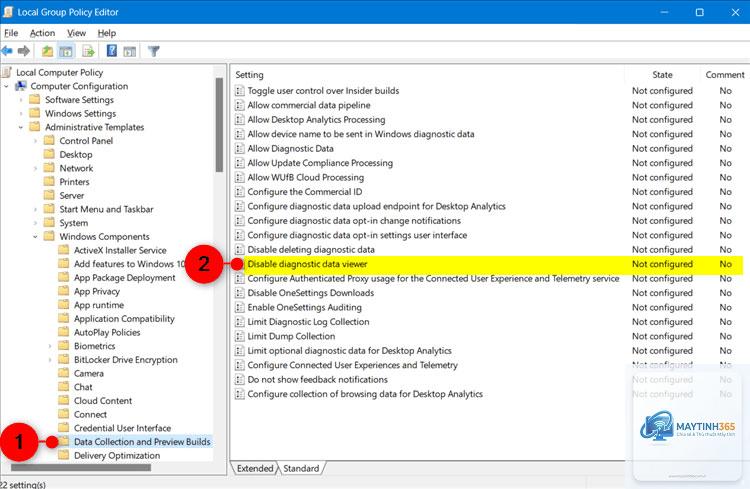
Nếu bạn đang sử dụng Windows 11 phiên bản Pro hoặc Enterprise, Group Policy Editor cung cấp một cách mở diagnostics settings windows 11 với nhiều tùy chọn nâng cao hơn. Nhấn Windows + R, gõ gpedit.msc và nhấn Enter. Trong cửa sổ Group Policy Editor, điều hướng đến: Computer Configuration > Administrative Templates > Windows Components > Data Collection and Preview Builds.
Tại đây,
Có ba tình huống thực tế mà bạn cần áp dụng kiến thức về cách mở diagnostics settings windows 11. Tình huống thứ nhất là khi bạn gặp lỗi hệ thống nghiêm trọng và cần gửi báo cáo chi tiết cho bộ phận hỗ trợ kỹ thuật. Lúc này, bạn nên tạm thời chuyển mức thu thập dữ liệu lên Full để ghi nhận đầy đủ thông tin lỗi.
Tình huống thứ hai là khi bạn sử dụng máy tính trong môi trường doanh nghiệp có chính sách bảo mật nghiêm ngặt. IT admin thường cấu hình diagnostics settings qua Group Policy để đảm bảo tuân thủ các quy định về dữ liệu.
Tình huống thứ ba là khi bạn tham gia chương trình Windows Insider để trải nghiệm các bản build thử nghiệm. Ở chế độ này, Microsoft yêu cầu mức thu thập dữ liệu tối thiểu là Enhanced để có thể thu thập phản hồi chất lượng.
Câu hỏi thường gặp về cách mở Diagnostics Settings Windows 11
Làm thế nào để mở diagnostics settings windows 11 khi Settings bị lỗi?
Nếu ứng dụng Settings không hoạt động,
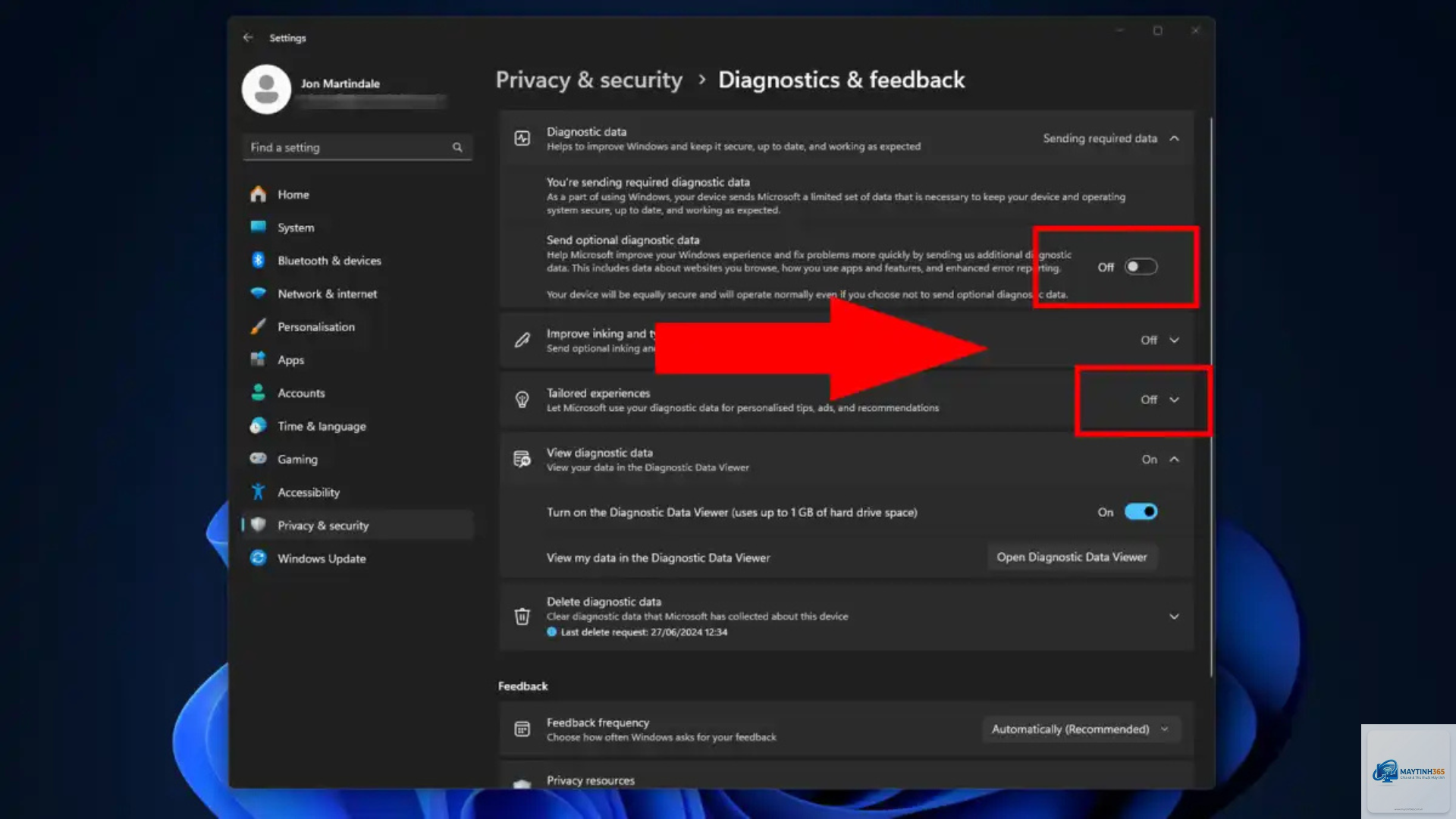
Có. Trong cửa sổ Diagnostics & Feedback, bạn sẽ thấy nút “Delete diagnostic data” màu xanh. Nhấn vào nút này để xóa tất cả dữ liệu chẩn đoán mà Windows đã thu thập trên máy tính của bạn. Quá trình này có thể mất vài phút tùy vào lượng dữ liệu.
Tại sao tôi không tìm thấy tùy chọn Diagnostics trong Settings?
Nguyên nhân thường gặp là do bạn đang sử dụng phiên bản Windows 11 không chính thức hoặc bị can thiệp bởi phần mềm tối ưu hóa hệ thống. Hãy kiểm tra lại phiên bản Windows bằng cách gõ “winver” trong hộp thoại Run. Nếu bạn dùng bản Enterprise, một số tùy chọn có thể bị ẩn bởi chính sách nhóm.
Cách mở diagnostics settings windows 11 có khác gì so với Windows 10 không?
Có sự khác biệt nhỏ về giao diện. Trong Windows 11, đường dẫn là Settings > Privacy & Security > Diagnostics & Feedback, trong khi Windows 10 là Settings > Privacy > Diagnostics & Feedback. Tuy nhiên, các tùy chọn bên trong gần như tương tự nhau.
Lưu ý quan trọng khi thao tác với Diagnostics Settings
Khi thực hiện cách mở diagnostics settings windows 11, bạn cần lưu ý rằng việc thay đổi các cài đặt này có thể ảnh hưởng đến khả năng nhận bản cập nhật bảo mật. Microsoft sử dụng dữ liệu chẩn đoán để xác định những lỗi phổ biến cần được ưu tiên vá. Nếu bạn tắt hoàn toàn tính năng này, máy tính của bạn vẫn nhận được các bản cập nhật bảo mật quan trọng, nhưng có thể bỏ lỡ các bản vá dành riêng cho cấu hình phần cứng cụ thể.
Ngoài ra, nếu bạn đang sử dụng tài khoản Microsoft để đăng nhập, dữ liệu chẩn đoán có thể được đồng bộ hóa giữa các thiết bị. Điều này có nghĩa là cài đặt trên máy tính này có thể ảnh hưởng đến trải nghiệm trên máy tính khác cùng tài khoản. Hãy cân nhắc kỹ trước khi thay đổi.
Cuối cùng, nếu bạn là quản trị viên hệ thống, hãy sử dụng Group Policy để áp dụng cấu hình đồng nhất cho tất cả máy trạm trong mạng. Điều này giúp tránh tình trạng người dùng tự ý thay đổi diagnostics settings gây khó khăn cho việc hỗ trợ kỹ thuật.
Kết luận
Việc nắm vững cách mở diagnostics settings windows 11 không chỉ giúp bạn kiểm soát quyền riêng tư mà còn tối ưu hóa hiệu suất và bảo mật hệ thống. Từ ba phương pháp truy cập cơ bản đến các tùy chọn nâng cao trong Group Policy, mỗi cách đều có ưu điểm riêng phù hợp với từng đối tượng người dùng.
Hãy dành vài phút để kiểm tra lại diagnostics settings trên máy tính của bạn ngay hôm nay. Chọn mức độ thu thập dữ liệu phù hợp với nhu cầu sử dụng, đồng thời thường xuyên xóa dữ liệu chẩn đoán cũ để giải phóng dung lượng lưu trữ. Với những hướng dẫn chi tiết trong bài viết này, bạn hoàn toàn có thể tự tin thao tác và tận dụng tối đa các tính năng mà Windows 11 mang lại.