Việc thu thập dữ liệu chẩn đoán (diagnostics data) từ hệ điều hành Windows là một chủ đề nhạy cảm đối với người dùng quan tâm đến quyền riêng tư. Microsoft sử dụng những thông tin này để cải thiện hiệu suất và phát hiện lỗi hệ thống, nhưng không phải ai cũng muốn chia sẻ dữ liệu sử dụng hàng ngày. Cách giới hạn diagnostics data không chỉ giúp bạn kiểm soát lượng thông tin gửi về máy chủ mà còn tối ưu hóa trải nghiệm cá nhân. Bài viết này sẽ hướng dẫn chi tiết từng bước để
Diagnostics data, hay còn gọi là dữ liệu chẩn đoán, là tập hợp thông tin về cách bạn sử dụng thiết bị Windows. Dữ liệu này bao gồm thông tin phần cứng, lỗi ứng dụng, lịch sử duyệt web và thói quen sử dụng phần mềm. Microsoft thu thập dữ liệu này để cải thiện bảo mật, sửa lỗi và phát triển tính năng mới. Tuy nhiên, việc giới hạn diagnostics data mang lại nhiều lợi ích thiết thực.
Bản chất của dữ liệu chẩn đoán trên Windows
Windows chia diagnostics data thành hai cấp độ chính: Cơ bản (Basic) và Đầy đủ (Full). Ở mức Cơ bản, hệ thống chỉ gửi thông tin tối thiểu như cấu hình máy, thông số bảo mật và lỗi nghiêm trọng. Ở mức Đầy đủ, Microsoft thu thập chi tiết hơn về cách bạn tương tác với hệ điều hành, bao gồm cả nội dung bạn nhập và ứng dụng bạn mở. Việc hiểu rõ hai cấp độ này giúp bạn đưa ra quyết định chính xác khi thực hiện cách giới hạn diagnostics data.
Lợi ích khi hạn chế thu thập dữ liệu chẩn đoán
- Bảo vệ quyền riêng tư cá nhân: Giảm lượng thông tin nhạy cảm bị gửi ra ngoài, đặc biệt là dữ liệu sử dụng ứng dụng và lịch sử duyệt web.
- Tiết kiệm băng thông mạng: Dữ liệu chẩn đoán ở mức Đầy đủ có thể tiêu tốn vài trăm MB mỗi tháng, ảnh hưởng đến kết nối internet nếu bạn dùng gói có giới hạn.
- Tăng tốc độ hệ thống: Khi giảm tác vụ thu thập và gửi dữ liệu nền, CPU và RAM được giải phóng cho các ứng dụng quan trọng hơn.
- Kiểm soát trải nghiệm người dùng: Bạn chủ động quyết định thông tin nào được chia sẻ thay vì để hệ thống tự động gửi tất cả.
Hướng dẫn chi tiết cách giới hạn diagnostics data trên Windows 10 và 11
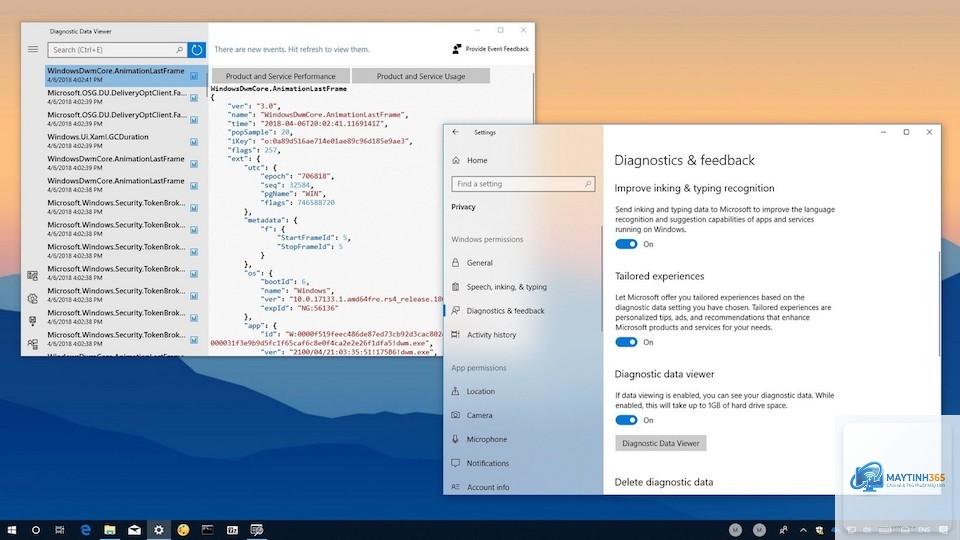
Quy trình giới hạn diagnostics data khác nhau đôi chút giữa Windows 10 và Windows 11, nhưng nhìn chung đều dễ thực hiện thông qua ứng dụng Settings hoặc Group Policy.
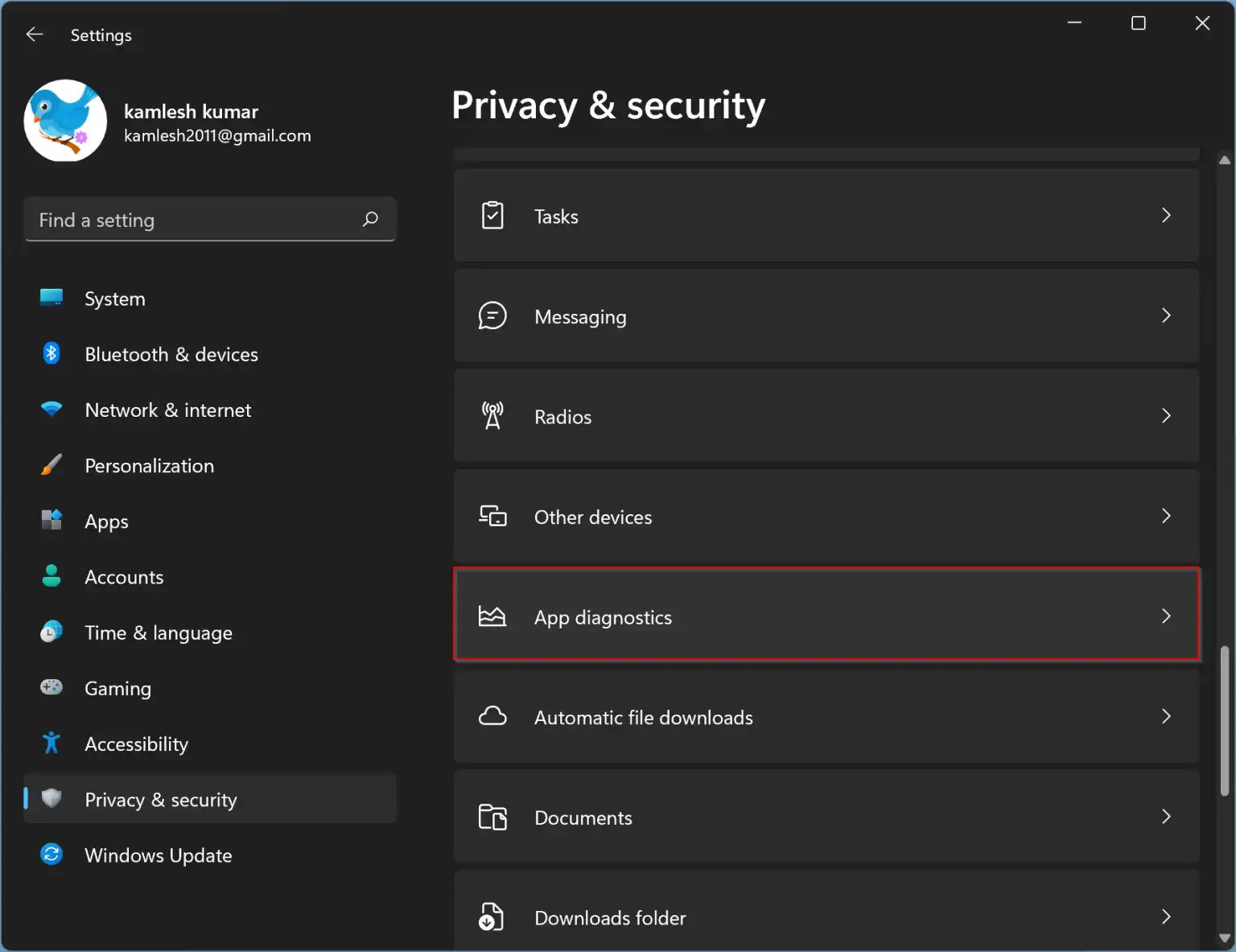
Cách giới hạn diagnostics data trên Windows 11
Windows 11 cung cấp giao diện trực quan hơn để quản lý quyền riêng tư.
Không. Việc thay đổi cài đặt quyền riêng tư là quyền của người dùng và không vi phạm điều khoản sử dụng. Microsoft vẫn hỗ trợ kỹ thuật đầy đủ cho thiết bị của bạn.
Tôi có thể giới hạn diagnostics data hoàn toàn không?
Về mặt kỹ thuật,
Có, nhưng theo hướng tích cực. Khi giảm lượng dữ liệu gửi đi, hệ thống sẽ tiêu tốn ít tài nguyên hơn cho tác vụ nền, giúp máy tính hoạt động mượt mà hơn, đặc biệt trên các thiết bị cấu hình thấp.
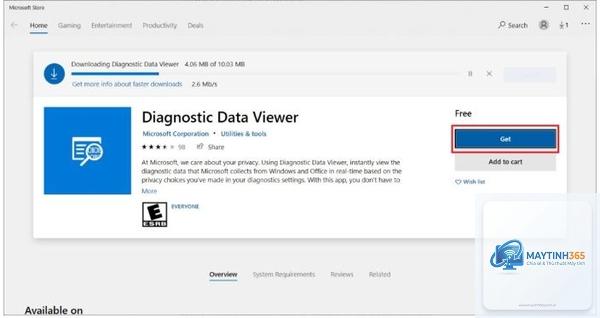
Làm thế nào để kiểm tra lượng diagnostics data đã gửi?
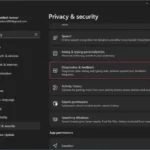
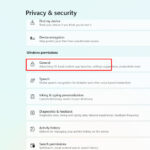
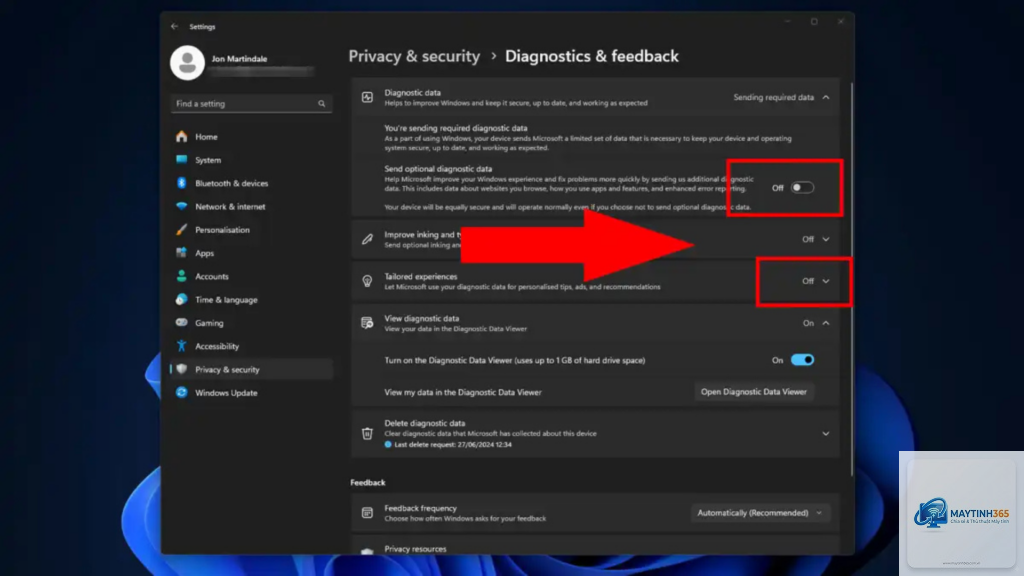
Trong Windows 11, vào Settings > Privacy & security > Diagnostics & feedback, bạn sẽ thấy mục View diagnostic data. Nhấp vào đó để xem danh sách chi tiết các sự kiện đã được gửi.
Kết luận
Thực hiện cách giới hạn diagnostics data là bước quan trọng để bảo vệ quyền riêng tư trên Windows mà không làm ảnh hưởng đến trải nghiệm sử dụng cốt lõi. Bằng cách chọn mức Required hoặc Basic, kết hợp với việc tắt các tính năng không cần thiết như Tailored experiences và Improve inking & typing, bạn có thể kiểm soát hiệu quả lượng thông tin chia sẻ với Microsoft. Đừng quên xóa dữ liệu cũ và kiểm tra lại cài đặt sau mỗi bản cập nhật lớn. Với hướng dẫn chi tiết trong bài viết này, bạn đã có đủ kiến thức để tự tin tinh chỉnh hệ thống theo nhu cầu cá nhân.