Quyền ứng dụng là cơ chế cho phép các chương trình truy cập vào dữ liệu và tính năng của thiết bị như camera, danh bạ, vị trí hay bộ nhớ. Việc kiểm soát các quyền này đóng vai trò then chốt trong bảo mật thông tin cá nhân. Nếu không quản lý chặt chẽ, ứng dụng có thể thu thập dữ liệu nhạy cảm mà người dùng không hề hay biết. Bài viết này sẽ cung cấp cách thay đổi quyền ứng dụng trên các nền tảng phổ biến, giúp bạn chủ động bảo vệ quyền riêng tư.
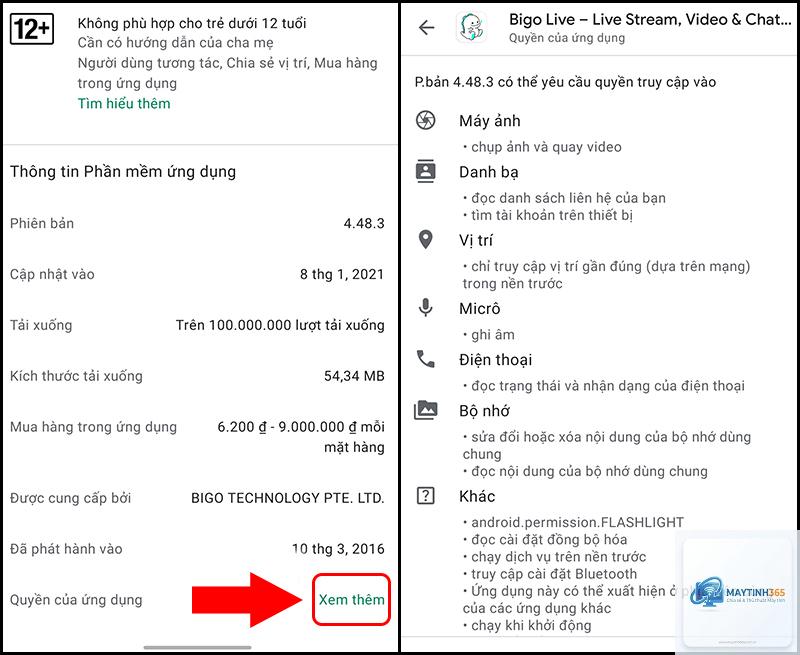
Quyền ứng dụng là các cấp phép mà hệ điều hành cấp cho phần mềm để truy cập vào tài nguyên phần cứng hoặc dữ liệu người dùng. Khi cài đặt một ứng dụng mới, hệ thống thường yêu cầu bạn chấp thuận một danh sách quyền nhất định. Tuy nhiên, không phải ứng dụng nào cũng cần toàn bộ quyền đó để hoạt động.
Việc thay đổi quyền ứng dụng giúp ngăn chặn rò rỉ thông tin, hạn chế theo dõi hành vi và tiết kiệm pin. Theo báo cáo từ các tổ chức bảo mật, hơn 60% ứng dụng miễn phí trên cửa hàng chính thức yêu cầu nhiều quyền hơn mức cần thiết. Do đó, kiểm tra và điều chỉnh định kỳ là thói quen quan trọng.
Phân loại quyền ứng dụng phổ biến
Các hệ điều hành phân chia quyền ứng dụng thành nhiều nhóm dựa trên mức độ nhạy cảm. Hiểu rõ từng loại giúp bạn đưa ra quyết định chính xác khi thay đổi.
Loại quyền
Mô tả
Mức độ rủi ro
Camera
Cho phép ứng dụng chụp ảnh, quay video
Cao
Microphone
Ghi âm giọng nói, âm thanh xung quanh
Cao
Vị trí
Truy cập GPS hoặc mạng để xác định vị trí
Cao
Danh bạ
Đọc, chỉnh sửa danh sách liên lạc
Cao
Bộ nhớ
Đọc, ghi dữ liệu vào thẻ nhớ hoặc bộ nhớ trong
Trung bình
SMS
Đọc, gửi tin nhắn văn bản
Cao
Lịch
Truy cập sự kiện, tạo lịch hẹn
Trung bình
Thông báo
Hiển thị thông báo trên màn hình
Thấp
Cách thay đổi quyền ứng dụng trên Android
Android cung cấp nhiều tùy chọn linh hoạt để quản lý quyền ứng dụng. Từ phiên bản 6.0 trở lên, người dùng có thể cấp hoặc thu hồi quyền riêng lẻ mà không cần gỡ cài đặt ứng dụng.
Thay đổi quyền qua Cài đặt hệ thống
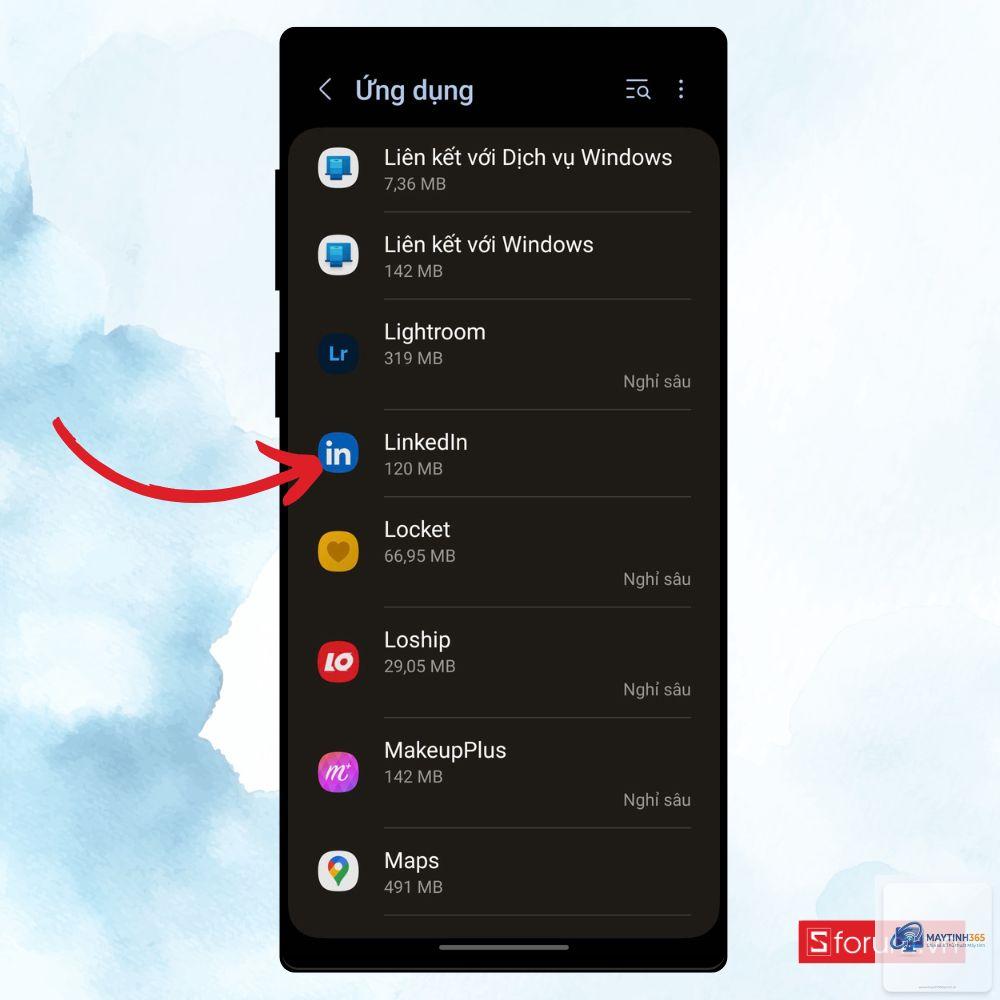
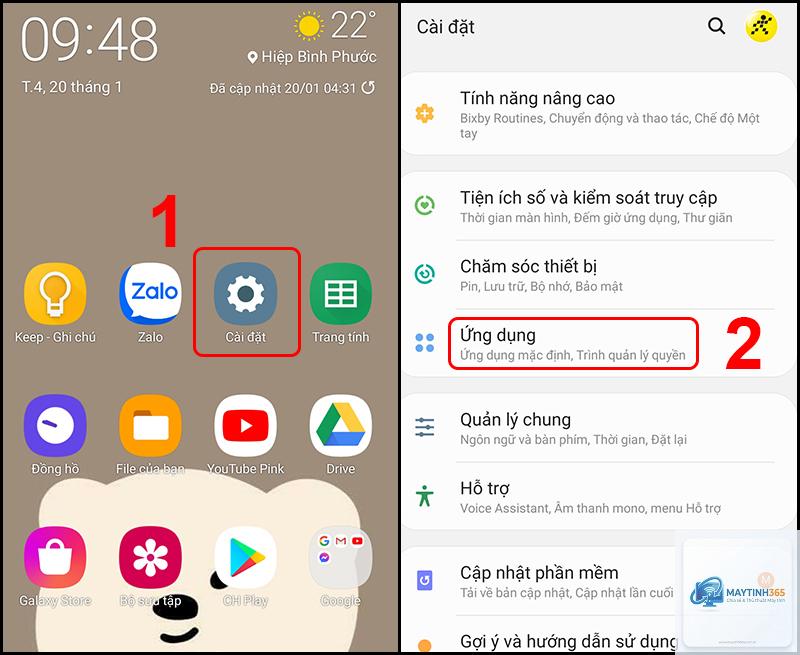
Đây là phương pháp phổ biến nhất. Bạn vào phần Cài đặt, chọn Ứng dụng, sau đó chọn ứng dụng cụ thể. Tại đây, mục Quyền sẽ hiển thị danh sách các quyền đã cấp.
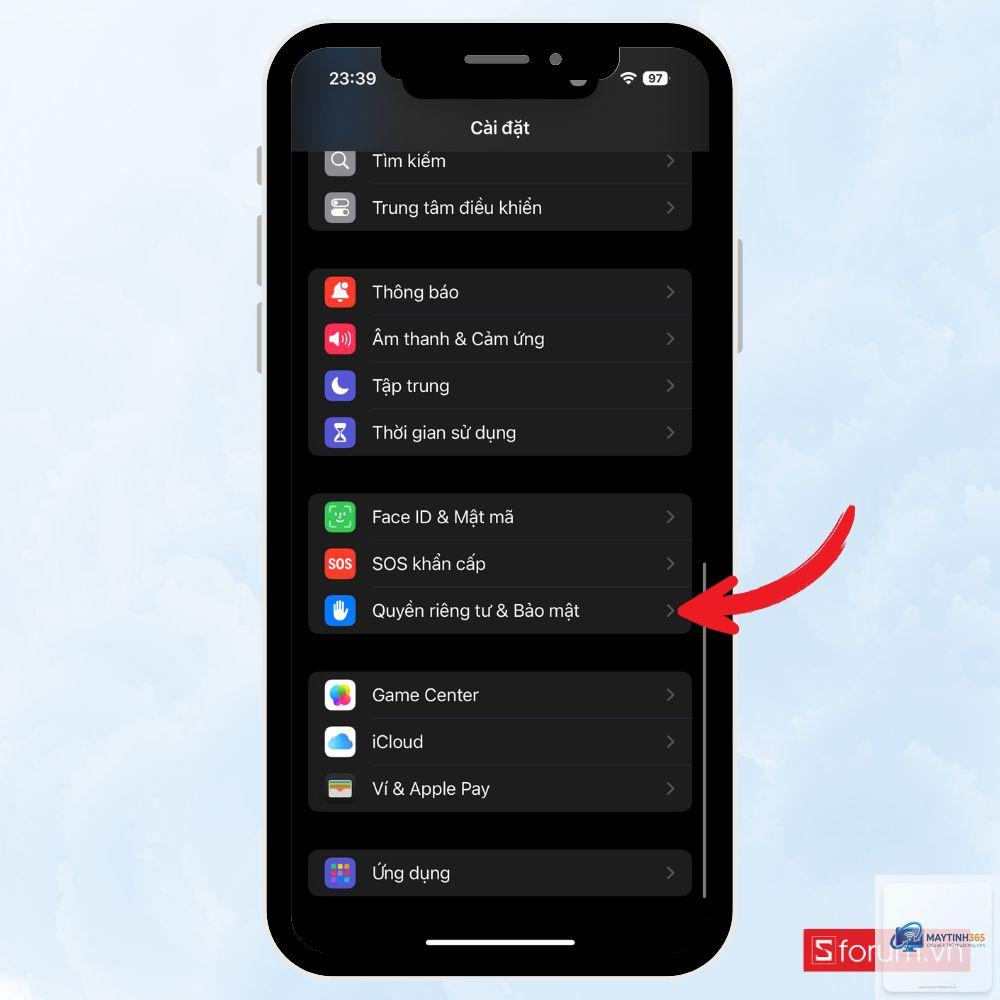
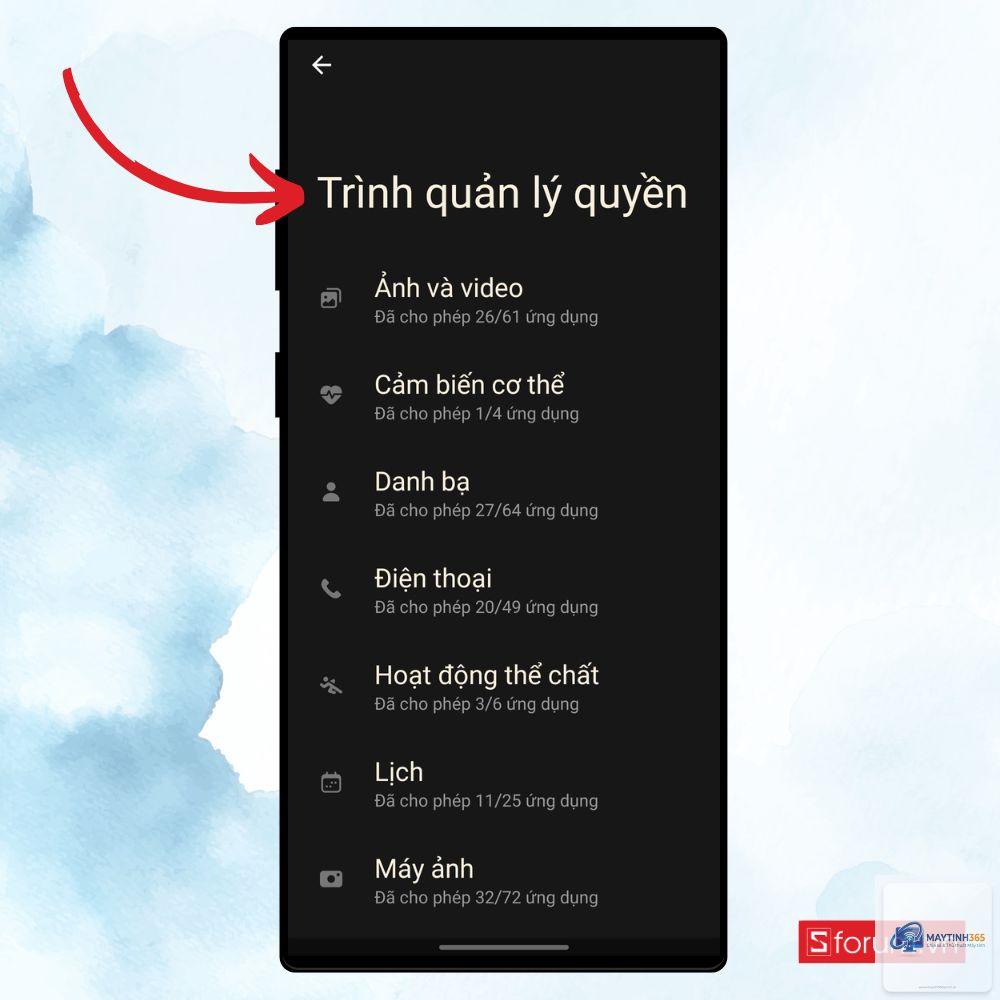
Sử dụng tính năng báo cáo quyền riêng tư trên iOS hoặc Android. Trên Android, vào Cài đặt, chọn Quyền riêng tư, sau đó chọn Trình quản lý quyền để xem thống kê. Trên iOS, vào Cài đặt, chọn Quyền riêng tư & Bảo mật, sau đó chọn Báo cáo quyền riêng tư.
Thay đổi quyền ứng dụng có ảnh hưởng đến hiệu suất máy không?
Có, việc thu hồi quyền không cần thiết giúp giảm tác vụ nền, từ đó tiết kiệm pin và tăng tốc thiết bị. Tuy nhiên, nếu tắt quyền quan trọng, ứng dụng có thể chạy chậm hoặc không hoạt động.
Có nên cấp quyền vị trí cho tất cả ứng dụng không?
Không, chỉ cấp quyền vị trí cho ứng dụng thực sự cần như bản đồ, giao hàng, thời tiết. Với ứng dụng mạng xã hội, nên chọn tùy chọn Khi sử dụng ứng dụng thay vì Luôn luôn.
Sau khi cập nhật ứng dụng, quyền có bị thay đổi không?
Một số ứng dụng có thể yêu cầu quyền mới sau khi cập nhật. Hệ thống sẽ thông báo và bạn cần xác nhận. Luôn kiểm tra lại quyền sau mỗi lần cập nhật lớn.
Làm sao để khôi phục quyền mặc định cho ứng dụng?
Trên Android, vào Cài đặt, chọn Ứng dụng, chọn ứng dụng, sau đó chọn Quyền và nhấn Đặt lại quyền. Trên iOS, bạn cần gỡ cài đặt và cài lại ứng dụng để khôi phục quyền mặc định.
Quản lý quyền ứng dụng là kỹ năng số cơ bản nhưng vô cùng quan trọng trong thời đại số. Bằng cách nắm vững cách thay đổi quyền ứng dụng trên từng nền tảng, bạn chủ động bảo vệ thông tin cá nhân và tối ưu hiệu suất thiết bị. Hãy dành thời gian kiểm tra định kỳ, chỉ cấp quyền thực sự cần thiết và luôn cảnh giác với các yêu cầu bất thường. Thói quen nhỏ này sẽ giúp bạn an toàn hơn trong không gian mạng.