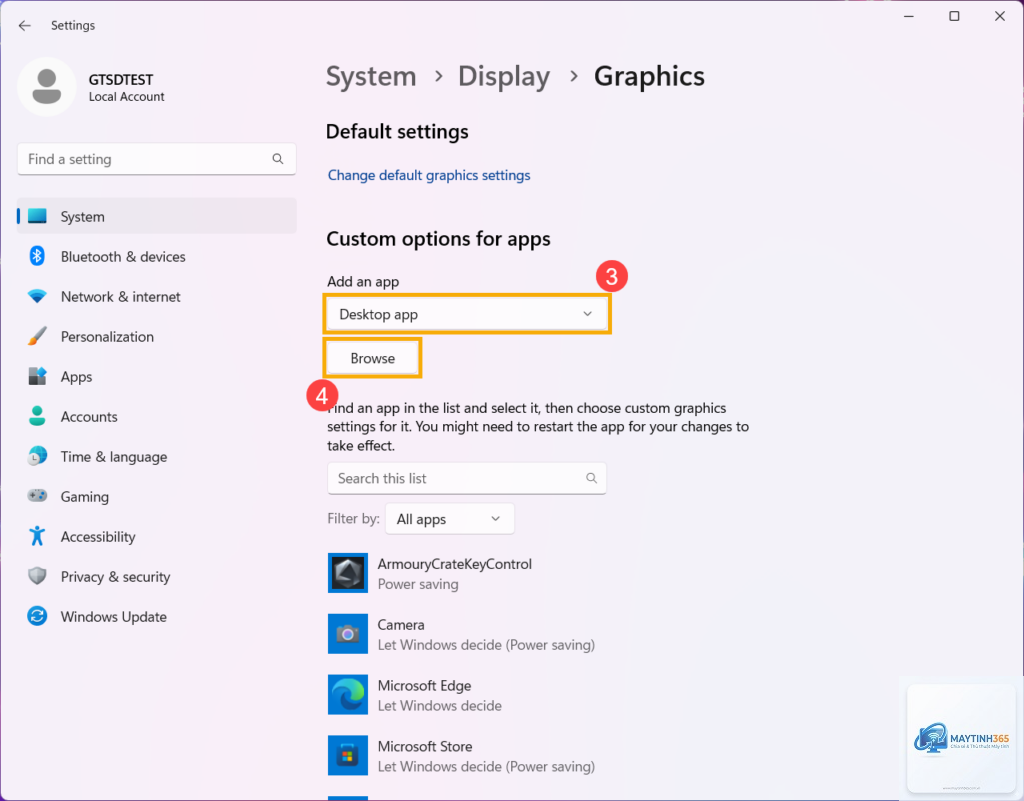
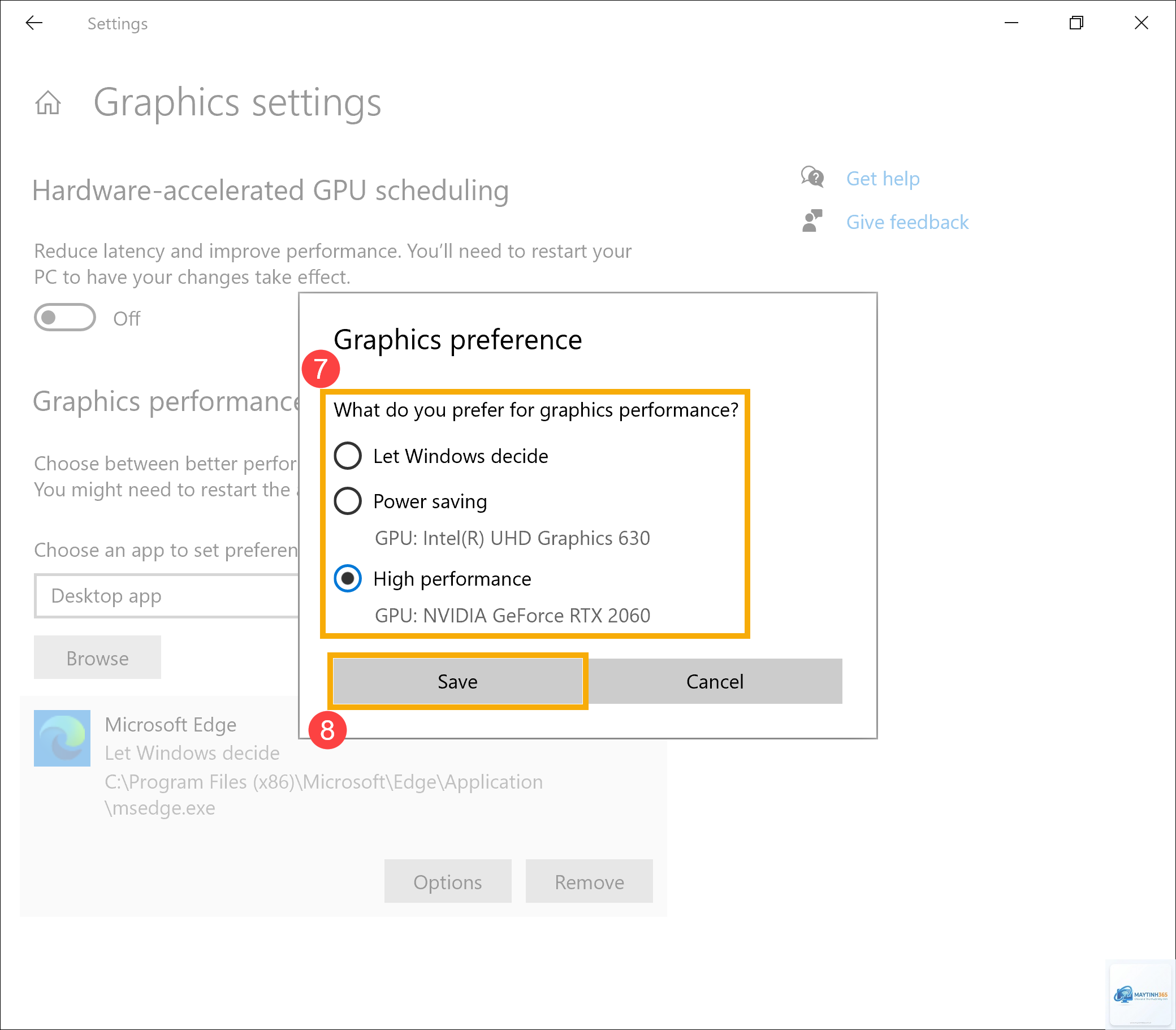
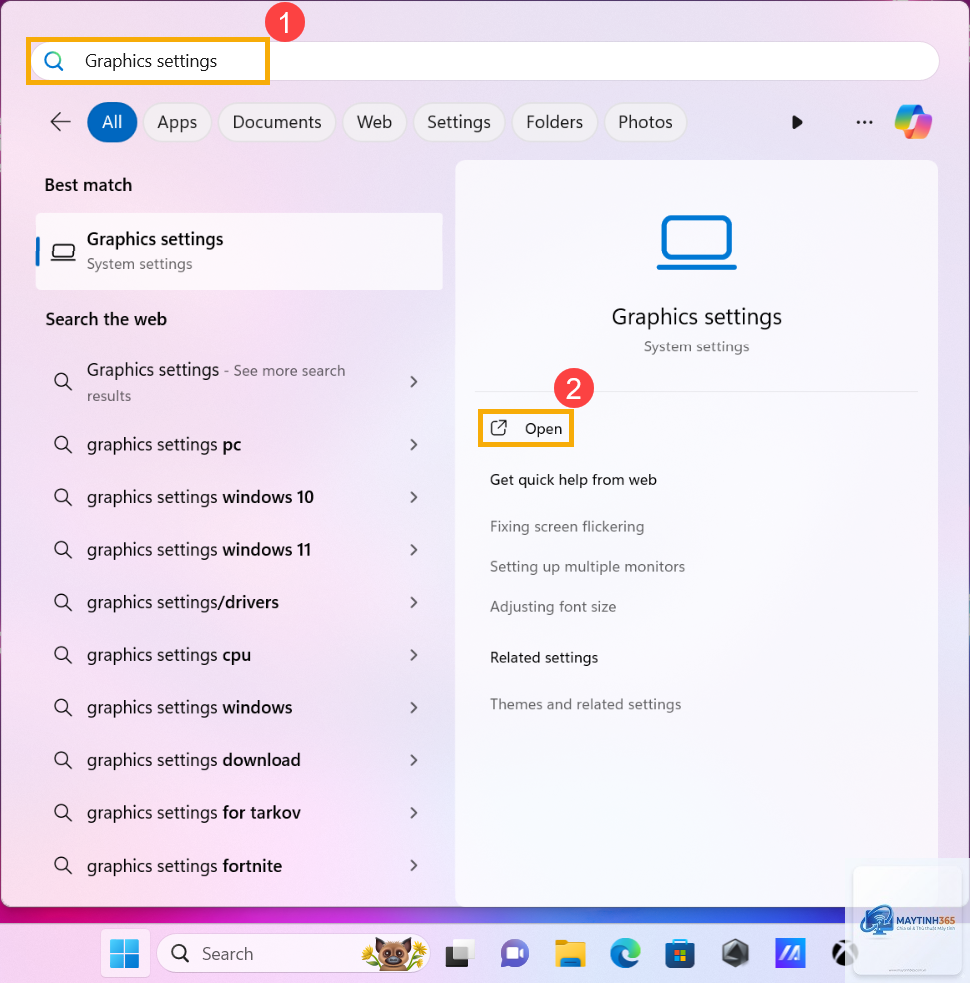
Graphics Settings Windows 11 là công cụ quản lý hiệu năng đồ họa tích hợp sẵn trong hệ điều hành, cho phép người dùng kiểm soát cách ứng dụng sử dụng card đồ họa. Tính năng này đặc biệt hữu ích trên các máy tính có hai card đồ họa (GPU tích hợp và GPU rời). Thông qua Graphics Settings,
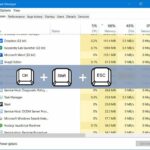
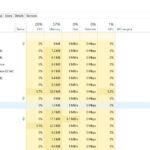
Mở Task Manager bằng Ctrl + Shift + Esc. Chuyển sang tab Performance, chọn GPU 0 và GPU 1. Trong tab Processes, nhấp chuột phải vào cột tên và chọn GPU để hiển thị cột GPU usage. Ứng dụng nào đang dùng GPU nào sẽ hiện rõ.
Tại sao Graphics Settings không hiển thị tùy chọn High performance?
Nguyên nhân thường do driver đồ họa chưa được cài đặt đúng cách hoặc máy tính chỉ có một GPU. Hãy cập nhật driver mới nhất từ trang chủ NVIDIA hoặc AMD. Nếu vẫn không thấy, kiểm tra trong Device Manager xem có GPU rời không.
Có thể đặt Graphics Settings cho toàn bộ hệ thống không?
Không, Graphics Settings chỉ cho phép cấu hình từng ứng dụng riêng lẻ. Để thiết lập toàn cục, bạn cần vào Power Options và chọn chế độ năng lượng High performance, nhưng điều này không liên quan đến GPU.
Graphics Settings có ảnh hưởng đến hiệu suất máy ảo không?
Có, nếu bạn chạy máy ảo như VMware hay Hyper-V, việc gán chúng sang High performance giúp tăng tốc độ xử lý đồ họa trong máy ảo. Tuy nhiên, cần đảm bảo máy ảo có hỗ trợ GPU passthrough.
Có cần restart máy sau khi thay đổi Graphics Settings không?
Không cần restart. Các thay đổi có hiệu lực ngay lập tức cho lần khởi chạy tiếp theo của ứng dụng. Nếu ứng dụng đang chạy, bạn cần đóng và mở lại để áp dụng thiết lập mới.
Kết luận
Cách sử dụng Graphics Settings Windows 11 không phức tạp nhưng mang lại hiệu quả rõ rệt trong việc tối ưu hiệu năng đồ họa. Bằng cách phân bổ tài nguyên GPU hợp lý, bạn vừa có trải nghiệm chơi game mượt mà, vừa kéo dài thời lượng pin cho laptop. Hãy dành vài phút để thiết lập cho từng ứng dụng quan trọng, bạn sẽ thấy sự khác biệt ngay trong lần sử dụng đầu tiên. Đừng quên kiểm tra lại định kỳ sau mỗi bản cập nhật Windows hoặc driver để đảm bảo thiết lập luôn hoạt động đúng ý muốn.