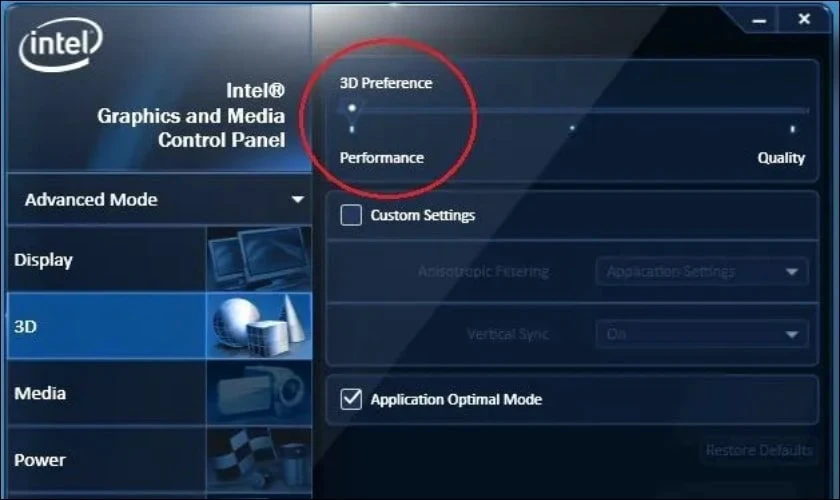
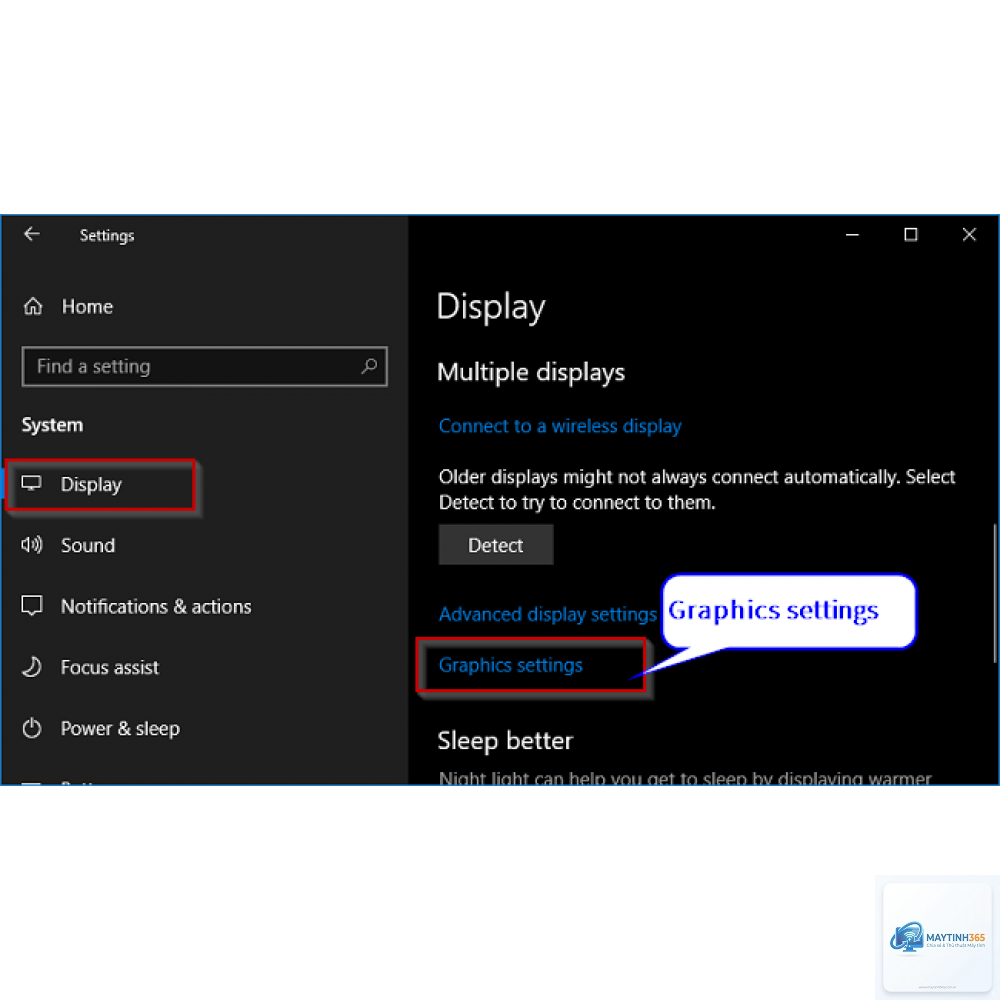
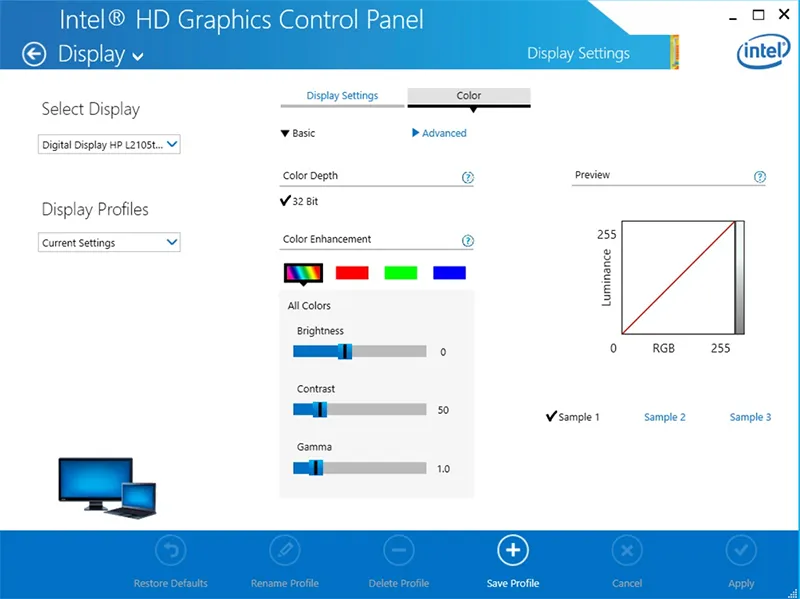
Giới thiệu tổng quan về cách cấu hình Graphics Settings
Cấu hình graphics settings là quá trình điều chỉnh các thông số đồ họa trong game hoặc phần mềm để cân bằng giữa chất lượng hình ảnh và hiệu suất hoạt động. Việc nắm vững cách cấu hình graphics settings giúp người dùng tận dụng tối đa sức mạnh phần cứng, đặc biệt là card đồ họa (GPU) và bộ xử lý trung tâm (CPU). Một thiết lập đồ họa phù hợp không chỉ mang lại trải nghiệm mượt mà với tốc độ khung hình (FPS) ổn định mà còn kéo dài tuổi thọ linh kiện. Bài viết này sẽ hướng dẫn chi tiết từ khái niệm cơ bản đến các kỹ thuật nâng cao, giúp bạn tự tin tinh chỉnh mọi tựa game.
Bản chất của Graphics Settings là gì?
Graphics settings là tập hợp các tùy chọn cho phép người dùng kiểm soát cách GPU và CPU xử lý và hiển thị hình ảnh. Mỗi thiết lập tác động đến một khía cạnh cụ thể của đồ họa, từ độ phân giải, kết cấu (texture), đổ bóng (shadow) đến hiệu ứng ánh sáng và phản chiếu. Hiểu đúng bản chất của từng thông số giúp bạn đưa ra quyết định chính xác khi cấu hình graphics settings, tránh lãng phí tài nguyên hệ thống vào những tính năng không cần thiết.
Phân loại các thành phần chính trong Graphics Settings
Độ phân giải (Resolution)
Độ phân giải quyết định số lượng pixel hiển thị trên màn hình. Độ phân giải càng cao, hình ảnh càng sắc nét nhưng yêu cầu GPU xử lý nhiều hơn. Các mức phổ biến bao gồm 1920×1080 (Full HD), 2560×1440 (2K) và 3840×2160 (4K). Khi cấu hình graphics settings, ưu tiên điều chỉnh độ phân giải trước vì nó ảnh hưởng trực tiếp đến hiệu suất tổng thể.
Chất lượng kết cấu (Texture Quality)
Kết cấu là hình ảnh bề mặt của các đối tượng trong game như tường, đất, nhân vật. Chất lượng kết cấu cao sử dụng nhiều bộ nhớ VRAM hơn. Nếu card đồ họa có VRAM hạn chế (dưới 4GB), nên giảm thiết lập này xuống mức trung bình để tránh giật lag.
Đổ bóng (Shadow Quality)
Đổ bóng tạo chiều sâu cho cảnh vật. Shadow chất lượng cao tiêu tốn nhiều tài nguyên GPU. Trong nhiều tựa game,
Sử dụng phần mềm benchmark như 3DMark hoặc tính năng Benchmark tích hợp trong game để đo FPS trung bình. Nếu FPS dưới 30, giảm thiết lập xuống một bậc. Nếu FPS trên 60, có thể tăng dần từng thiết lập.
Có nên bật Ray Tracing khi cấu hình graphics settings không?
Chỉ bật Ray Tracing khi GPU có hiệu năng đủ mạnh (RTX 3070 trở lên hoặc RX 6800 trở lên) và kết hợp với DLSS/FSR để duy trì FPS ổn định. Với GPU tầm trung, nên tắt Ray Tracing để ưu tiên FPS.
Nguyên nhân có thể đến từ CPU bottleneck (CPU yếu hơn GPU), RAM không đủ dung lượng hoặc tốc độ thấp, hoặc ổ cứng HDD chậm gây loading texture. Kiểm tra Task Manager để xác định thành phần nào đạt 100% tải.
DLSS và FSR khác nhau thế nào?
DLSS sử dụng AI và Tensor Core trên GPU NVIDIA để upscale hình ảnh, cho chất lượng tốt hơn. FSR là giải pháp phần mềm của AMD, hoạt động trên mọi GPU nhưng chất lượng thấp hơn DLSS ở cùng mức hiệu suất.
Có cần cấu hình graphics settings riêng cho từng game không?
Có. Mỗi game có engine và yêu cầu phần cứng khác nhau. Thiết lập tối ưu cho game này có thể không phù hợp cho game khác. Nên dành 5-10 phút để tinh chỉnh cho mỗi tựa game mới.
Kết luận
Cách cấu hình graphics settings không chỉ đơn thuần là kéo thanh trượt lên xuống mà là cả một quá trình tinh chỉnh có chiến lược dựa trên hiểu biết về phần cứng và nhu cầu trải nghiệm. Bằng cách áp dụng các nguyên tắc và hướng dẫn chi tiết trong bài viết, bạn có thể tối ưu hóa mọi tựa game để đạt được sự cân bằng hoàn hảo giữa chất lượng hình ảnh và hiệu suất. Hãy bắt đầu bằng việc kiểm tra cấu hình máy, xác định mục tiêu FPS mong muốn, và từng bước điều chỉnh các thiết lập đồ họa. Với sự kiên nhẫn và thử nghiệm, bạn sẽ tìm ra công thức cấu hình graphics settings hoàn hảo cho riêng mình.