Cá nhân hóa màu sắc hiển thị là một trong những tính năng được người dùng công nghệ quan tâm hàng đầu hiện nay. Việc tùy chỉnh giao diện theo sở thích không chỉ giúp trải nghiệm trở nên dễ chịu hơn mà còn hỗ trợ bảo vệ thị lực và tăng năng suất làm việc. Từ việc thay đổi màu nền trên điện thoại, máy tính cho đến điều chỉnh tông màu trong các ứng dụng thiết kế, khả năng kiểm soát màu sắc đã trở thành một tiêu chuẩn cần thiết. Bài viết này sẽ hướng dẫn bạn cách cá nhân hóa màu sắc hiển thị một cách toàn diện, từ cơ bản đến nâng cao, áp dụng cho nhiều nền tảng khác nhau.
Khái niệm và bản chất của việc cá nhân hóa màu sắc hiển thị
Cá nhân hóa màu sắc hiển thị là quá trình người dùng chủ động điều chỉnh bảng màu, độ sáng, độ tương phản và nhiệt độ màu của màn hình thiết bị hoặc giao diện phần mềm để phù hợp với nhu cầu cá nhân. Bản chất của việc này nằm ở khả năng thay đổi cách thức mà mắt người cảm nhận hình ảnh kỹ thuật số, từ đó tối ưu hóa trải nghiệm thị giác.
Mỗi người có một cảm nhận màu sắc khác nhau do đặc điểm sinh học của mắt, thói quen sử dụng thiết bị và môi trường ánh sáng xung quanh. Việc áp dụng một cấu hình màu cố định cho tất cả người dùng là bất hợp lý. Chính vì vậy, các nhà sản xuất thiết bị và nhà phát triển phần mềm đã tích hợp sẵn các công cụ cho phép người dùng tự do tinh chỉnh.
Quá trình này không chỉ đơn thuần là chọn một màu sắc yêu thích. Nó bao gồm việc hiệu chỉnh các thông số kỹ thuật như gamma, cân bằng trắng, độ bão hòa và gam màu. Khi bạn thực hiện cách cá nhân hóa màu sắc hiển thị đúng kỹ thuật, bạn sẽ nhận thấy sự khác biệt rõ rệt về độ chân thực của hình ảnh và sự thoải mái khi nhìn lâu.
Phân loại các phương pháp cá nhân hóa màu sắc hiển thị
Cá nhân hóa màu sắc trên hệ điều hành di động
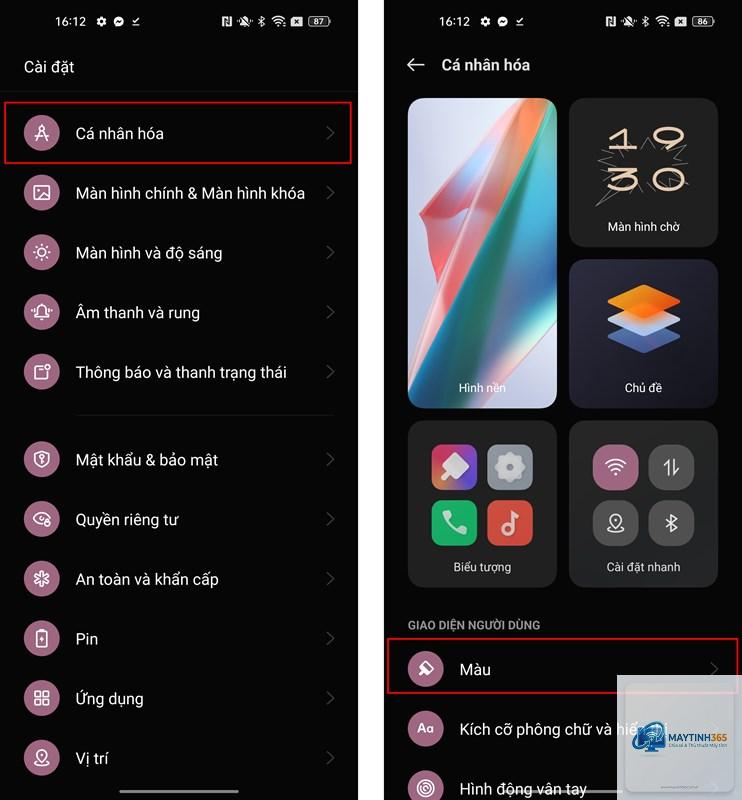
Trên các thiết bị di động, việc tùy chỉnh màu sắc thường được tích hợp sâu trong phần cài đặt hiển thị. Đối với hệ điều hành Android, người dùng có thể truy cập vào mục Cài đặt, chọn Màn hình và tìm đến tùy chọn Cân bằng màu sắc hoặc Chế độ màu. Tại đây,
Việc điều chỉnh màu sắc không ảnh hưởng trực tiếp đến tuổi thọ màn hình. Tuy nhiên, sử dụng độ sáng quá cao trong thời gian dài có thể làm giảm tuổi thọ của đèn nền LED. Đối với màn hình OLED, việc hiển thị màu trắng với độ sáng cao liên tục có thể gây hiện tượng burn-in.
Làm thế nào để khôi phục cài đặt màu sắc mặc định?
Trên hầu hết các thiết bị,
Không bắt buộc, nhưng rất khuyến khích nếu bạn làm việc chuyên nghiệp với màu sắc. Đối với người dùng thông thường, các công cụ hiệu chỉnh tích hợp sẵn trong hệ điều hành là đủ để có trải nghiệm tốt hơn. Thiết bị đo màu chỉ thực sự cần thiết khi bạn cần độ chính xác tuyệt đối cho in ấn hoặc sản xuất nội dung.
Tại sao màu sắc trên điện thoại và máy tính của tôi lại khác nhau?
Mỗi thiết bị sử dụng công nghệ màn hình khác nhau (LCD, OLED, AMOLED) và có gam màu khác nhau. Ngoài ra, cài đặt màu sắc mặc định của mỗi nhà sản xuất cũng khác biệt. Để đồng bộ màu sắc giữa các thiết bị, bạn cần hiệu chỉnh chúng về cùng một tiêu chuẩn, ví dụ như sRGB.
Cá nhân hóa màu sắc hiển thị có giúp ích cho người mù màu không?
Có, nhiều hệ điều hành và ứng dụng cung cấp bộ lọc màu dành riêng cho người mù màu. Ví dụ, iOS có tùy chọn Color Filters trong phần Accessibility giúp phân biệt các màu sắc dễ dàng hơn. Windows cũng có tính năng Color Filters tương tự trong phần Ease of Access.
Kết luận
Cá nhân hóa màu sắc hiển thị là một kỹ năng quan trọng trong thời đại kỹ thuật số, giúp bạn tối ưu hóa trải nghiệm thị giác và bảo vệ sức khỏe đôi mắt. Từ việc điều chỉnh đơn giản trên điện thoại cho đến hiệu chỉnh chuyên nghiệp trên máy tính, mỗi bước đều mang lại lợi ích thiết thực. Bằng cách áp dụng đúng phương pháp và tránh những sai lầm phổ biến, bạn có thể tạo ra một môi trường làm việc và giải trí thoải mái, hiệu quả hơn. Hãy bắt đầu thực hiện cách cá nhân hóa màu sắc hiển thị ngay hôm nay để cảm nhận sự khác biệt rõ rệt trong từng thao tác sử dụng thiết bị hàng ngày.