Việc quản lý hàng trăm, thậm chí hàng nghìn file trên máy tính có thể trở nên hỗn loạn nếu không có phương pháp tổ chức hợp lý. Cách sắp xếp file theo ngày là một trong những kỹ thuật cốt lõi giúp bạn kiểm soát dữ liệu một cách khoa học, tiết kiệm thời gian tìm kiếm và nâng cao năng suất làm việc. Bài viết này sẽ hướng dẫn bạn chi tiết từ khái niệm cơ bản đến các phương pháp nâng cao, áp dụng trên nhiều hệ điều hành và nền tảng khác nhau.
Sắp xếp file theo ngày là gì và tại sao cần thiết?
Sắp xếp file theo ngày là quá trình tổ chức các tập tin dựa trên mốc thời gian như ngày tạo, ngày sửa đổi lần cuối hoặc ngày truy cập gần nhất. Phương pháp này giúp bạn dễ dàng nhận biết file nào mới nhất, file nào đã cũ và cần được lưu trữ hoặc xóa bỏ.
Trong môi trường làm việc hiện đại, mỗi ngày chúng ta tạo ra vô số tài liệu, hình ảnh, báo cáo và dữ liệu khác. Nếu không có hệ thống phân loại rõ ràng, việc tìm lại một file cụ thể có thể mất từ 5 đến 15 phút mỗi lần. Theo thống kê từ các nghiên cứu về năng suất lao động, nhân viên văn phòng trung bình mất khoảng 2,5 giờ mỗi tuần chỉ để tìm kiếm tài liệu. Áp dụng cách sắp xếp file theo ngày giúp giảm thời gian này xuống đáng kể.
Việc tổ chức file dựa trên thời gian mang lại nhiều lợi ích thiết thực:
Tiết kiệm thời gian tìm kiếm: Khi cần tìm một báo cáo từ tuần trước, bạn chỉ cần vào thư mục tương ứng với ngày hoặc tuần đó thay vì lục tung toàn bộ ổ cứng.
Dễ dàng sao lưu và đồng bộ: Các file được sắp xếp theo ngày giúp quá trình backup dữ liệu trở nên đơn giản hơn, bạn chỉ cần sao chép các thư mục theo mốc thời gian cụ thể.
Hỗ trợ kiểm soát phiên bản: Với các dự án có nhiều bản chỉnh sửa, việc sắp xếp theo ngày giúp bạn dễ dàng theo dõi tiến trình và quay lại phiên bản cũ nếu cần.
Tối ưu hóa dung lượng lưu trữ: Khi file được phân loại theo thời gian, bạn dễ dàng nhận ra những dữ liệu cũ không còn sử dụng và có thể xóa bỏ để giải phóng không gian.
Tăng tính chuyên nghiệp: Một hệ thống file có tổ chức thể hiện sự chuyên nghiệp và kỷ luật trong công việc.
Các phương pháp sắp xếp file theo ngày phổ biến
Sắp xếp thủ công bằng cách đặt tên file
Đây là phương pháp đơn giản nhất, phù hợp với số lượng file ít. Bạn thêm ngày tháng vào tên file theo định dạng chuẩn như YYYY-MM-DD. Ví dụ: BaoCaoDoanhThu-2025-03-15.docx. Cách này giúp file tự động sắp xếp theo thứ tự thời gian khi bạn chọn chế độ sắp xếp theo tên trong File Explorer hoặc Finder.
Sử dụng cấu trúc thư mục theo ngày
Phương pháp này tạo ra các thư mục cha và thư mục con dựa trên mốc thời gian. Cấu trúc phổ biến nhất là:
Thư mục năm (2025)
Thư mục tháng (03-ThangBa)
Thư mục ngày (15)
Ví dụ: D:DuLieu20253-ThangBa15BaoCaoDoanhThu.docx. Cách này giúp bạn quản lý file theo từng cấp độ thời gian, từ tổng quát đến chi tiết.
Sử dụng tính năng sắp xếp có sẵn trong hệ điều hành
Cả Windows và macOS đều cung cấp các tùy chọn sắp xếp file theo ngày mạnh mẽ:
Hệ điều hành
Tính năng
Cách thực hiện
Windows 10/11
Sort by Date modified
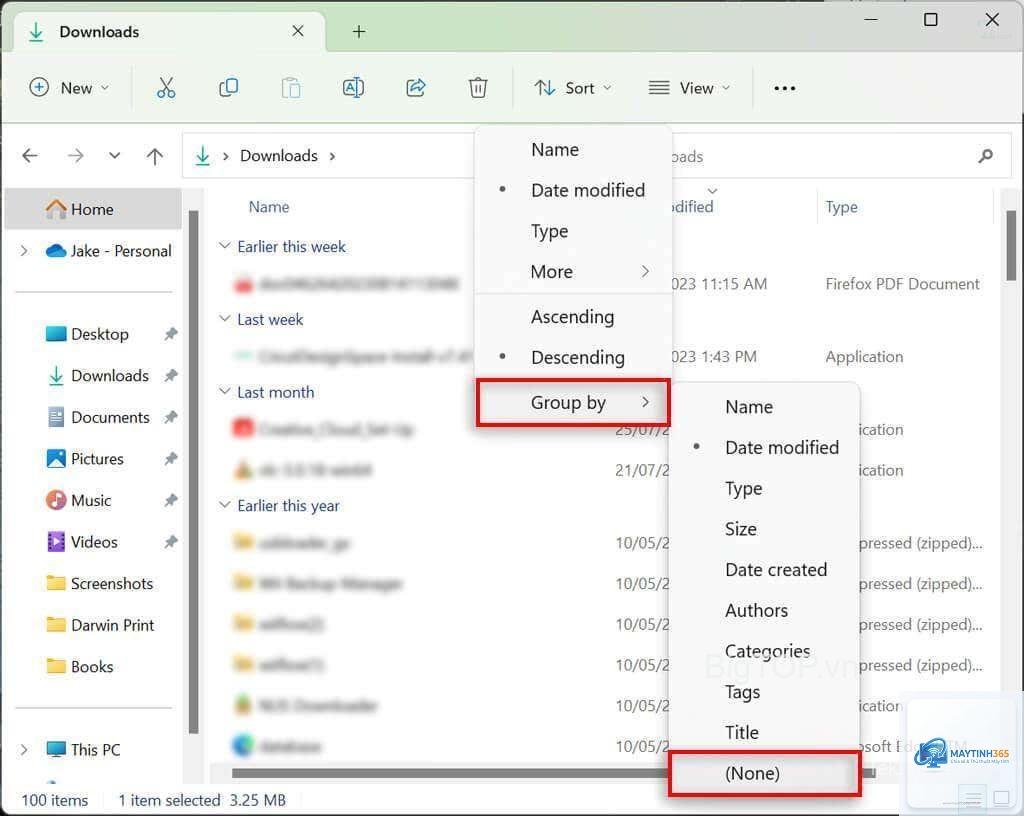
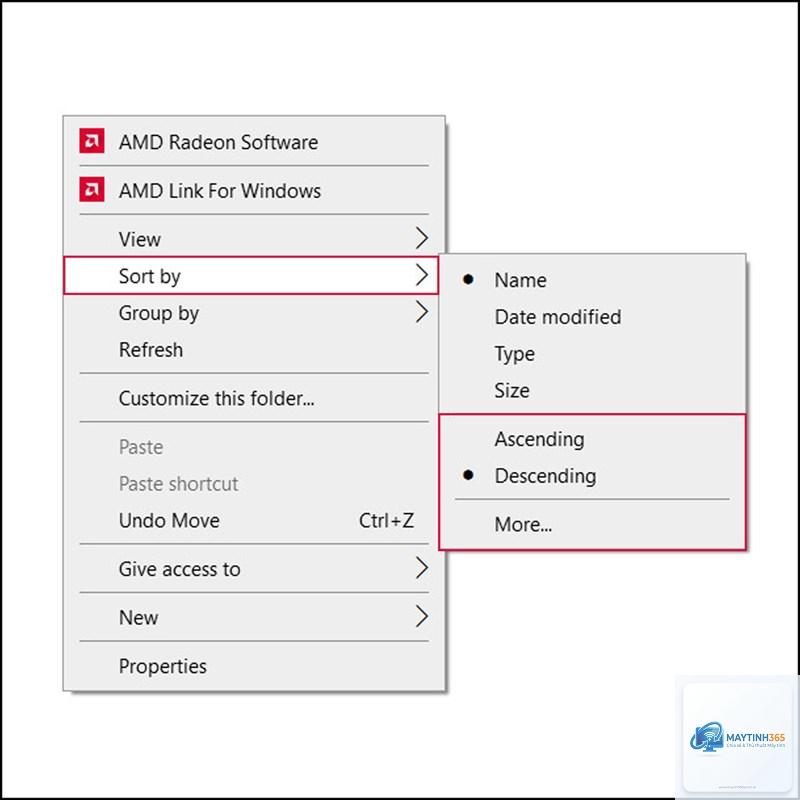
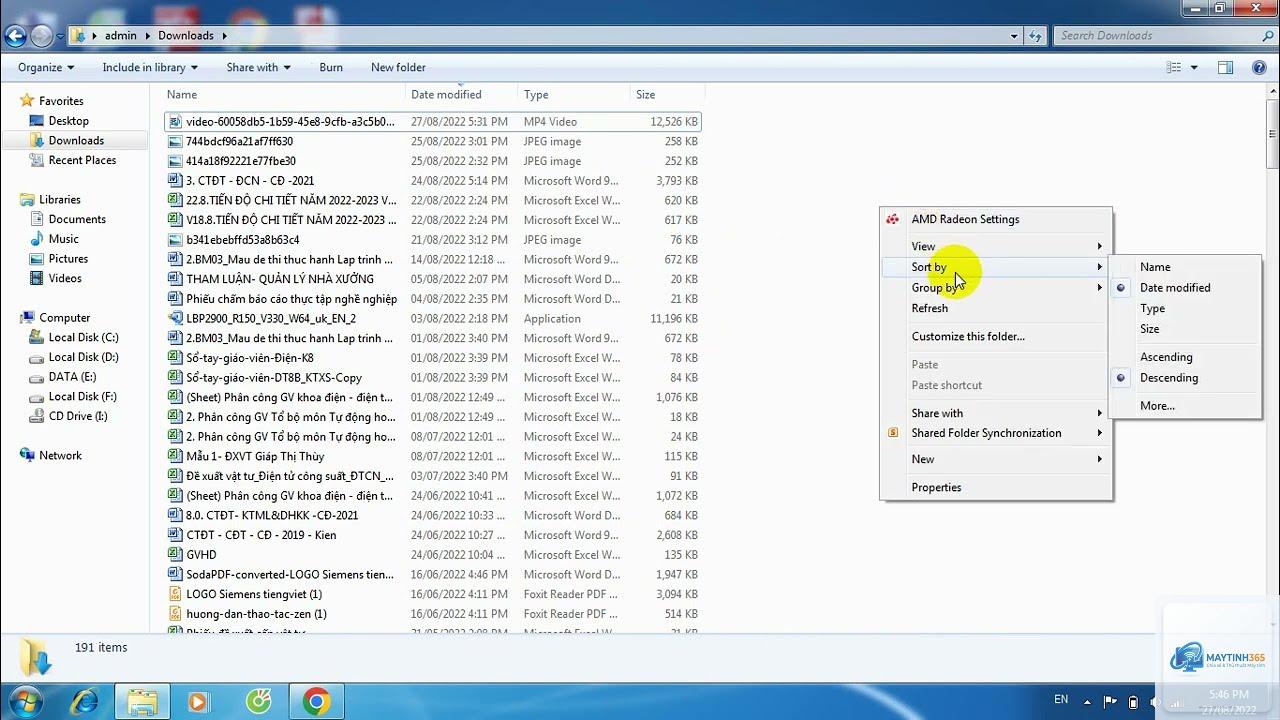
Nhấp chuột phải vào vùng trống trong thư mục, chọn Sort by, chọn Date modified. Có thể kết hợp với Group by để nhóm file theo ngày.
Windows 10/11
Group by Date
Nhấp chuột phải, chọn Group by, chọn Date. File sẽ được nhóm thành Today, Yesterday, Earlier this week, Last week, Earlier this month.
macOS
Arrange by Date
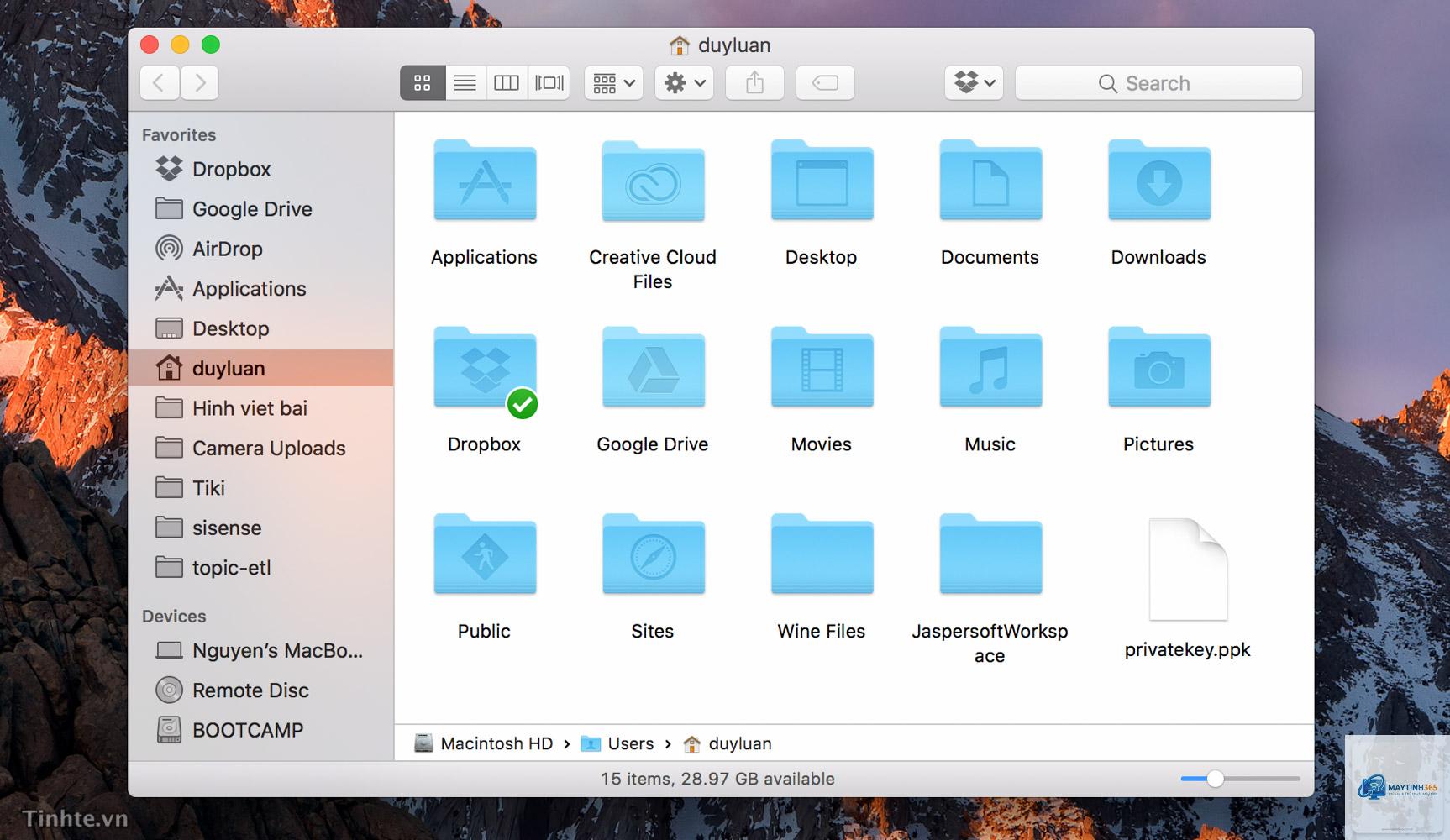
Trong Finder, chọn View, chọn Arrange by, chọn Date. File sẽ được sắp xếp theo ngày sửa đổi lần cuối.
macOS
Sort by Date
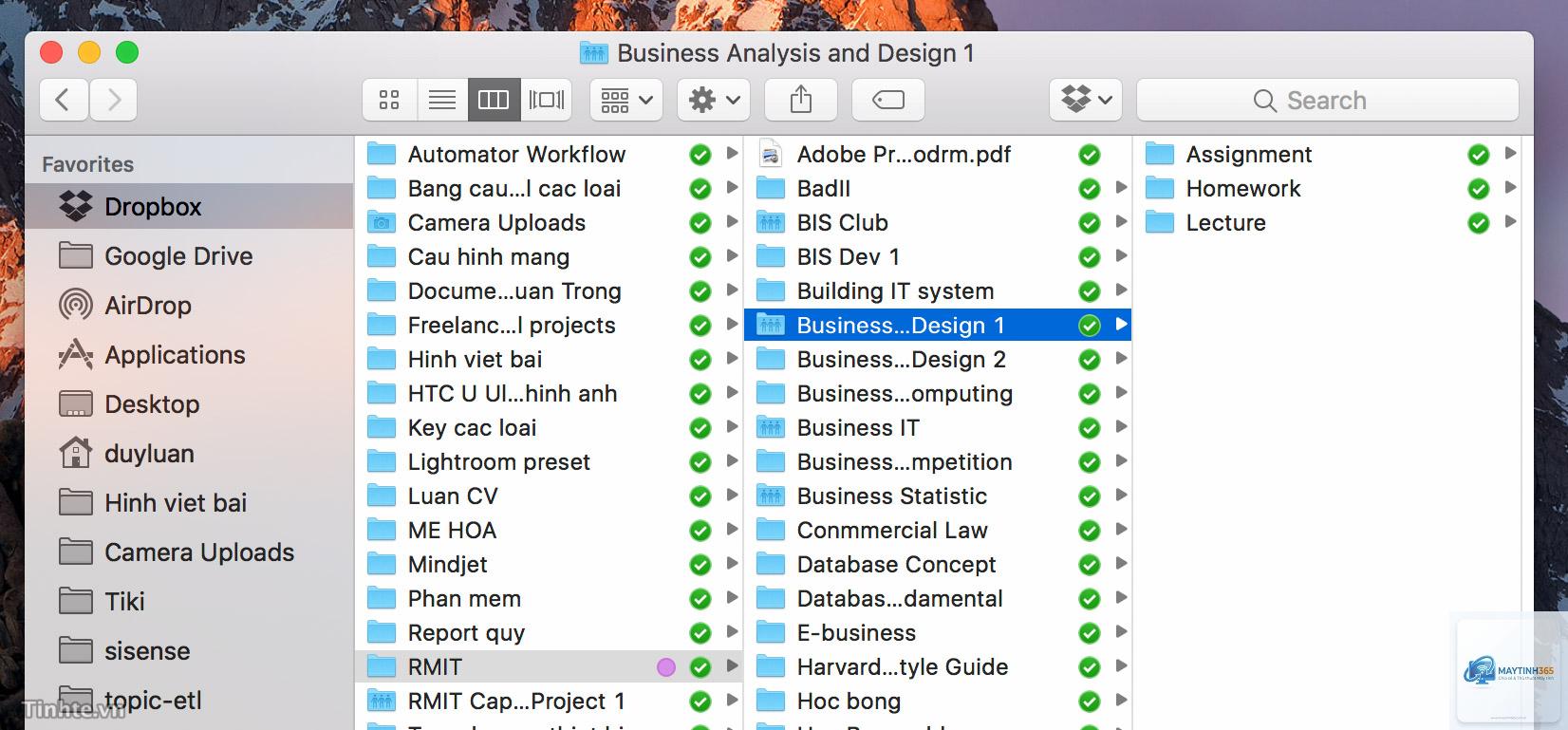
Trong Finder, chọn View, chọn Show View Options, chọn Sort by, chọn Date Modified hoặc Date Created.
Sử dụng phần mềm chuyên dụng
Đối với nhu cầu quản lý file phức tạp hơn, các phần mềm chuyên dụng có thể tự động hóa quá trình sắp xếp file theo ngày:
FileBot: Hỗ trợ sắp xếp file media theo ngày phát hành hoặc ngày tải xuống.
DropIt: Cho phép tạo quy tắc tự động di chuyển file vào thư mục theo ngày dựa trên tên file hoặc metadata.
Bulk Rename Utility: Công cụ đổi tên hàng loạt, có thể thêm ngày tháng vào tên file dựa trên thông tin metadata.
Advanced Renamer: Tương tự Bulk Rename Utility nhưng có giao diện trực quan hơn và hỗ trợ nhiều định dạng ngày tháng.
Hướng dẫn chi tiết cách sắp xếp file theo ngày trên Windows
Sử dụng File Explorer
File Explorer trong Windows 10 và 11 cung cấp nhiều tùy chọn để sắp xếp file theo ngày. Đầu tiên, mở thư mục chứa file bạn muốn sắp xếp. Nhấp chuột phải vào vùng trống, chọn Sort by, sau đó chọn Date modified.
Trên Windows, trong File Explorer, nhấp chuột phải vào cột tiêu đề, chọn More, sau đó chọn Date created để thêm cột này. Sau đó
Tùy thuộc vào số lượng file và tần suất bạn tạo file mới. Nếu bạn tạo ít hơn 20 file mỗi ngày, sắp xếp thủ công là đủ. Nếu bạn làm việc với hàng trăm file mỗi ngày, phần mềm tự động như DropIt hoặc Hazel (trên macOS) sẽ tiết kiệm thời gian đáng kể.
Sắp xếp file theo ngày có ảnh hưởng đến hiệu suất máy tính không?
Không đáng kể. Việc sắp xếp file chỉ thay đổi cách hiển thị và tổ chức, không làm thay đổi cấu trúc vật lý của ổ cứng. Tuy nhiên, nếu bạn có hàng triệu file trong một thư mục, việc sắp xếp có thể làm chậm quá trình hiển thị. Giải pháp là chia nhỏ file vào các thư mục con.
Làm thế nào để đồng bộ cách sắp xếp file theo ngày giữa nhiều máy tính?
Sử dụng dịch vụ đám mây như Google Drive, OneDrive hoặc Dropbox. Thiết lập cấu trúc thư mục giống nhau trên tất cả máy tính và đồng bộ thường xuyên. Một số dịch vụ cho phép tạo quy tắc tự động sắp xếp file khi tải lên.
Có cách nào để sắp xếp file theo ngày trên điện thoại không?
Có. Trên Android, ứng dụng File Manager của Google cho phép sắp xếp file theo ngày sửa đổi. Trên iOS, ứng dụng Files cũng có tùy chọn sắp xếp tương tự. Bạn cũng có thể sử dụng các ứng dụng quản lý file của bên thứ ba như Solid Explorer hoặc Documents by Readdle.
Kết luận
Cách sắp xếp file theo ngày là một kỹ năng quản lý dữ liệu cơ bản nhưng vô cùng hiệu quả. Bằng cách áp dụng các phương pháp phù hợp với nhu cầu cụ thể, bạn có thể tiết kiệm thời gian, giảm căng thẳng và nâng cao năng suất làm việc. Bắt đầu với những bước đơn giản như đặt tên file theo định dạng YYYY-MM-DD hoặc tạo cấu trúc thư mục theo tháng, sau đó dần dần mở rộng khi bạn cảm thấy thoải mái với hệ thống. Quan trọng nhất là duy trì tính nhất quán và thường xuyên kiểm tra, dọn dẹp để hệ thống luôn hoạt động hiệu quả. Hãy áp dụng ngay hôm nay để trải nghiệm sự khác biệt trong công việc và cuộc sống số của bạn.