Khi sử dụng Windows 11, việc ứng dụng gặp lỗi, chạy chậm hoặc không phản hồi là điều khó tránh khỏi. Thay vì gỡ cài đặt và cài lại từ đầu,
Reset ứng dụng trên Windows 11 là quá trình đưa một ứng dụng trở về trạng thái cài đặt ban đầu, giống như lần đầu tiên bạn tải về từ Microsoft Store. Tính năng này xóa toàn bộ dữ liệu tạm thời, cache, file cấu hình và thiết lập cá nhân hóa của ứng dụng, nhưng vẫn giữ nguyên phiên bản hiện tại. Khác với gỡ cài đặt, reset không xóa ứng dụng khỏi hệ thống, giúp bạn tiết kiệm thời gian tải lại và cài đặt từ đầu.
Microsoft giới thiệu tính năng này từ Windows 10 và tiếp tục phát triển trên Windows 11, cho phép người dùng khắc phục các lỗi phổ biến như ứng dụng không mở được, treo đột ngột, hoặc tiêu tốn quá nhiều tài nguyên hệ thống. Đây là công cụ mạnh mẽ nằm trong phần Cài đặt (Settings), dễ dàng truy cập và thao tác.
Hướng Dẫn Cách Reset Ứng Dụng Windows 11 Qua Cài Đặt
Đây là phương pháp phổ biến và an toàn nhất, phù hợp với mọi người dùng, kể cả người mới làm quen với Windows 11.
Bước 1: Mở Cài Đặt Hệ Thống
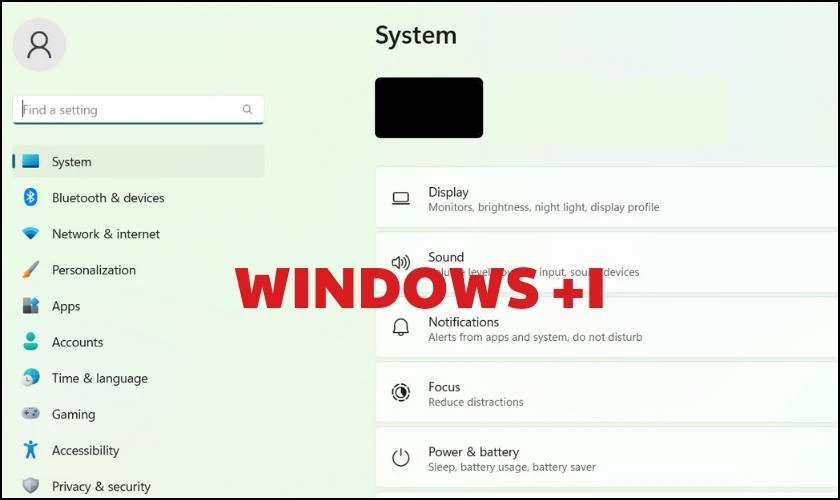
Nhấn tổ hợp phím Windows + I để mở nhanh cửa sổ Settings. Bạn cũng có thể nhấp chuột phải vào nút Start và chọn Settings từ menu hiện ra.
Bước 2: Truy Cập Danh Sách Ứng Dụng
Trong cửa sổ Settings, chọn mục Apps ở cột bên trái, sau đó nhấp vào Installed apps (Ứng dụng đã cài đặt). Danh sách tất cả ứng dụng trên máy tính sẽ hiển thị,
Có, reset sẽ xóa toàn bộ dữ liệu của ứng dụng bao gồm cache, cài đặt cá nhân, thông tin đăng nhập và file tạm thời. Tuy nhiên, file cá nhân như ảnh, tài liệu được lưu ngoài thư mục ứng dụng sẽ không bị ảnh hưởng.
Làm sao để reset ứng dụng mà không mất dữ liệu?
Bạn nên sử dụng tùy chọn Repair thay vì Reset. Repair chỉ sửa lỗi mà không xóa dữ liệu. Nếu Repair không hiệu quả, hãy sao lưu dữ liệu quan trọng trước khi reset.
Có thể reset ứng dụng Win32 (phần mềm truyền thống) không?
Hầu hết ứng dụng Win32 không hỗ trợ reset qua Settings. Bạn cần gỡ cài đặt và cài lại từ file setup. Một số ứng dụng Win32 có thể reset bằng PowerShell nếu chúng được cài dưới dạng AppX.
Điều này xảy ra khi ứng dụng không hỗ trợ tính năng reset hoặc là ứng dụng hệ thống quan trọng.
Hãy thử gỡ cài đặt hoàn toàn ứng dụng, sau đó tải phiên bản mới nhất từ Microsoft Store. Nếu vẫn lỗi, có thể vấn đề nằm ở hệ thống Windows 11, hãy chạy Windows Update hoặc sử dụng công cụ SFC (System File Checker) để kiểm tra.
Kết Luận
Cách reset ứng dụng Windows 11 là một kỹ năng cơ bản nhưng vô cùng hữu ích, giúp bạn tự xử lý các sự cố phần mềm mà không cần nhờ đến kỹ thuật viên. Bằng cách làm theo hướng dẫn chi tiết trong bài viết, bạn có thể dễ dàng đưa ứng dụng trở về trạng thái hoạt động ổn định chỉ trong vài phút. Hãy luôn nhớ sao lưu dữ liệu quan trọng trước khi reset và ưu tiên sử dụng tùy chọn Repair nếu có thể. Nếu reset không mang lại kết quả, đừng ngần ngại gỡ cài đặt và cài lại ứng dụng từ đầu. Với những kiến thức này, bạn hoàn toàn có thể làm chủ hệ thống Windows 11 của mình một cách hiệu quả.