Trong thời đại số hóa, dữ liệu ứng dụng là tài sản vô giá của mỗi cá nhân và doanh nghiệp. Việc nắm vững cách sao lưu dữ liệu ứng dụng không chỉ giúp bạn phòng tránh mất mát thông tin do lỗi thiết bị, tấn công mạng hay thao tác sai, mà còn đảm bảo hoạt động liên tục và an toàn. Bài viết chuyên sâu này sẽ hướng dẫn bạn từ những khái niệm cơ bản nhất đến các kỹ thuật nâng cao, giúp xây dựng một chiến lược sao lưu hiệu quả và đáng tin cậy.
Sao lưu dữ liệu ứng dụng là gì và tại sao cần thực hiện?
Sao lưu dữ liệu ứng dụng là quá trình tạo bản sao của các tệp tin, cơ sở dữ liệu, cấu hình và thông tin liên quan đến một ứng dụng cụ thể. Bản sao này được lưu trữ ở một vị trí riêng biệt, có thể là ổ cứng ngoài, máy chủ từ xa hoặc dịch vụ đám mây, nhằm mục đích khôi phục khi dữ liệu gốc bị hỏng hoặc mất.
Nhu cầu sao lưu xuất phát từ thực tế rằng không có hệ thống nào là hoàn hảo. Lỗi phần cứng, virus ransomware, lỗi phần mềm, hoặc thậm chí là sự cố thiên tai đều có thể xóa sạch dữ liệu trong tích tắc. Theo thống kê, 30% doanh nghiệp từng trải qua sự cố mất dữ liệu nghiêm trọng, và trong số đó, nhiều đơn vị phải ngừng hoạt động vĩnh viễn nếu không có bản sao lưu kịp thời.
Phân loại các phương pháp sao lưu dữ liệu ứng dụng
Để lựa chọn cách sao lưu dữ liệu ứng dụng phù hợp, bạn cần hiểu rõ ba loại sao lưu chính, mỗi loại có ưu điểm và nhược điểm riêng.
Sao lưu toàn bộ (Full Backup)
Đây là phương pháp sao chép toàn bộ dữ liệu ứng dụng vào một bản sao duy nhất. Quá trình này tốn nhiều thời gian và dung lượng lưu trữ, nhưng việc khôi phục lại rất đơn giản và nhanh chóng vì chỉ cần một bản sao duy nhất.
Sao lưu gia tăng (Incremental Backup)
Phương pháp này chỉ sao chép những dữ liệu đã thay đổi kể từ lần sao lưu gần nhất. Nó tiết kiệm thời gian và không gian lưu trữ đáng kể. Tuy nhiên, quá trình khôi phục phức tạp hơn vì cần phải kết hợp bản sao lưu toàn bộ gần nhất với tất cả các bản sao lưu gia tăng sau đó.
Sao lưu khác biệt (Differential Backup)
Sao lưu khác biệt sao chép tất cả dữ liệu đã thay đổi kể từ lần sao lưu toàn bộ cuối cùng. Nó là sự cân bằng giữa sao lưu toàn bộ và gia tăng, với thời gian sao lưu nhanh hơn toàn bộ và thời gian khôi phục nhanh hơn gia tăng.
Hướng dẫn chi tiết cách sao lưu dữ liệu ứng dụng trên các nền tảng phổ biến
Mỗi hệ điều hành và ứng dụng có những công cụ và quy trình sao lưu riêng.
Cách sao lưu dữ liệu ứng dụng trên Windows
Windows cung cấp công cụ File History và Backup and Restore tích hợp sẵn. Để sao lưu dữ liệu ứng dụng, bạn vào Settings > Update & Security > Backup. Chọn ổ đĩa ngoài hoặc vị trí mạng để lưu bản sao. Windows sẽ tự động sao lưu các thư mục quan trọng như Desktop, Documents và thư mục dữ liệu ứng dụng trong AppData.
Đối với các ứng dụng doanh nghiệp như SQL Server hay Exchange, bạn cần sử dụng các công cụ chuyên dụng như SQL Server Management Studio để thực hiện sao lưu cơ sở dữ liệu định kỳ.
Cách sao lưu dữ liệu ứng dụng trên macOS
Time Machine là giải pháp sao lưu mặc định trên macOS. Kết nối ổ cứng ngoài, vào System Preferences > Time Machine và bật tính năng này. Time Machine sẽ tự động sao lưu mọi thứ, bao gồm dữ liệu ứng dụng, mỗi giờ một lần. Khi cần khôi phục, bạn chỉ cần vào chế độ Recovery và chọn Restore from Time Machine Backup.
Cách sao lưu dữ liệu ứng dụng trên thiết bị di động
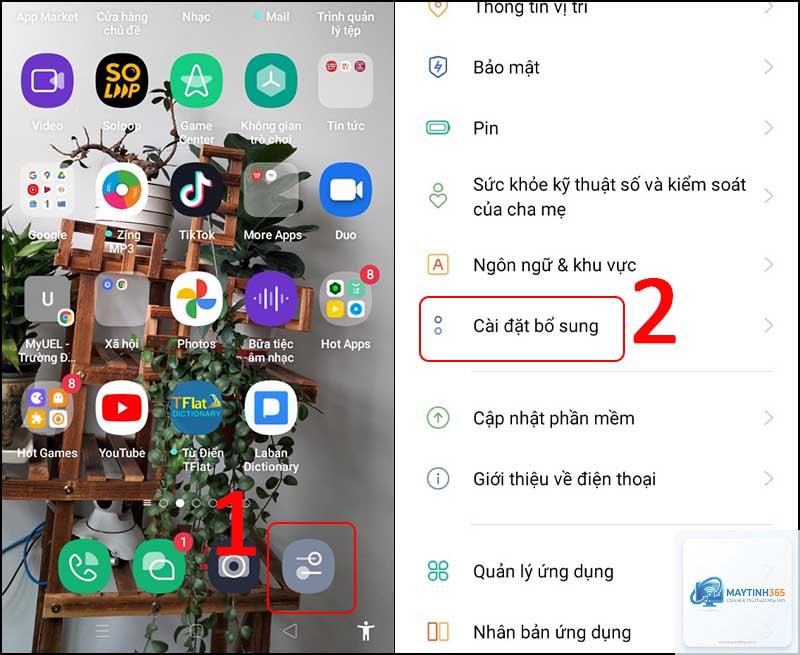
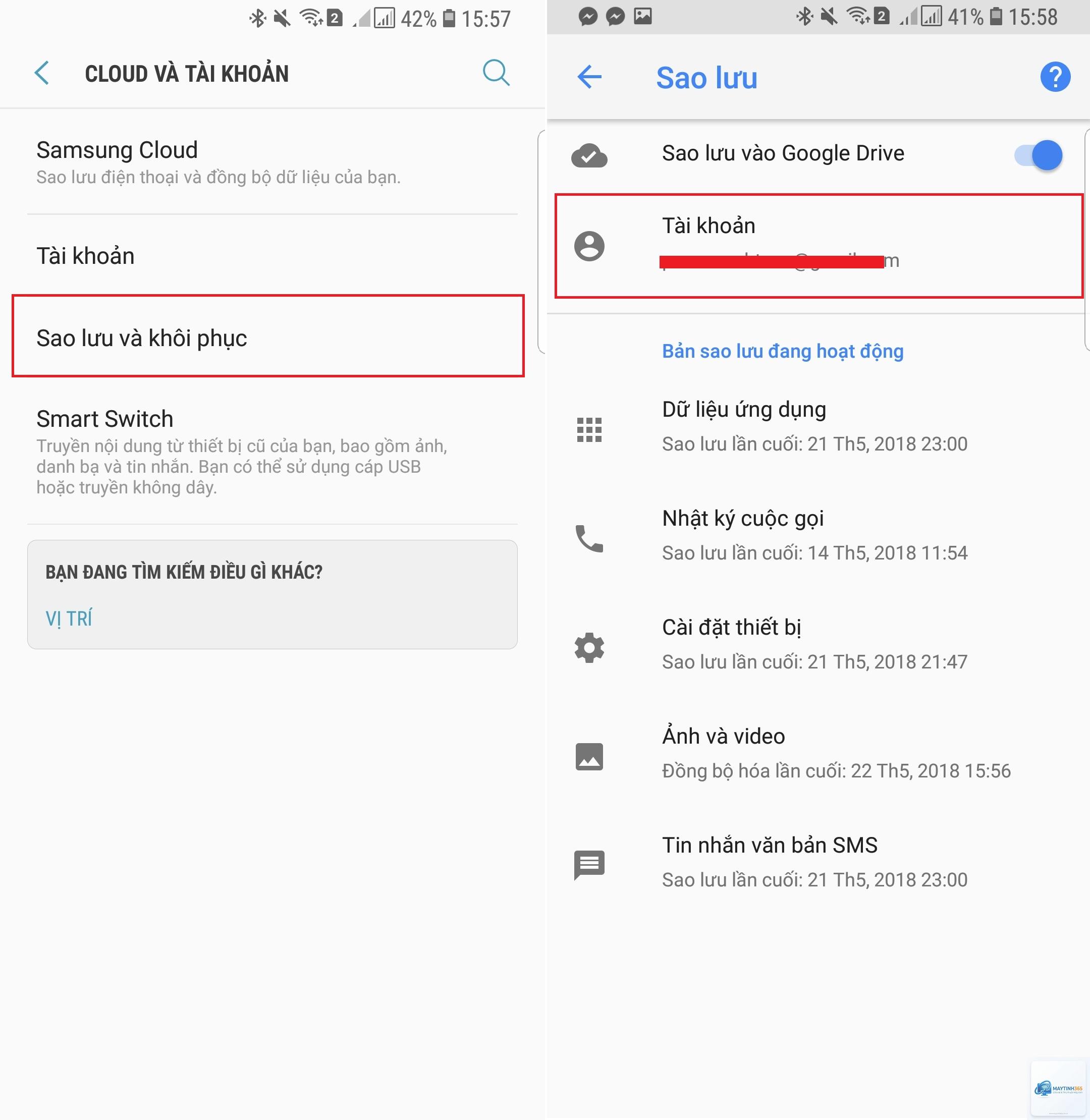
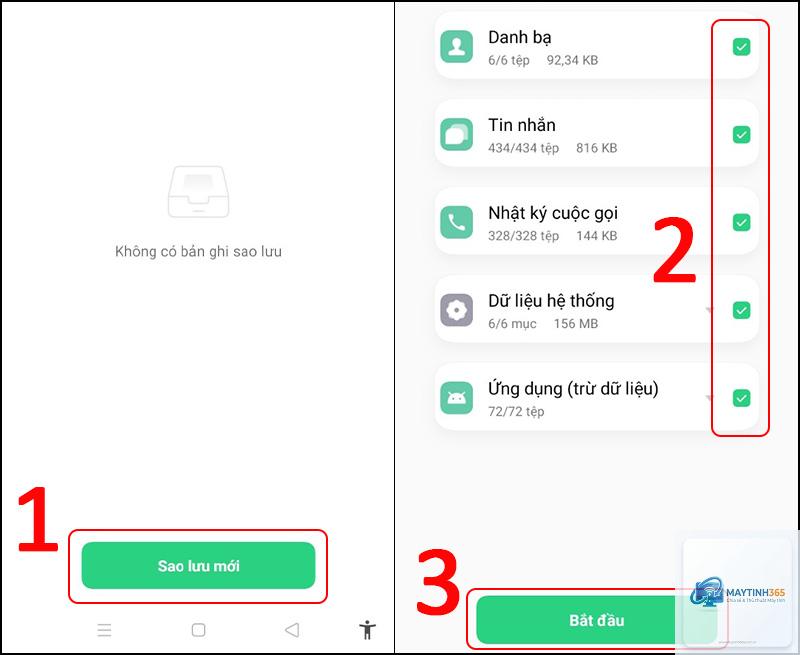
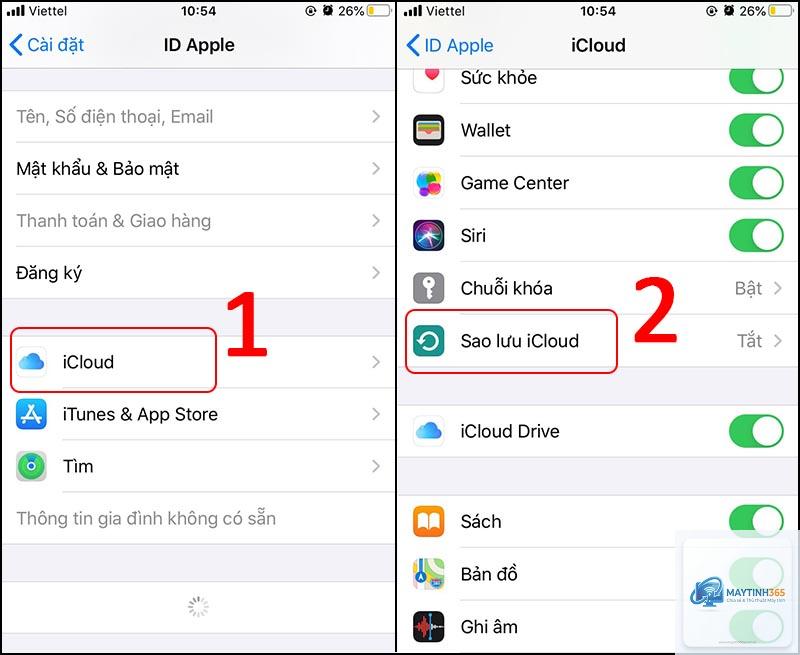
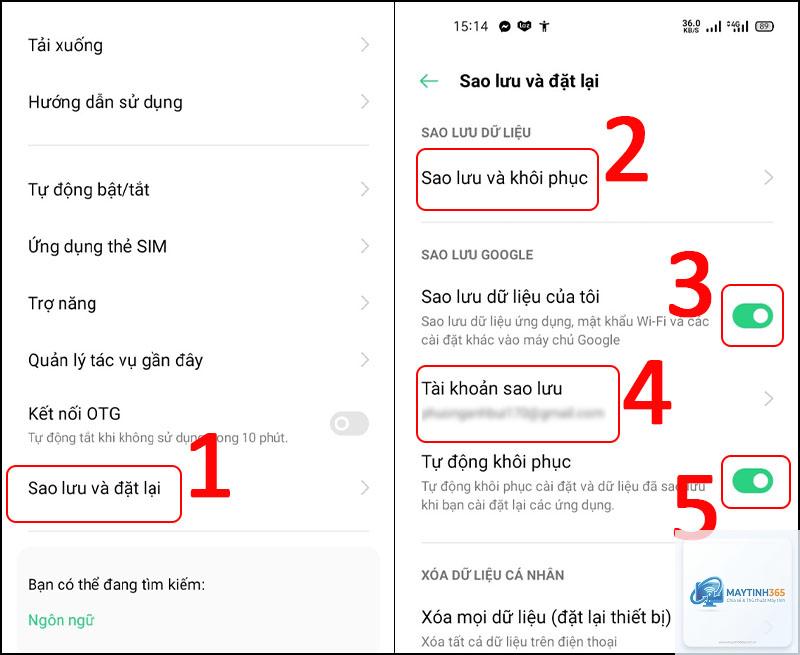
Đối với điện thoại Android, vào Settings > Google > Backup để sao lưu dữ liệu ứng dụng lên Google Drive. Trên iOS, iCloud Backup tự động sao lưu dữ liệu ứng dụng khi thiết bị kết nối Wi-Fi và sạc. Bạn cũng có thể sao lưu thủ công qua iTunes trên máy tính.
Lợi ích và hạn chế của các giải pháp sao lưu dữ liệu ứng dụng
Lợi ích khi thực hiện sao lưu đúng cách
Khôi phục nhanh chóng sau sự cố: Giảm thời gian chết xuống mức tối thiểu, đảm bảo hoạt động kinh doanh liên tục.
Bảo vệ trước ransomware: Nếu bị mã hóa dữ liệu,
Tần suất phụ thuộc vào mức độ thay đổi dữ liệu. Đối với dữ liệu quan trọng thay đổi hàng giờ, nên sao lưu gia tăng mỗi giờ và sao lưu toàn bộ hàng ngày. Với dữ liệu ít biến động, sao lưu toàn bộ hàng tuần là đủ.
Có cần sao lưu cả hệ điều hành cùng dữ liệu ứng dụng không?
Nên tách biệt. Sao lưu hệ điều hành riêng (image backup) và dữ liệu ứng dụng riêng. Điều này giúp khôi phục linh hoạt hơn, ví dụ chỉ cần khôi phục dữ liệu khi cài lại ứng dụng mà không cần khôi phục toàn bộ hệ thống.
Làm thế nào để sao lưu dữ liệu ứng dụng đang chạy?
Sử dụng công nghệ snapshot (ảnh chụp nhanh) của hệ thống tệp tin hoặc máy ảo. Các giải pháp như VSS trên Windows hay LVM snapshot trên Linux cho phép sao lưu dữ liệu đang hoạt động mà không cần dừng ứng dụng.
Chi phí sao lưu đám mây có đắt không?
Chi phí dao động từ vài đô la mỗi tháng cho 100GB đến hàng trăm đô la cho dung lượng lớn. Google Drive, Dropbox, và iCloud có gói cơ bản giá rẻ. Đối với doanh nghiệp, các dịch vụ như AWS S3, Azure Backup có chi phí linh hoạt theo dung lượng sử dụng.
Có thể tự động hóa quy trình sao lưu không?
Hoàn toàn có thể. Hầu hết các công cụ sao lưu đều hỗ trợ lập lịch tự động. Bạn có thể sử dụng script PowerShell trên Windows, cron job trên Linux, hoặc các phần mềm thương mại như Acronis, Veeam để thiết lập quy trình tự động hoàn toàn.
Kết luận
Việc nắm vững cách sao lưu dữ liệu ứng dụng là kỹ năng thiết yếu trong thời đại số. Không có một giải pháp duy nhất nào phù hợp cho tất cả, mà cần kết hợp nhiều phương pháp dựa trên nhu cầu cụ thể. Bắt đầu bằng việc đánh giá dữ liệu quan trọng, chọn công cụ phù hợp, thiết lập lịch sao lưu hợp lý và quan trọng nhất là kiểm tra định kỳ khả năng khôi phục. Đầu tư thời gian và nguồn lực cho sao lưu hôm nay sẽ giúp bạn tránh được những tổn thất không đáng có trong tương lai. Hãy hành động ngay để bảo vệ tài sản số của bạn.