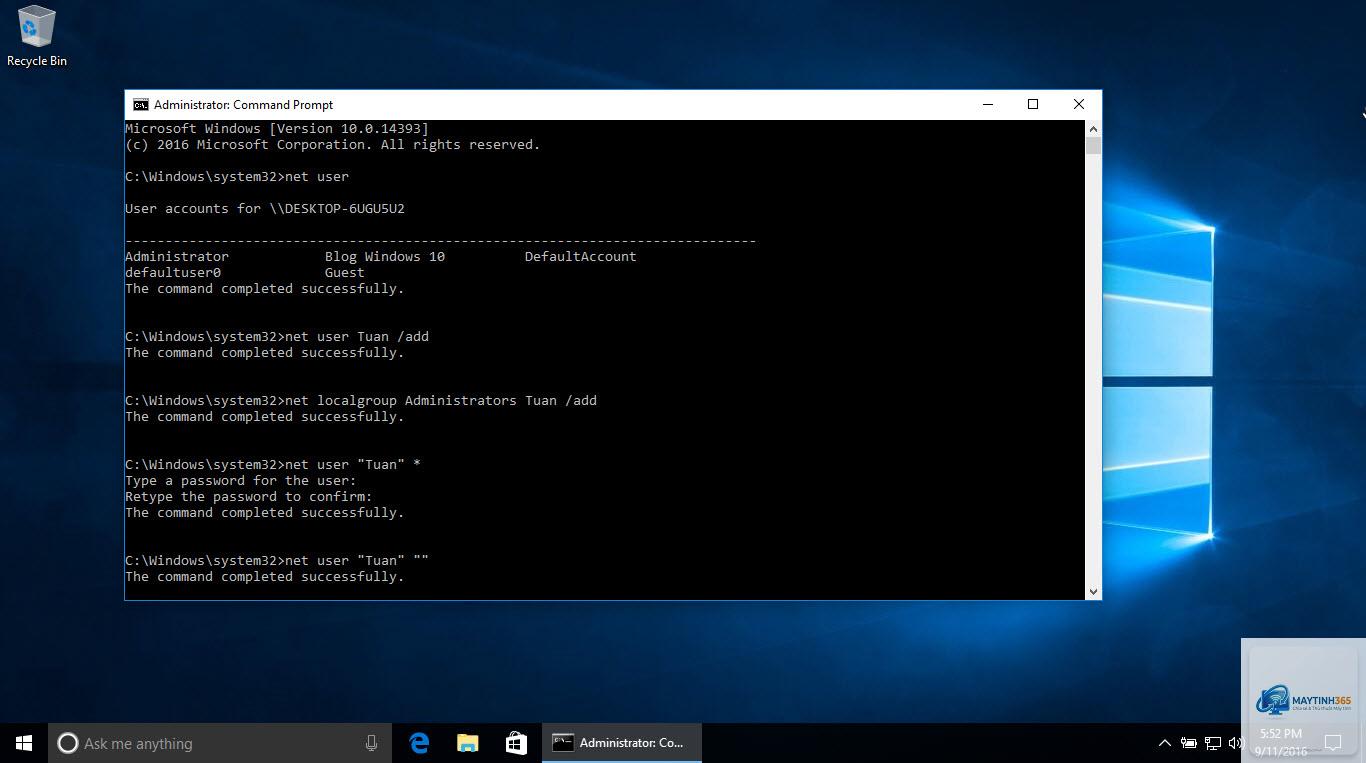
Dòng lệnh Command Prompt (CMD) là một công cụ mạnh mẽ có sẵn trong mọi phiên bản Windows, cho phép bạn thực hiện hầu hết các tác vụ quản trị hệ thống mà không cần giao diện đồ họa. Nắm vững cách quản lý windows bằng cmd giúp bạn kiểm soát máy tính nhanh hơn, tự động hóa các công việc lặp đi lặp lại và khắc phục sự cố hiệu quả. Bài viết này sẽ hướng dẫn bạn chi tiết từ những lệnh cơ bản đến các kỹ thuật nâng cao, giúp bạn trở thành người dùng Windows thành thạo.
CMD Là Gì và Tại Sao Nên Quản Lý Windows Bằng CMD?
CMD, viết tắt của Command Prompt, là trình thông dịch dòng lệnh trên Windows. Thay vì click chuột vào các menu, bạn gõ lệnh để máy tính thực thi ngay lập tức. Quản lý hệ thống bằng cmd mang lại nhiều lợi thế mà giao diện đồ họa khó làm được.
Lợi ích đầu tiên là tốc độ. Một số thao tác như xóa hàng loạt tệp có tên đặc biệt, kiểm tra kết nối mạng, hay sửa lỗi ổ cứng chỉ mất vài giây với một dòng lệnh. Thứ hai, CMD cho phép bạn can thiệp sâu vào hệ thống, truy cập các công cụ sửa lỗi mà GUI không hiển thị. Thứ ba, để xem trợ giúp chi tiết. Ví dụ: xcopy /?.
Sử dụng Diskpart không cẩn thận: Chỉ một lệnh clean sẽ xóa toàn bộ phân vùng. Luôn kiểm tra list disk trước khi chọn.
Lưu Ý Quan Trọng Khi Thực Hành Cách Quản Lý Windows Bằng CMD
Để đảm bảo an toàn và hiệu quả, hãy ghi nhớ những điểm sau.
Sao lưu dữ liệu quan trọng trước khi chạy các lệnh liên quan đến ổ đĩa hoặc hệ thống. Tạo điểm khôi phục Windows (System Restore) là cách nhanh nhất.
Không tắt cửa sổ CMD khi đang thực thi lệnh dài, nhất là các lệnh như chkdsk hay DISM. Việc dừng giữa chừng có thể gây lỗi hệ thống.
Sử dụng dấu ngoặc kép cho đường dẫn có khoảng trắng. Ví dụ: cd “C:Program Files”.
Ghi nhớ phím tắt: Ctrl+C để hủy lệnh đang chạy, F7 để xem lịch sử lệnh, Tab để tự động hoàn thành.
Kiểm tra kết quả trả về của lệnh. Nếu có lỗi, đọc kỹ thông báo để sửa.
Câu Hỏi Thường Gặp (FAQ)
Làm thế nào để mở CMD khi Windows bị lỗi không vào được desktop?
Có, tất cả các lệnh đều hoạt động trên Windows 11, Windows 10 và các phiên bản cũ hơn. Một số lệnh có thể có tham số mới, nhưng cú pháp cơ bản giữ nguyên.
Làm sao để biết tên dịch vụ để dùng lệnh net stop?
Gõ sc query để xem danh sách tất cả dịch vụ và tên ngắn (service name). Bạn cũng có thể tìm trong Services.msc, mở thuộc tính dịch vụ và nhìn vào trường “Service name”.
Tôi gõ lệnh nhưng báo “not recognized as an internal or external command”, tại sao?
Nguyên nhân thường do lệnh không tồn tại trong Windows, hoặc bạn gõ sai tên lệnh. Kiểm tra lại chính tả. Một số lệnh như dism yêu cầu đường dẫn đầy đủ nếu PATH không thiết lập đúng.
Có cách nào ghi lại tất cả lệnh đã gõ trong một phiên làm việc không?
Bạn có thể dùng lệnh doskey /history để xem các lệnh đã gõ. Để lưu ra file, dùng doskey /history > lichsu.txt. Ngoài ra, nhấn F7 cũng hiển thị lịch sử trong cửa sổ CMD.
Kết Luận
Cách quản lý windows bằng cmd là một kỹ năng quý giá giúp bạn kiểm soát hệ thống một cách nhanh chóng và hiệu quả. Từ việc quản lý tệp tin, kiểm tra ổ đĩa, xử lý sự cố mạng, cho đến tự động hóa các tác vụ bảo trì, CMD đều có thể đáp ứng. Bằng cách thực hành thường xuyên với các lệnh cơ bản, kết hợp với việc đọc trợ giúp và sao lưu cẩn thận, bạn sẽ sớm làm chủ công cụ mạnh mẽ này. Hãy bắt đầu với một vài lệnh đơn giản như ipconfig hay dir, và dần dần mở rộng sang các lệnh nâng cao như diskpart hay robocopy. Mỗi lần thực hành là một lần bạn tiến gần hơn đến việc quản trị Windows chuyên nghiệp.