Quản lý driver devices là một kỹ năng quan trọng mà bất kỳ người dùng máy tính nào cũng cần nắm vững. Driver đóng vai trò như cầu nối giữa phần cứng và hệ điều hành, đảm bảo mọi thiết bị từ card đồ họa, âm thanh đến máy in đều hoạt động trơn tru. Việc hiểu rõ cách quản lý driver devices không chỉ giúp hệ thống vận hành ổn định mà còn tối ưu hiệu suất, tránh các lỗi treo máy hoặc xung đột phần mềm. Trong bài viết này, chúng
Driver devices là gì và tại sao cần quản lý chúng?
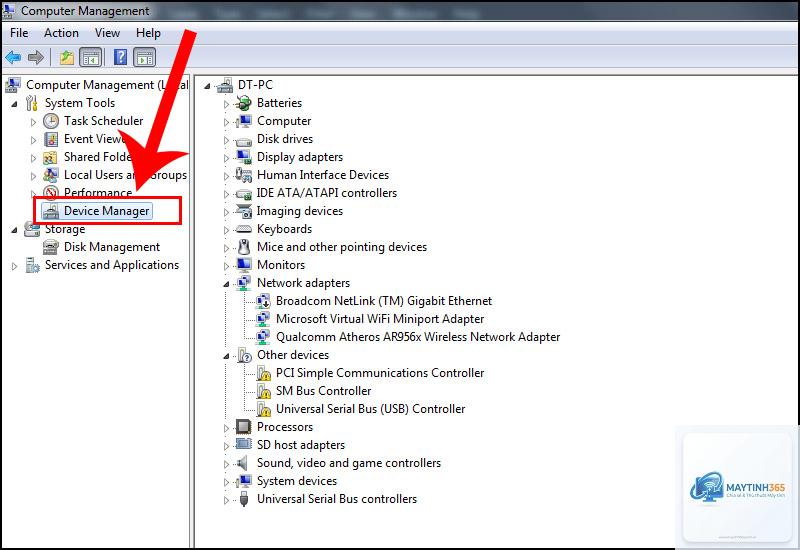
Driver devices, hay còn gọi là trình điều khiển thiết bị, là các tập tin phần mềm cho phép hệ điều hành giao tiếp với phần cứng. Mỗi thiết bị như bàn phím, chuột, card mạng hay ổ cứng đều cần một driver tương thích để hoạt động đúng chức năng. Nếu không có driver, hệ thống sẽ không thể nhận diện hoặc sử dụng thiết bị đó.
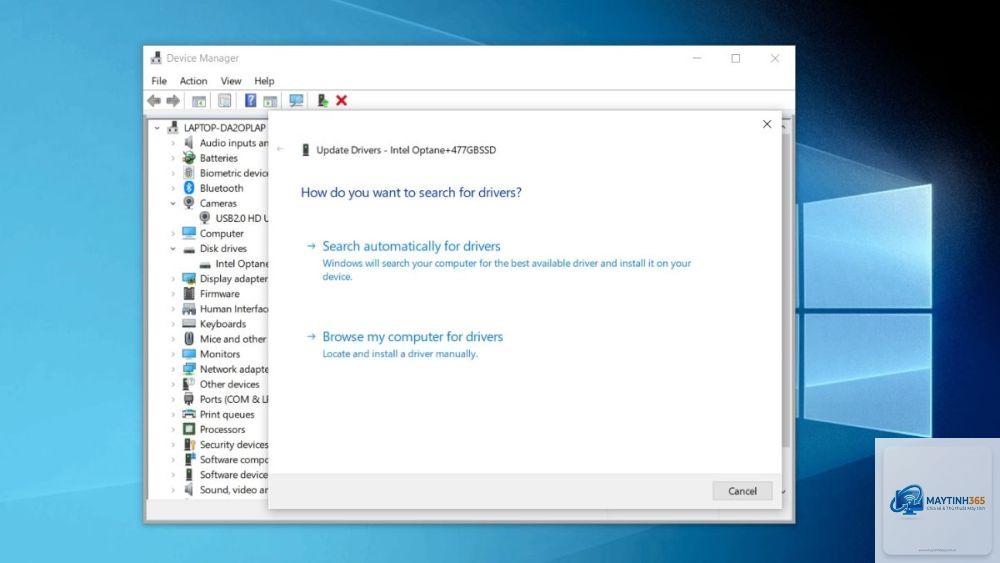
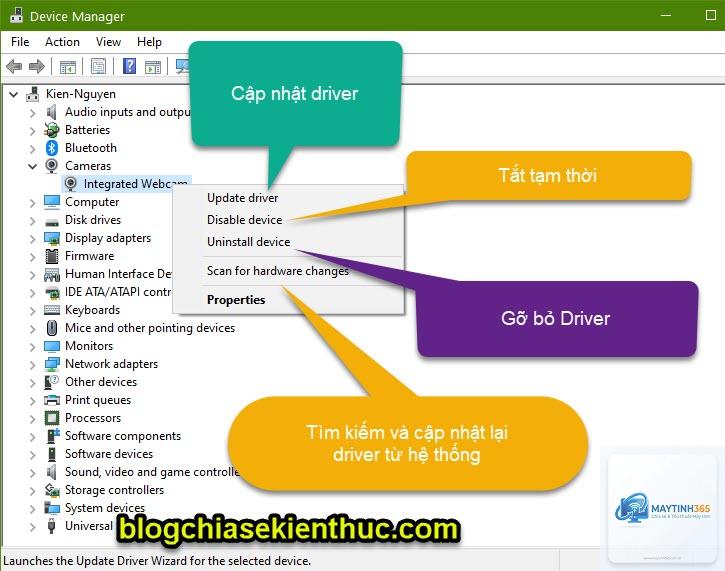
Quản lý driver devices bao gồm các hoạt động như cài đặt, cập nhật, gỡ bỏ và khắc phục sự cố liên quan đến driver. Một hệ thống có driver lỗi thời hoặc không tương thích có thể dẫn đến giảm hiệu suất, mất ổn định hoặc thậm chí hỏng phần cứng. Theo thống kê từ các chuyên gia công nghệ, khoảng 70% lỗi Windows liên quan đến driver không được cập nhật hoặc xung đột driver.
Phân loại driver devices phổ biến
Driver devices được chia thành nhiều loại dựa trên chức năng và cách thức hoạt động. Đây là những driver quan trọng nhất, ảnh hưởng trực tiếp đến hiệu suất tổng thể.
- Driver thiết bị ngoại vi: Dành cho máy in, máy quét, webcam, bàn phím và chuột. Các driver này thường đi kèm với thiết bị khi mua.
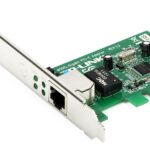
- Driver mạng và kết nối: Quản lý card mạng, Wi-Fi, Bluetooth và modem. Driver mạng lỗi thời có thể gây mất kết nối internet thường xuyên.
- Driver âm thanh và video: Điều khiển loa, micro, card âm thanh và card đồ họa. Driver âm thanh không tương thích dễ dẫn đến mất tiếng hoặc tiếng ồn.
- Driver lưu trữ: Quản lý ổ cứng HDD, SSD, ổ đĩa quang và các thiết bị lưu trữ ngoài.
Lợi ích của việc quản lý driver devices đúng cách
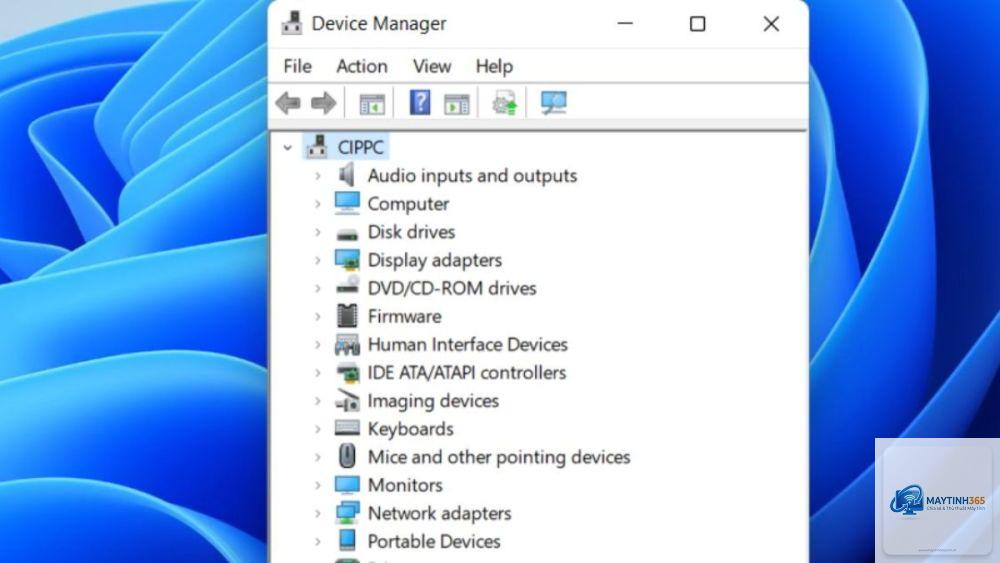
Việc duy trì driver devices ở trạng thái tốt nhất mang lại nhiều lợi ích thiết thực:
| Lợi ích | Mô tả chi tiết |
|---|---|
| Tăng hiệu suất hệ thống | Driver cập nhật giúp phần cứng hoạt động ở công suất tối đa, giảm độ trễ và tăng tốc xử lý. |
| Ổn định và bảo mật | Các bản vá driver thường sửa lỗi bảo mật, ngăn chặn tấn công từ phần mềm độc hại. |
| Tương thích phần mềm mới | Driver mới hỗ trợ các ứng dụng và hệ điều hành hiện đại, tránh xung đột. |
| Kéo dài tuổi thọ phần cứng | Driver tối ưu giảm nhiệt độ và tải cho thiết bị, giúp phần cứng bền hơn. |
| Khắc phục lỗi nhanh chóng | Khi nắm rõ cách quản lý,
Mở Device Manager, nhấp chuột phải vào thiết bị và chọn Properties. Trong tab Driver, bạn sẽ thấy ngày phát hành và phiên bản driver. So sánh với thông tin trên trang web nhà sản xuất để biết có bản mới hơn không. Có nên sử dụng phần mềm tự động cập nhật driver không?Có, nhưng cần chọn phần mềm uy tín như Driver Booster hoặc Snappy Driver Installer. Tránh các công cụ miễn phí không rõ nguồn gốc vì chúng có thể cài driver sai hoặc chứa mã độc. Tại sao driver mới lại gây lỗi màn hình xanh?Driver mới có thể không tương thích với phần cứng hoặc hệ điều hành. Nguyên nhân thường do nhà sản xuất phát hành driver chưa được kiểm tra kỹ. Khắc phục bằng cách roll back driver hoặc cài phiên bản ổn định trước đó. Làm sao để gỡ bỏ driver hoàn toàn khỏi Windows?Sử dụng Device Manager, chọn Uninstall device và đánh dấu “Delete the driver software for this device”. Sau đó khởi động lại máy. Đối với driver đồ họa, dùng Display Driver Uninstaller (DDU) để xóa sạch. Cập nhật driver có làm tăng tốc máy tính không?Có, đặc biệt là driver card đồ họa, chipset và ổ cứng. Driver mới tối ưu hóa cách phần cứng xử lý dữ liệu, giúp máy chạy mượt hơn trong game và ứng dụng nặng. Kết luận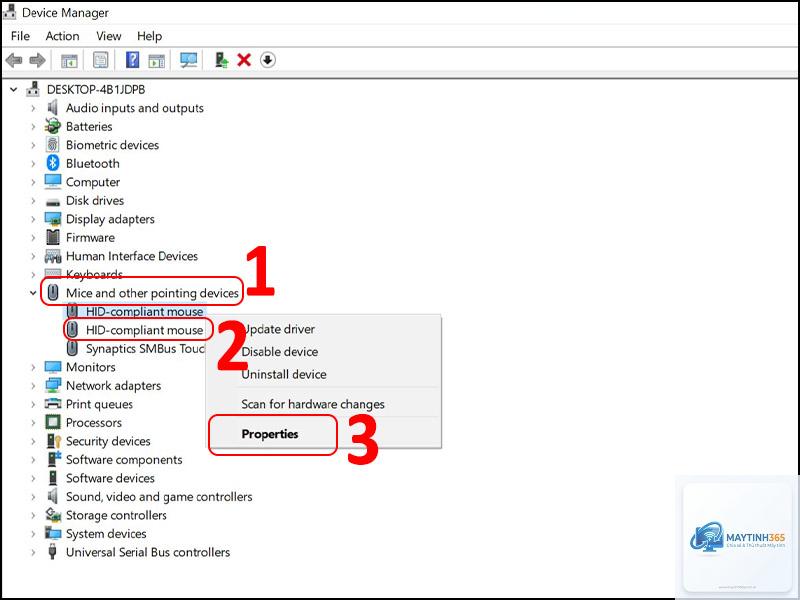 Quản lý driver devices là một kỹ năng không thể thiếu để duy trì hiệu suất và độ ổn định của máy tính. Từ việc sử dụng Device Manager, cập nhật qua Windows Update, tải driver thủ công đến khắc phục sự cố, mỗi phương pháp đều có ưu và nhược điểm riêng. Điều quan trọng là bạn cần hiểu rõ thiết bị của mình, chọn nguồn tải đáng tin cậy và luôn sao lưu trước khi thay đổi. Với hướng dẫn chi tiết trong bài viết này, bạn hoàn toàn có thể tự tin kiểm soát driver devices, tránh các lỗi phổ biến và tận dụng tối đa sức mạnh phần cứng. Hãy áp dụng ngay hôm nay để trải nghiệm sự khác biệt! Related Posts:
 maytinh365 |