Khi bạn nhấp đúp vào một file ảnh JPG, hệ điều hành sẽ tự động mở nó bằng một ứng dụng mặc định. Tuy nhiên, không phải lúc nào ứng dụng đó cũng phù hợp với nhu cầu của bạn. Việc biết cách đổi ứng dụng mở file JPG là kỹ năng cơ bản nhưng vô cùng hữu ích, giúp bạn tối ưu trải nghiệm xem ảnh, chỉnh sửa hoặc quản lý tập tin. Bài viết này sẽ hướng dẫn bạn chi tiết từng bước trên Windows, macOS, Android và iOS, kèm theo những mẹo nhỏ để tránh sai lầm thường gặp.
Tại sao cần thay đổi ứng dụng mở file JPG mặc định?
File JPG (hay JPEG) là định dạng ảnh phổ biến nhất hiện nay. Mỗi hệ điều hành đều có sẵn một ứng dụng xem ảnh mặc định, nhưng đôi khi nó không đáp ứng được các tác vụ chuyên sâu. Việc thay đổi ứng dụng mở file JPG mang lại nhiều lợi ích thiết thực.
Lợi ích khi thay đổi ứng dụng mặc định
Tăng tốc độ xử lý: Một số ứng dụng nhẹ như IrfanView hoặc ImageGlass mở file JPG nhanh hơn nhiều so với các phần mềm nặng như Photoshop.
Hỗ trợ chỉnh sửa nhanh: Nếu bạn thường xuyên cắt, xoay hoặc thay đổi kích thước ảnh, việc đặt một ứng dụng chỉnh sửa nhẹ như Paint.NET làm mặc định sẽ tiết kiệm thời gian.
Quản lý tập tin hiệu quả: Các ứng dụng như Adobe Bridge hoặc XnView MP cho phép bạn duyệt và quản lý hàng loạt file JPG mà không cần mở từng cái.
Trải nghiệm xem ảnh tốt hơn: Một số ứng dụng hỗ trợ phóng to mượt mà, xem ảnh toàn màn hình hoặc trình chiếu với hiệu ứng đẹp mắt.
Hạn chế cần cân nhắc
Mất tính ổn định: Nếu chọn ứng dụng không tương thích, file JPG có thể không mở được hoặc hiển thị sai màu.
Xung đột phần mềm: Một số ứng dụng chỉnh sửa ảnh chuyên nghiệp có thể chiếm nhiều tài nguyên hệ thống, gây chậm máy khi mở file.
Khó khôi phục: Nếu bạn không nhớ ứng dụng mặc định ban đầu, việc đổi lại có thể gặp rắc rối.
Hướng dẫn chi tiết cách đổi ứng dụng mở file JPG trên Windows
Windows là hệ điều hành phổ biến nhất, và có nhiều cách để thay đổi ứng dụng mở file JPG.
Cách 1: Thay đổi trực tiếp từ menu chuột phải
Đây là cách nhanh nhất và phù hợp với người dùng phổ thông.
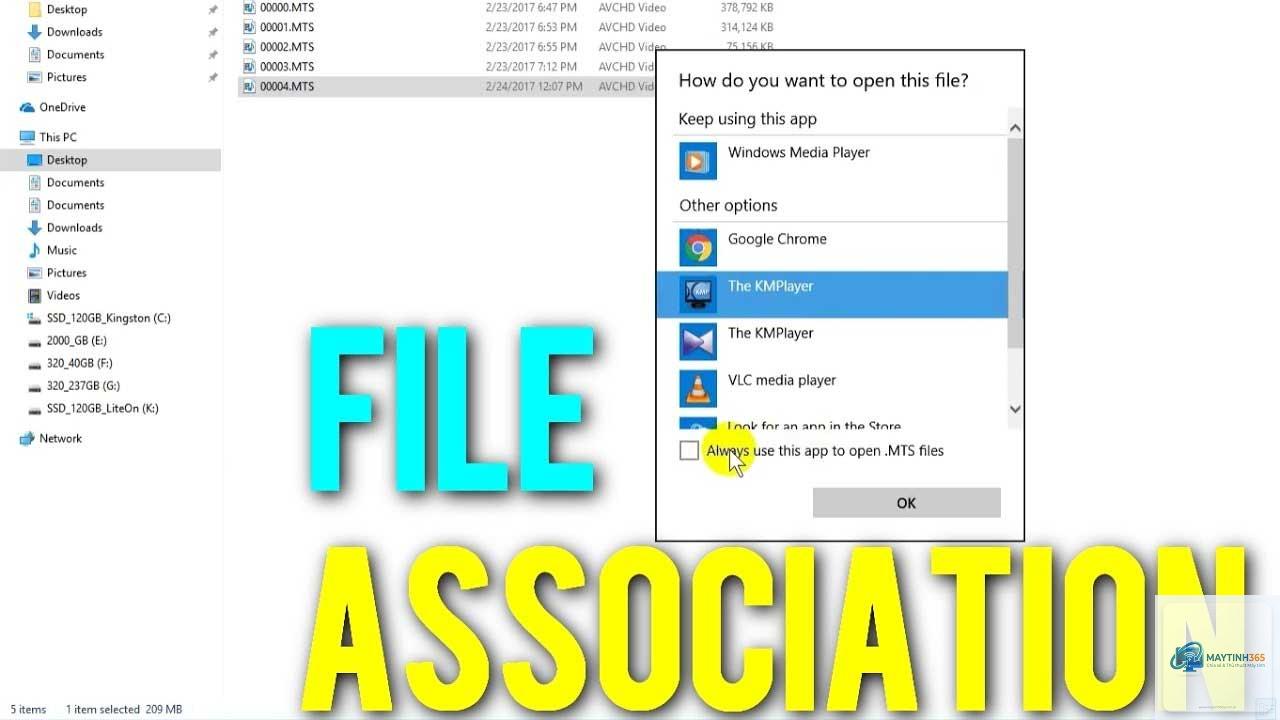
Nhấp chuột phải vào bất kỳ file JPG nào.
Chọn Open with (Mở bằng).
Chọn Choose another app (Chọn ứng dụng khác).
Một cửa sổ hiện ra, chọn ứng dụng bạn muốn từ danh sách.
Đánh dấu tích vào ô Always use this app to open.jpg files (Luôn sử dụng ứng dụng này để mở file.jpg).
Nhấn OK.
Lưu ý: Nếu ứng dụng bạn muốn không có trong danh sách, nhấn More apps (Thêm ứng dụng) hoặc Look for another app on this PC (Tìm ứng dụng khác trên máy tính này) để duyệt thủ công.
Cách 2: Thay đổi qua Cài đặt hệ thống (Settings)
Phương pháp này cho phép bạn quản lý tất cả các liên kết tập tin trong một giao diện tập trung.
Nhấn tổ hợp phím Windows + I để mở Settings.
Chọn Apps (Ứng dụng).
Chọn Default apps (Ứng dụng mặc định).
Cuộn xuống và nhấn vào Choose defaults by file type (Chọn mặc định theo loại tệp).
Tìm kiếm .jpg hoặc .jpeg trong danh sách.
Nhấp vào ứng dụng hiện tại bên cạnh.jpg, sau đó chọn ứng dụng mới từ danh sách.
Cách 3: Sử dụng Control Panel (Bảng điều khiển)
Dành cho người dùng quen với giao diện cổ điển của Windows.
Mở Control Panel (Bảng điều khiển).
Chọn Programs (Chương trình).
Chọn Default Programs (Chương trình mặc định).
Chọn Associate a file type or protocol with a program (Liên kết loại tệp hoặc giao thức với chương trình).
Tìm .jpg trong danh sách, nhấp vào nó.
Nhấn Change program (Thay đổi chương trình) và chọn ứng dụng mong muốn.
So sánh các ứng dụng phổ biến để mở file JPG trên Windows
Ứng dụng
Ưu điểm
Nhược điểm
Phù hợp với
Photos (Windows 10/11)
Tích hợp sẵn, giao diện đẹp, hỗ trợ chỉnh sửa cơ bản
Mở chậm với file dung lượng lớn
Người dùng phổ thông
IrfanView
Cực kỳ nhẹ, mở file nhanh, hỗ trợ nhiều định dạng
Giao diện cổ điển, ít tính năng chỉnh sửa
Người cần tốc độ
Paint.NET
Miễn phí, nhiều tính năng chỉnh sửa, dễ dùng
Không hỗ trợ quản lý file hàng loạt
Người thường xuyên chỉnh sửa ảnh
Adobe Photoshop
Chuyên nghiệp, chỉnh sửa sâu, hỗ trợ layer
Nặng, tốn phí, khởi động chậm
Nhà thiết kế chuyên nghiệp
FastStone Image Viewer
Nhẹ, xem ảnh nhanh, có trình duyệt file
Phiên bản miễn phí có quảng cáo
Người dùng văn phòng
Hướng dẫn cách đổi ứng dụng mở file JPG trên macOS
Trên macOS, việc thay đổi ứng dụng mặc định cũng đơn giản không kém. Hệ điều hành này sử dụng ứng dụng Preview làm mặc định, nhưng
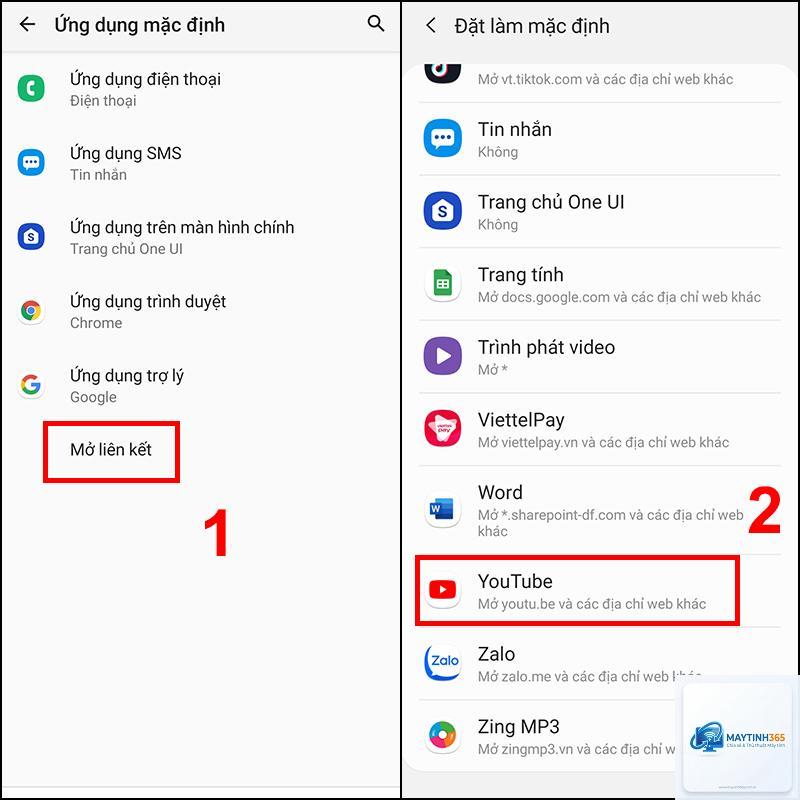
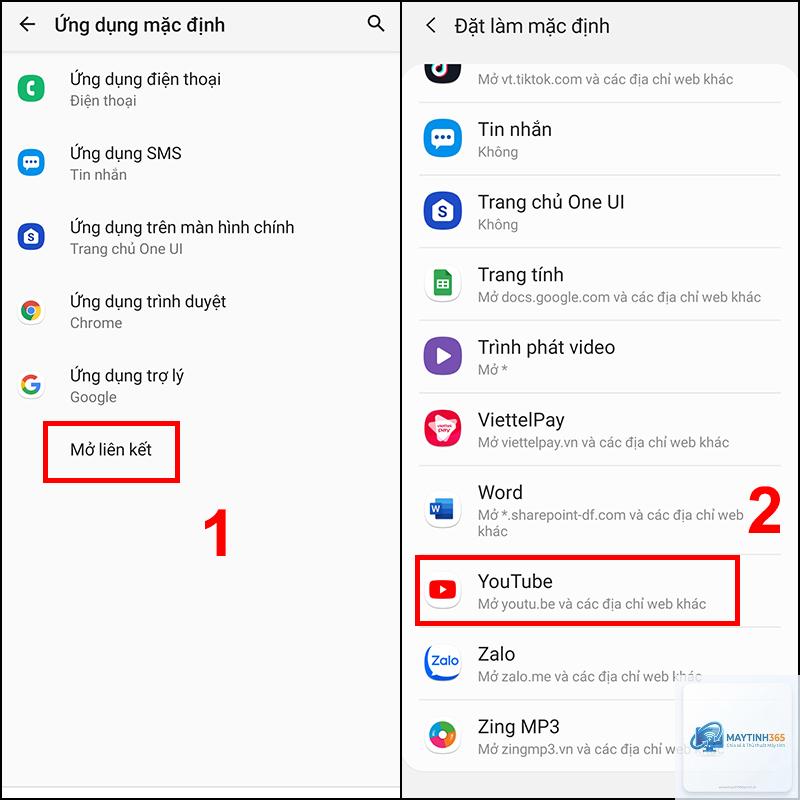
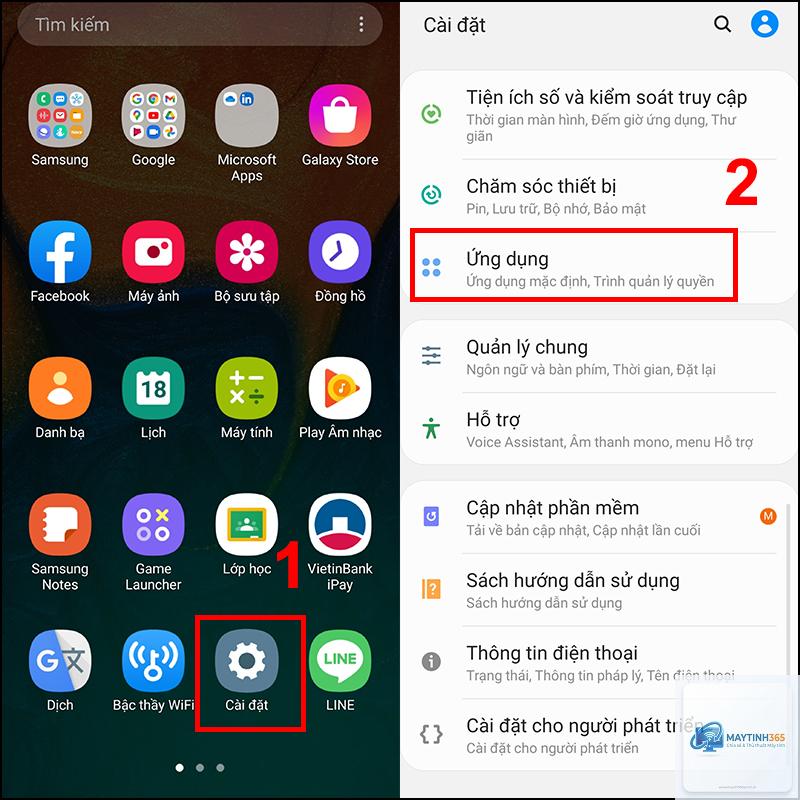
Trên Windows, vào Settings > Apps > Default apps, tìm.jpg và chọn lại ứng dụng Photos hoặc Windows Photo Viewer. Trên macOS, sử dụng Get Info và chọn Preview, sau đó nhấn Change All. Trên Android, vào Settings > Apps, chọn ứng dụng hiện tại, nhấn Clear defaults, sau đó mở file JPG và chọn ứng dụng gốc.
Tôi có thể đặt ứng dụng khác nhau cho file JPG và JPEG không?
Về mặt kỹ thuật, JPG và JPEG là cùng một định dạng, chỉ khác nhau ở phần mở rộng. Hầu hết hệ điều hành đều coi chúng là một loại file. Tuy nhiên, trên Windows,
Nguyên nhân có thể do cache hệ thống hoặc bạn chưa đánh dấu Always use this app. Hãy thử khởi động lại thiết bị. Nếu vẫn không được, kiểm tra lại trong Default apps xem ứng dụng mới đã được chọn chưa. Trên Android,
Có nhiều lựa chọn miễn phí. Trên Windows, IrfanView và FastStone Image Viewer là hai ứng dụng cực kỳ nhẹ và nhanh. Trên macOS, GIMP là phần mềm mã nguồn mở mạnh mẽ. Trên Android, Simple Gallery là ứng dụng nhẹ và không quảng cáo. Trên iOS, bạn có thể dùng ứng dụng Photos mặc định hoặc tải Adobe Lightroom miễn phí.
Kết luận
Việc nắm vững cách đổi ứng dụng mở file JPG là kỹ năng nhỏ nhưng mang lại hiệu quả lớn trong công việc hàng ngày. Tùy vào nhu cầu sử dụng, bạn có thể chọn ứng dụng phù hợp để tối ưu tốc độ, khả năng chỉnh sửa hoặc quản lý file. Hãy luôn kiểm tra kỹ trước khi thay đổi và sao lưu cài đặt gốc để tránh rắc rối. Với hướng dẫn chi tiết trên đây, bạn hoàn toàn có thể tự tin thao tác trên mọi thiết bị từ Windows, macOS đến Android và iOS.