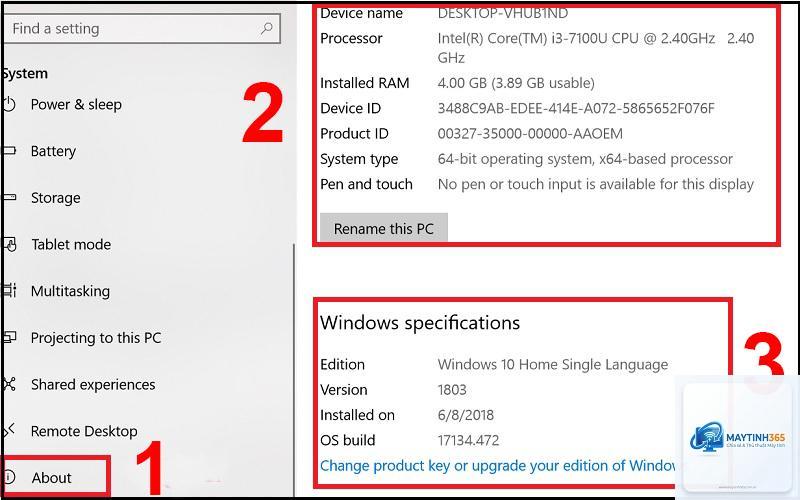
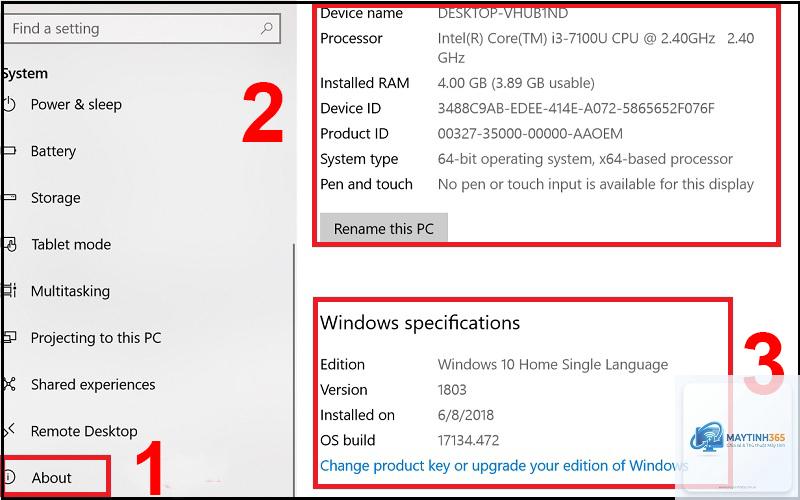
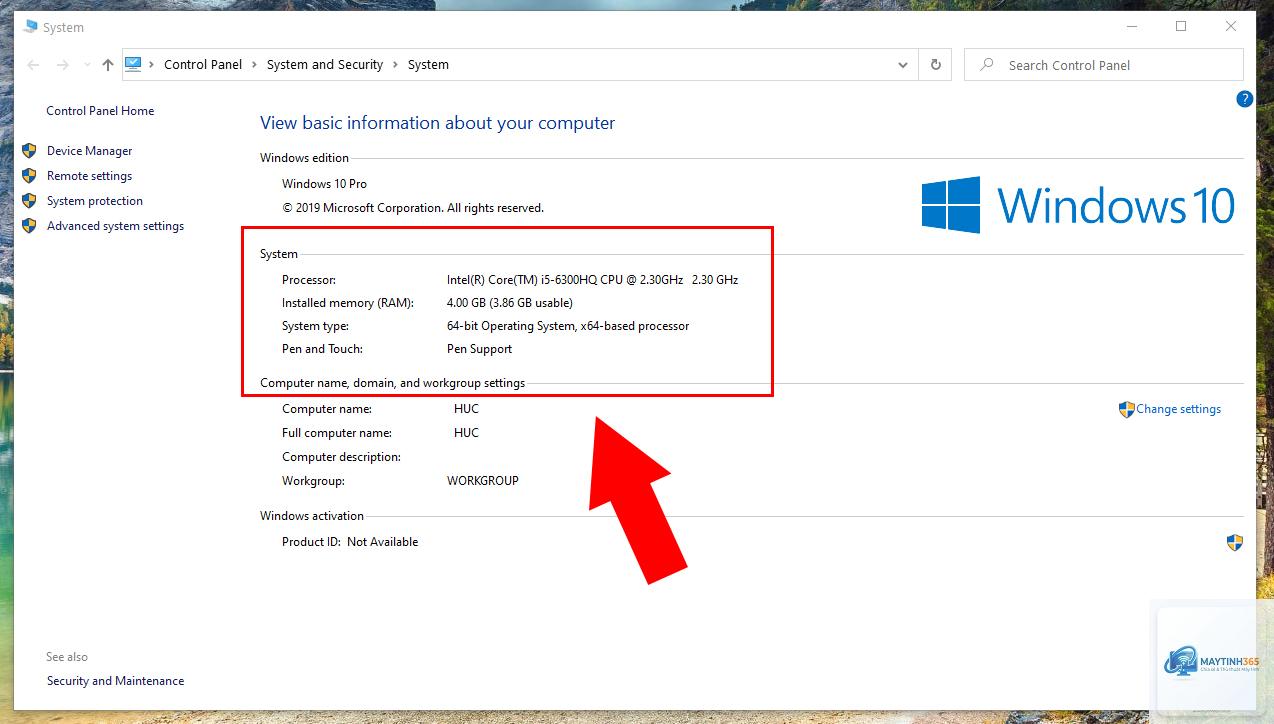
Việc nắm rõ cách xem device properties là kỹ năng cơ bản nhưng vô cùng quan trọng đối với bất kỳ ai làm việc trong lĩnh vực công nghệ thông tin, quản trị hệ thống hay phát triển web. Device properties, hay còn gọi là thuộc tính thiết bị, bao gồm toàn bộ thông tin về phần cứng, phần mềm, cấu hình mạng và các thông số kỹ thuật khác của một thiết bị. Bài viết này sẽ cung cấp cho bạn một cẩm nang toàn diện về cách xem device properties trên các hệ điều hành phổ biến như Windows, macOS, Linux, Android và iOS, cùng với các công cụ chuyên sâu dành cho nhà phát triển.
Device properties là tập hợp các thông số kỹ thuật mô tả chi tiết về một thiết bị điện tử. Những thông tin này bao gồm tên thiết bị, hệ điều hành, phiên bản kernel, dung lượng RAM, loại CPU, dung lượng ổ cứng, địa chỉ MAC, địa chỉ IP, thông tin card đồ họa, và nhiều thuộc tính khác. Việc hiểu rõ cách xem device properties giúp người dùng và quản trị viên có cái nhìn tổng quan về khả năng của thiết bị, từ đó đưa ra quyết định chính xác khi nâng cấp, khắc phục sự cố hoặc tối ưu hiệu suất.
Trong môi trường doanh nghiệp, việc kiểm tra device properties thường xuyên giúp đảm bảo tuân thủ các chính sách bảo mật, phát hiện sớm các thiết bị lỗi thời hoặc không đáp ứng yêu cầu phần mềm. Đối với lập trình viên, thông tin này là cơ sở để tối ưu ứng dụng cho nhiều cấu hình phần cứng khác nhau.
Cách xem device properties trên Windows
Sử dụng System Information (msinfo32)
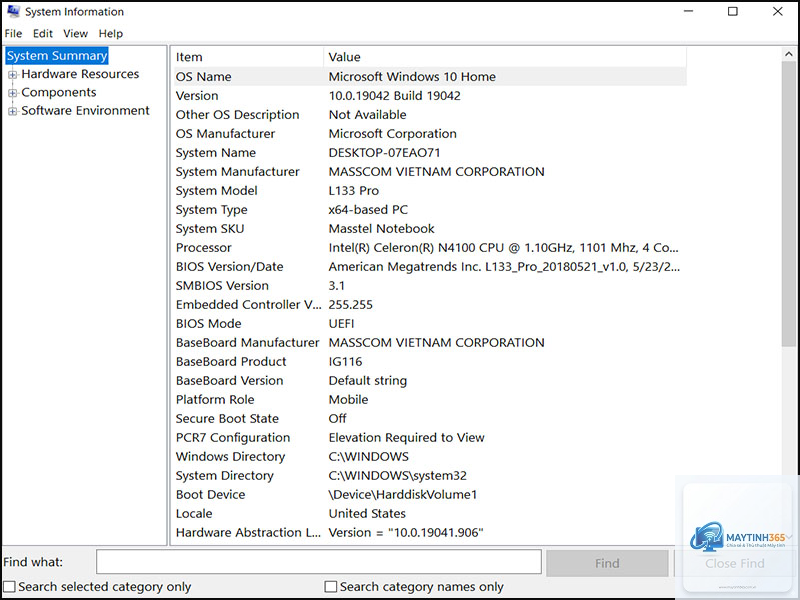
Windows cung cấp công cụ System Information mạnh mẽ, cho phép xem toàn bộ device properties một cách chi tiết. Để truy cập, nhấn tổ hợp phím Windows + R, gõ msinfo32 và nhấn Enter. Cửa sổ System Information hiện ra với hai phần chính: System Summary và các nhánh thông tin chuyên sâu như Hardware Resources, Components và Software Environment.
Phần System Summary hiển thị các thông tin cơ bản như tên hệ điều hành, phiên bản, nhà sản xuất, model máy, loại bộ xử lý, dung lượng RAM, và kiến trúc hệ thống (32-bit hay 64-bit). Đây là nơi nhanh nhất để xem các device properties tổng quan.
Sử dụng Command Prompt và PowerShell
Đối với người dùng nâng cao, dòng lệnh cung cấp cách xem device properties nhanh chóng và có thể xuất dữ liệu. Mở Command Prompt với quyền Administrator và sử dụng lệnh systeminfo. Lệnh này trả về danh sách đầy đủ các thông số hệ thống bao gồm thời gian hoạt động, bản cập nhật cuối cùng, thông tin mạng và bộ nhớ.
PowerShell cung cấp khả năng truy vấn sâu hơn với các lệnh như Get-ComputerInfo hoặc Get-WmiObject Win32_ComputerSystem. Các lệnh này cho phép lọc và định dạng dữ liệu theo nhu cầu cụ thể, rất hữu ích khi cần kiểm tra device properties của nhiều máy tính cùng lúc trong mạng nội bộ.
Sử dụng Device Manager
Device Manager là công cụ trực quan để xem và quản lý các thiết bị phần cứng. Nhấp chuột phải vào Start và chọn Device Manager. Tại đây,
Có thể sử dụng Remote Desktop hoặc SSH để truy cập từ xa và chạy các lệnh xem device properties. Trên Windows, sử dụng PowerShell Remoting. Trên Linux, sử dụng SSH và chạy các lệnh như lshw hoặc dmidecode.
Có thể xem device properties của thiết bị mạng không?
Có, các thiết bị mạng như router, switch thường có giao diện web quản trị. Đăng nhập vào địa chỉ IP của thiết bị và tìm phần System Information hoặc Device Properties để xem thông tin như firmware version, CPU usage, và memory usage.
Tại sao device properties hiển thị sai dung lượng ổ cứng?
Nguyên nhân thường do nhà sản xuất tính dung lượng theo hệ thập phân (1 GB = 1.000.000.000 byte) trong khi hệ điều hành tính theo hệ nhị phân (1 GB = 1.073.741.824 byte). Sự khác biệt này dẫn đến dung lượng hiển thị thấp hơn so với ghi trên nhãn sản phẩm.
Cách xem device properties của card đồ họa?
Trên Windows, mở Device Manager, mở rộng mục Display adapters, nhấp đúp vào card đồ họa và chọn tab Details. Trên macOS, vào About This Mac > System Report > Graphics/Displays. Trên Linux, sử dụng lệnh lspci | grep VGA hoặc glxinfo.
Có công cụ nào xem device properties tự động không?
Có, các công cụ như Speccy (Windows), HWiNFO (Windows), Neofetch (Linux), và System Profiler (macOS) có thể tự động thu thập và hiển thị device properties. Các công cụ này thường có giao diện đồ họa và hỗ trợ xuất báo cáo.
Kết luận
Việc nắm vững cách xem device properties là kỹ năng không thể thiếu trong thời đại số. Từ người dùng phổ thông muốn kiểm tra cấu hình máy tính, đến quản trị viên hệ thống cần giám sát hạ tầng công nghệ thông tin, ai cũng cần biết cách truy xuất và hiểu các thông số này. Mỗi hệ điều hành đều cung cấp nhiều phương pháp khác nhau, từ giao diện đồ họa trực quan đến dòng lệnh mạnh mẽ, đáp ứng mọi nhu cầu từ cơ bản đến chuyên sâu.
Hy vọng bài viết này đã cung cấp cho bạn một hướng dẫn đầy đủ và chi tiết về cách xem device properties trên mọi nền tảng. Hãy thực hành thường xuyên để thành thạo kỹ năng này, giúp bạn tự tin hơn trong việc quản lý và tối ưu thiết bị của mình.