File zip là định dạng nén phổ biến giúp tiết kiệm dung lượng và gom nhiều tệp tin lại với nhau. Tuy nhiên, nhiều người gặp khó khăn khi muốn thay đổi tên file zip sau khi đã tạo. Việc nắm rõ cách đổi tên file zip không chỉ giúp bạn quản lý dữ liệu hiệu quả hơn mà còn tránh được những lỗi không đáng có khi giải nén. Bài viết này sẽ hướng dẫn bạn chi tiết từng bước thực hiện trên Windows, macOS và các công cụ trực tuyến.
Tổng quan về file zip và tầm quan trọng của việc đổi tên
File zip là một kho lưu trữ chứa một hoặc nhiều tệp tin đã được nén lại. Khi bạn tải xuống hoặc tạo một file zip, tên của nó thường được đặt tự động dựa trên nội dung hoặc thời gian tạo. Việc đổi tên file zip giúp bạn dễ dàng nhận diện nội dung bên trong mà không cần phải giải nén để kiểm tra.
Thao tác đổi tên file zip thực chất không làm thay đổi cấu trúc nén hay dữ liệu bên trong. Bạn chỉ đơn giản là thay đổi nhãn dán bên ngoài của kho lưu trữ. Điều này đặc biệt hữu ích khi bạn làm việc với nhiều file zip cùng lúc, cần sắp xếp theo dự án hoặc gửi file cho người khác với tên gọi chuyên nghiệp hơn.
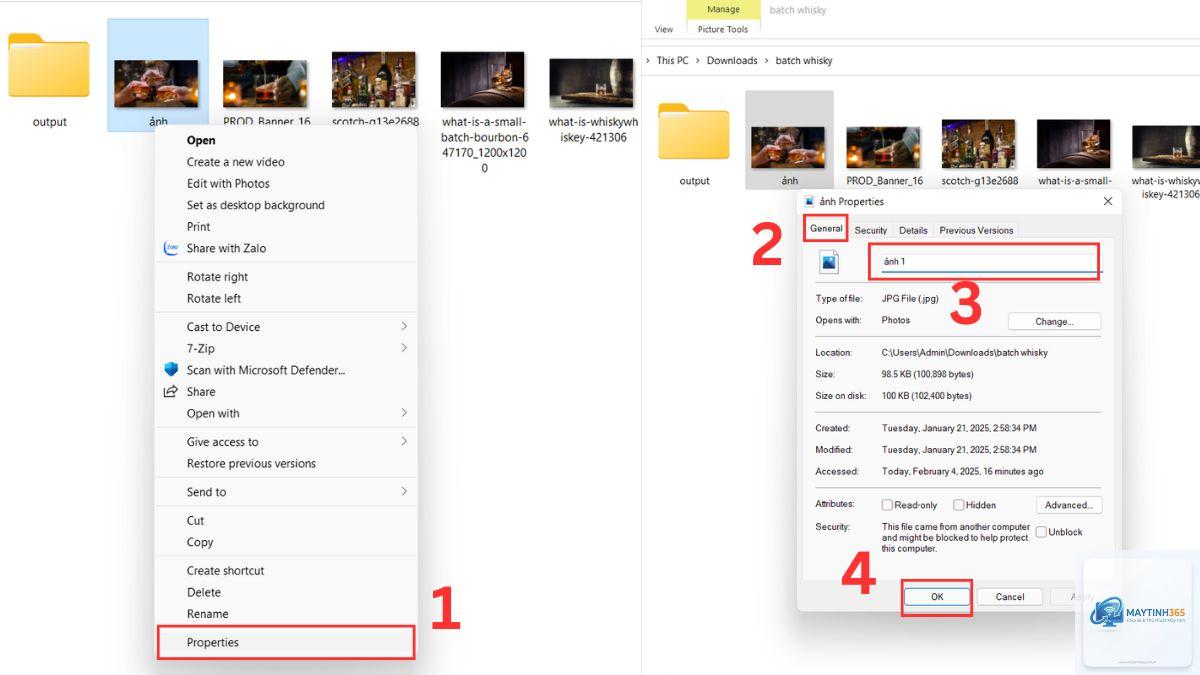
Windows cung cấp cách đổi tên file zip cực kỳ đơn giản thông qua File Explorer. Bạn không cần cài đặt thêm bất kỳ phần mềm nào. Các bước thực hiện như sau:
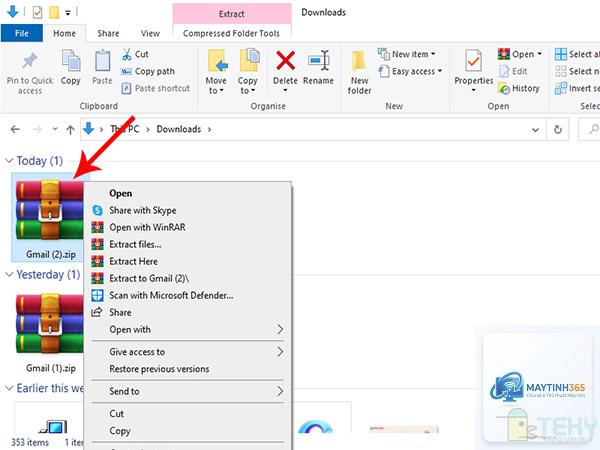
Mở File Explorer và tìm đến file zip cần đổi tên
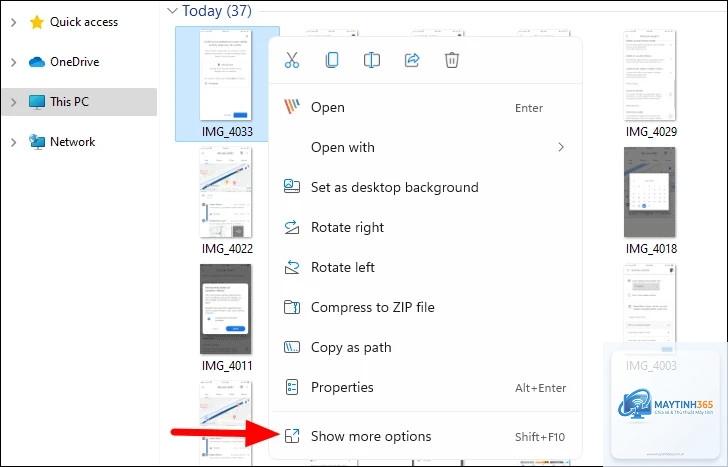
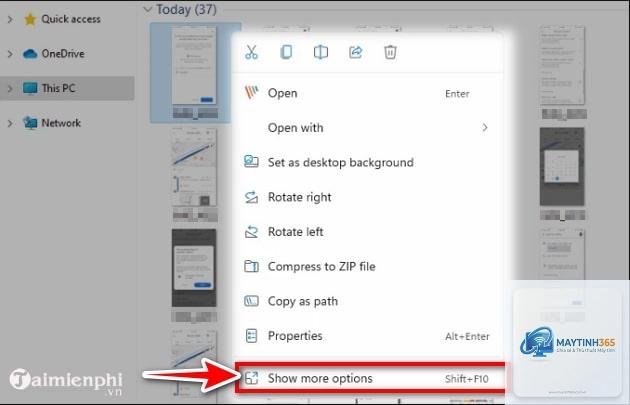
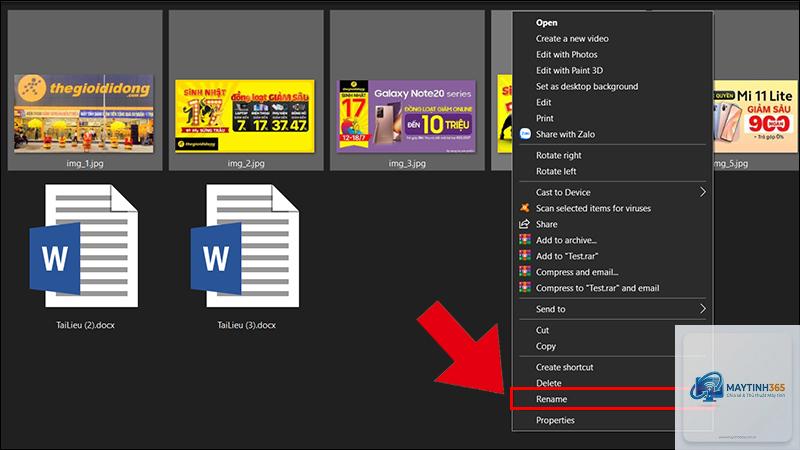
Nhấp chuột phải vào file zip, chọn Rename từ menu ngữ cảnh
Gõ tên mới cho file zip, lưu ý giữ nguyên phần mở rộng.zip ở cuối
Nhấn Enter để xác nhận
Một mẹo nhỏ là , “, <, >, | vì chúng có thể gây lỗi khi đổi tên. Thay vào đó, sử dụng dấu gạch dưới (_) hoặc dấu gạch ngang (-) để thay thế khoảng trắng nếu cần.
Đảm bảo file zip không bị khóa
Nếu file zip đang được sử dụng bởi một chương trình khác (ví dụ như đang giải nén hoặc đang mở trong trình duyệt), bạn sẽ không thể đổi tên. Hãy đóng tất cả ứng dụng có liên quan trước khi thực hiện thao tác.
Sai lầm thường gặp khi đổi tên file zip và cách khắc phục
Nhiều người mắc phải sai lầm khi cố gắng đổi tên file zip bằng cách giải nén, đổi tên thư mục bên trong rồi nén lại. Điều này không chỉ mất thời gian mà còn có thể làm thay đổi cấu trúc nén hoặc mất dữ liệu nếu thao tác sai.
Một sai lầm phổ biến khác là đổi tên file zip khi nó đang được đồng bộ hóa với dịch vụ đám mây như Google Drive, Dropbox. Lúc này, file có thể bị xung đột và tạo ra bản sao không mong muốn. Tốt nhất nên tạm dừng đồng bộ trước khi đổi tên.
Nếu bạn gặp lỗi “Access Denied” khi đổi tên, hãy kiểm tra quyền truy cập của tài khoản người dùng. Trên Windows,
Việc đổi tên file zip hoàn toàn không ảnh hưởng đến dữ liệu bên trong. Bạn chỉ thay đổi tên gọi bên ngoài, cấu trúc nén và nội dung vẫn được giữ nguyên. Tuy nhiên, nếu bạn vô tình thay đổi phần mở rộng.zip, hệ thống sẽ không nhận diện được file và bạn cần phải đổi lại đúng định dạng.
Có thể đổi tên file zip trên điện thoại không?
Có,
Có nhiều nguyên nhân dẫn đến việc không đổi được tên file zip: file đang được sử dụng bởi chương trình khác, bạn không có quyền truy cập, tên file chứa ký tự không hợp lệ, hoặc file zip bị hỏng. Hãy kiểm tra từng nguyên nhân và khắc phục tương ứng.
Đổi tên file zip có ảnh hưởng đến mật khẩu bảo vệ không?
Không, mật khẩu bảo vệ file zip được lưu trữ trong cấu trúc nén, không liên quan đến tên file. Bạn có thể đổi tên file zip có mật khẩu mà không làm mất hoặc thay đổi mật khẩu đó. Khi giải nén, bạn vẫn cần nhập mật khẩu như bình thường.
Kết luận
Cách đổi tên file zip là một thao tác đơn giản nhưng vô cùng hữu ích trong công việc hàng ngày. Dù bạn sử dụng Windows, macOS hay Linux, đều có nhiều phương pháp để thực hiện từ cơ bản đến nâng cao. Quan trọng nhất là luôn giữ nguyên phần mở rộng.zip và đảm bảo file không bị khóa trước khi đổi tên.
Việc áp dụng quy tắc đặt tên file zip một cách nhất quán sẽ giúp bạn quản lý dữ liệu hiệu quả hơn, tiết kiệm thời gian tìm kiếm và tránh nhầm lẫn. Hãy bắt đầu thực hành ngay hôm nay để làm chủ kỹ năng nhỏ nhưng quan trọng này.