Việc nén thư mục là một kỹ năng cơ bản nhưng vô cùng quan trọng trong quản lý dữ liệu hàng ngày. Khi bạn cần gửi nhiều file qua email, sao lưu dữ liệu hoặc tiết kiệm dung lượng ổ cứng, cách tạo thư mục nén sẽ giúp bạn giải quyết tất cả những vấn đề này một cách nhanh chóng. Bài viết này sẽ hướng dẫn bạn chi tiết từng bước thực hiện trên Windows, macOS, Linux và cả trên điện thoại di động.
Thư mục nén là một file duy nhất chứa nhiều file và thư mục bên trong, được xử lý bằng thuật toán nén để giảm kích thước tổng thể. Các định dạng phổ biến nhất bao gồm ZIP, RAR, 7Z và TAR.GZ. Khi bạn tạo thư mục nén, dữ liệu được mã hóa lại để chiếm ít không gian hơn mà vẫn giữ nguyên cấu trúc thư mục ban đầu.
Lợi ích chính của việc nén thư mục bao gồm tiết kiệm dung lượng lưu trữ từ 30% đến 70% tùy vào loại file, giảm thời gian tải lên và tải xuống khi chia sẻ qua internet, và gộp nhiều file rời rạc thành một file duy nhất dễ quản lý. Đặc biệt, khi bạn cần gửi email có nhiều file đính kèm, việc tạo thư mục nén ZIP giúp vượt qua giới hạn dung lượng của nhà cung cấp dịch vụ.
Cách tạo thư mục nén trên Windows 10 và Windows 11
Sử dụng công cụ tích hợp sẵn của Windows
Windows cung cấp sẵn tính năng nén ZIP mà không cần cài đặt thêm phần mềm. Đây là cách tạo thư mục nén đơn giản nhất cho người dùng phổ thông.
Các bước thực hiện:
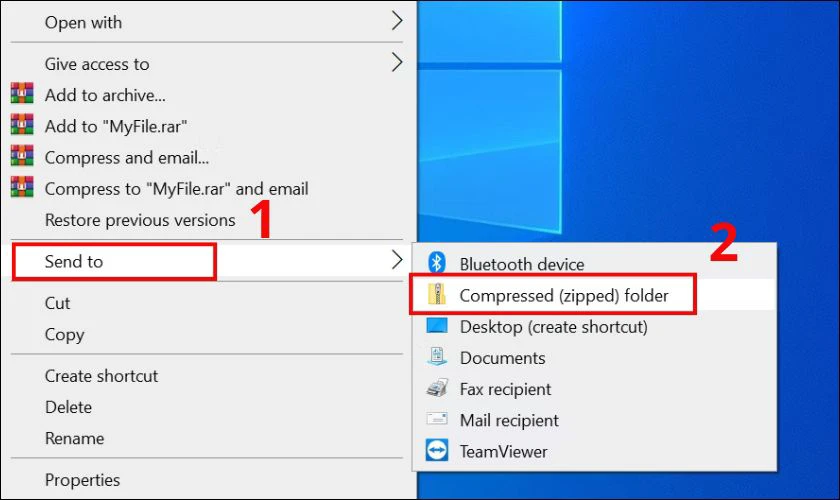
Chuột phải vào thư mục bạn muốn nén
Chọn “Send to” (Gửi đến) từ menu ngữ cảnh
Nhấp vào “Compressed (zipped) folder”
Windows sẽ tạo một file ZIP mới cùng tên với thư mục gốc
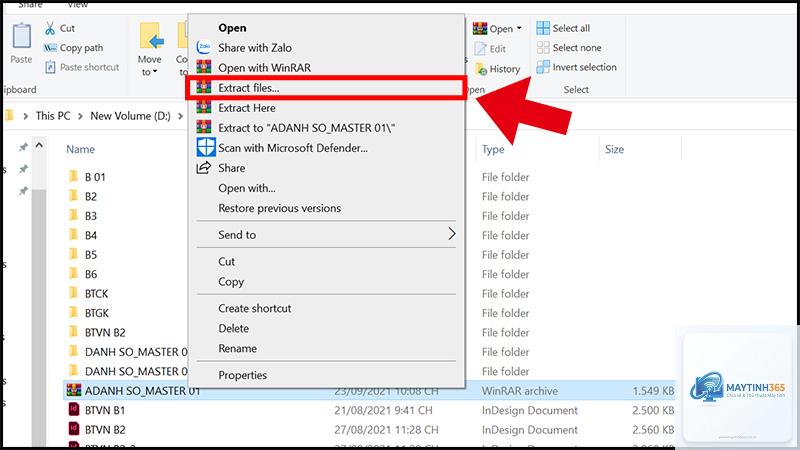
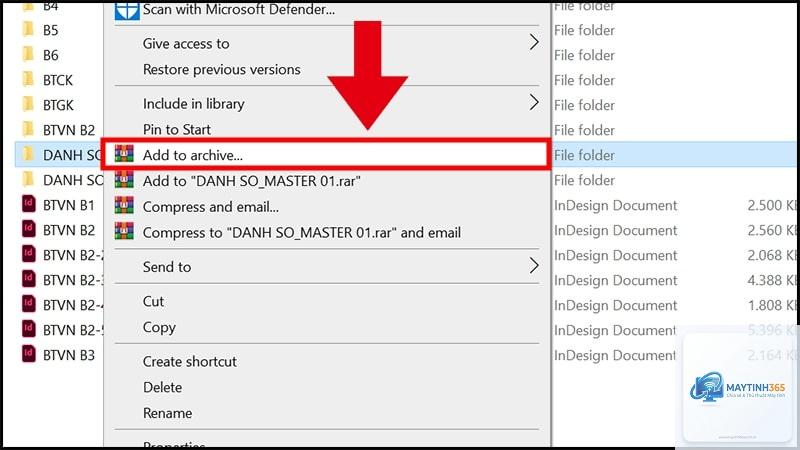
Sử dụng WinRAR hoặc 7-Zip, trong cửa sổ Add to Archive, bạn tìm tùy chọn “Set password” hoặc “Encryption”. Nhập mật khẩu và xác nhận. File nén sẽ yêu cầu mật khẩu khi giải nén.
Có thể nén thư mục trên điện thoại Android không?
Có,
Một số file như ảnh JPEG, video MP4, nhạc MP3 đã được nén sẵn bằng thuật toán mất dữ liệu. Nén thêm các file này chỉ giảm được 1-5% dung lượng. File văn bản, PDF, file Excel thường nén tốt hơn nhiều.
Cách tạo thư mục nén trên iPhone và iPad?
Trên iOS 13 trở lên,
Trong WinRAR hoặc 7-Zip, bạn có thể chọn tùy chọn “Split to volumes” và nhập kích thước mỗi phần (ví dụ 100MB). File nén sẽ được chia thành nhiều phần.part1,.part2, giúp dễ dàng gửi qua các dịch vụ có giới hạn dung lượng.
Kết luận
Cách tạo thư mục nén là kỹ năng thiết yếu trong thời đại số, giúp bạn quản lý dữ liệu hiệu quả hơn. Dù bạn sử dụng Windows, macOS, Linux hay thiết bị di động, đều có nhiều phương pháp từ đơn giản đến nâng cao để đáp ứng nhu cầu cụ thể. Hãy chọn định dạng nén phù hợp với mục đích sử dụng, luôn đặt mật khẩu cho dữ liệu nhạy cảm và kiểm tra file nén trước khi chia sẻ. Với hướng dẫn chi tiết trong bài viết này, bạn hoàn toàn có thể tự tin thực hiện các thao tác nén thư mục một cách chuyên nghiệp.