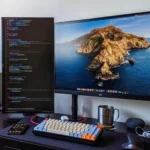
Việc thay đổi hình nền máy tính là một trong những thao tác cơ bản nhất giúp cá nhân hóa không gian làm việc. Dù bạn sử dụng Windows 7, Windows 10, Windows 11 hay macOS, cách đổi hình nền máy tính đều có những bước thực hiện riêng biệt. Bài viết này sẽ hướng dẫn chi tiết từng phương pháp, từ cách sử dụng ảnh có sẵn, ảnh tải về cho đến thiết lập hình nền động và xoay vòng ảnh theo thời gian.
Hình nền máy tính (desktop wallpaper) là hình ảnh hiển thị phía sau các biểu tượng và cửa sổ ứng dụng trên màn hình chính. Đây là yếu tố đầu tiên người dùng nhìn thấy mỗi khi khởi động máy. Một hình nền phù hợp không chỉ tạo cảm hứng làm việc mà còn giúp giảm căng thẳng thị giác. Theo một khảo sát từ Microsoft, hơn 70% người dùng Windows thay đổi hình nền ít nhất một lần mỗi tháng để làm mới trải nghiệm sử dụng.
Cách đổi hình nền máy tính trên Windows 11
Sử dụng menu chuột phải
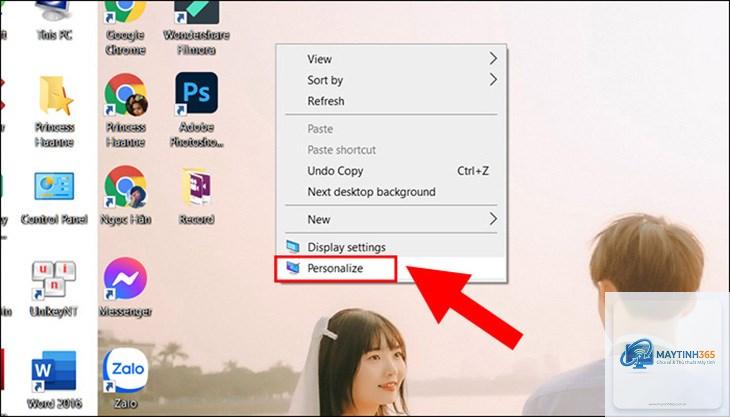
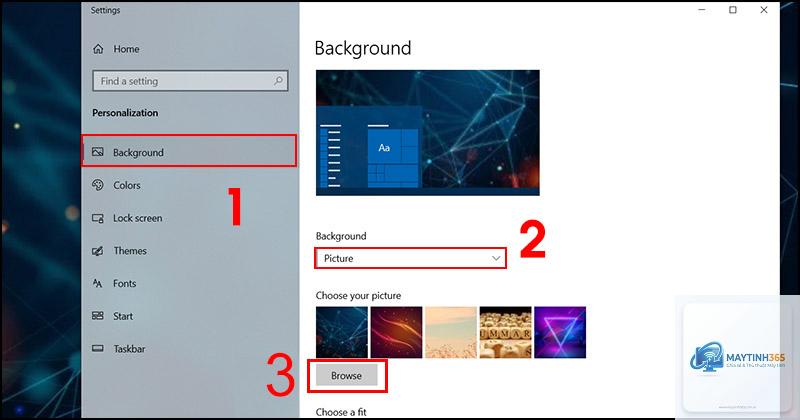
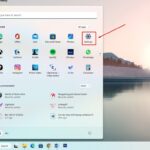
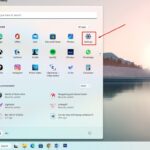
Phương pháp nhanh nhất để thực hiện cách đổi hình nền máy tính trên Windows 11 là nhấp chuột phải vào khoảng trống trên màn hình desktop. Chọn mục “Personalize” (Cá nhân hóa). Trong cửa sổ hiện ra, chọn “Background” (Nền). Tại đây
Chọn tùy chọn “Fit” hoặc “Fill” trong phần “Choose a fit” khi thiết lập hình nền. “Fit” giữ nguyên tỷ lệ ảnh và thêm viền đen hai bên. “Fill” phóng to ảnh để lấp đầy màn hình nhưng có thể cắt một phần ảnh.
Cách đổi hình nền máy tính bằng phím tắt?
Windows không có phím tắt mặc định để đổi hình nền. Tuy nhiên,
Nguyên nhân thường do file ảnh bị hỏng hoặc định dạng không được hỗ trợ. Kiểm tra lại định dạng ảnh (JPG, PNG). Nếu vẫn không được, khởi động lại File Explorer bằng cách mở Task Manager, tìm “Windows Explorer”, nhấp chuột phải và chọn “Restart”.
Có thể đặt video làm hình nền máy tính không?
Windows và macOS không hỗ trợ đặt video trực tiếp làm hình nền. Bạn cần sử dụng phần mềm chuyên dụng như Wallpaper Engine (Windows) hoặc Plastuer (macOS). Các phần mềm này cho phép đặt video, GIF hoặc hình nền tương tác.
Cách đổi hình nền máy tính cho nhiều màn hình?
Trên Windows, vào Settings > Personalization > Background. Chọn ảnh và nhấp chuột phải vào ảnh đó, chọn “Set for monitor 1”, “Set for monitor 2” tương ứng. Trên macOS, mở System Preferences > Desktop & Screen Saver, mỗi màn hình có tab riêng để chọn ảnh.
Kết luận
Cách đổi hình nền máy tính là thao tác đơn giản nhưng mang lại hiệu quả lớn trong việc cá nhân hóa trải nghiệm sử dụng. Dù bạn dùng Windows hay macOS, đều có nhiều phương pháp linh hoạt từ cơ bản đến nâng cao. Việc lựa chọn ảnh phù hợp với độ phân giải màn hình, tối ưu dung lượng file và tận dụng các tính năng Slideshow hay hình nền động sẽ giúp không gian làm việc trở nên sinh động và hiệu quả hơn. Hãy thử ngay các hướng dẫn trên để làm mới máy tính của bạn.