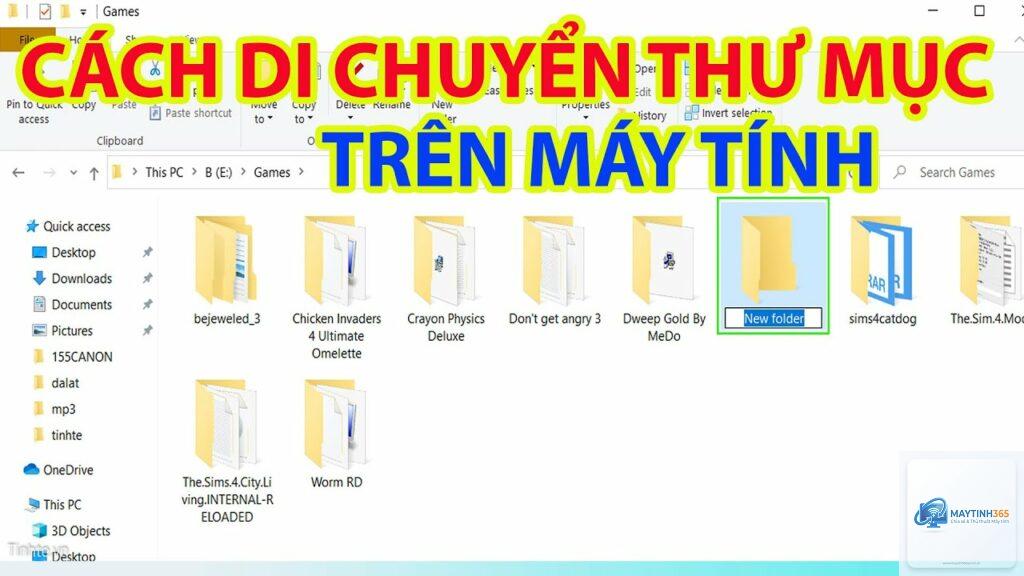
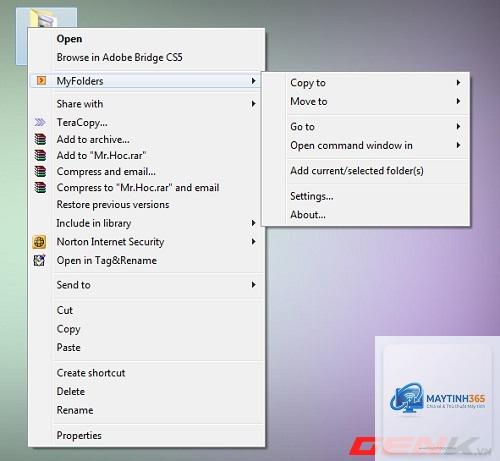
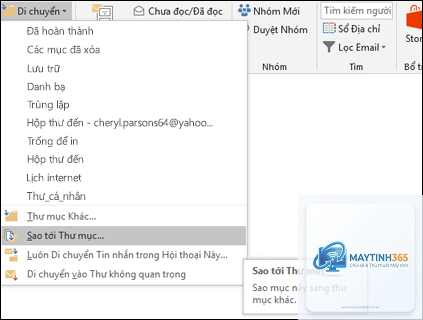
Di chuyển thư mục nhanh là kỹ năng thiết yếu giúp tiết kiệm thời gian khi làm việc với máy tính. Thay vì kéo thả thủ công qua nhiều cửa sổ, người dùng có thể áp dụng các phím tắt, lệnh dòng lệnh hoặc công cụ chuyên dụng để hoàn thành thao tác trong vài giây. Việc nắm vững cách di chuyển thư mục nhanh không chỉ tăng năng suất làm việc mà còn giảm thiểu sai sót khi xử lý lượng lớn dữ liệu.
Bản chất của việc di chuyển thư mục nhanh
Di chuyển thư mục thực chất là thao tác thay đổi đường dẫn lưu trữ của một thư mục từ vị trí cũ sang vị trí mới. Hệ điều hành xử lý việc này bằng cách cập nhật bảng phân bổ file (FAT hoặc NTFS trên Windows, APFS trên Mac) mà không cần sao chép lại dữ liệu vật lý. Điều này giải thích tại sao di chuyển thư mục trong cùng một ổ đĩa diễn ra gần như tức thời, bất kể dung lượng thư mục lớn đến đâu.
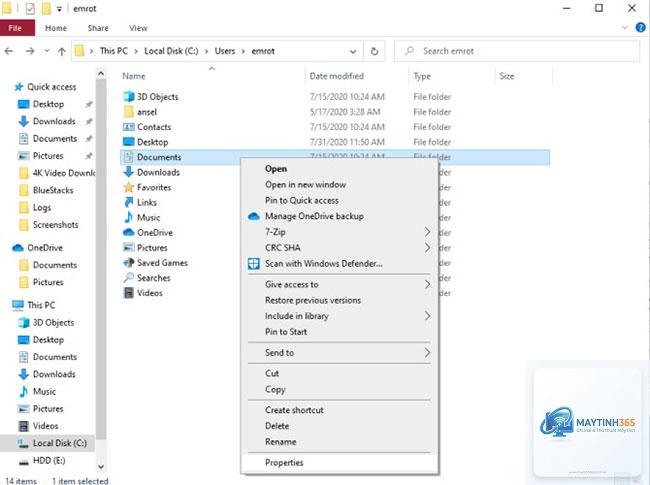
Phím tắt là cách nhanh nhất để di chuyển thư mục mà không cần rời tay khỏi bàn phím. Trên Windows, tổ hợp Ctrl + X (Cut) và Ctrl + V (Paste) cho phép di chuyển thư mục trong cùng ổ đĩa. Trên macOS, Command + C kết hợp với Command + Option + V thực hiện chức năng tương tự.
Phương pháp sử dụng dòng lệnh
Lệnh move trong Command Prompt (Windows) và lệnh mv trong Terminal (Mac/Linux) cung cấp khả năng di chuyển thư mục hàng loạt với cú pháp đơn giản. Ví dụ: move D:Folder1 E:BackupFolder1 trên Windows hoặc mv /home/user/Documents /mnt/storage/Documents trên Linux.
Phương pháp sử dụng công cụ quản lý file
Các trình quản lý file như Total Commander, Directory Opus, hoặc Finder trên Mac hỗ trợ thao tác kéo thả thông minh. Người dùng có thể mở hai tab hoặc hai cửa sổ song song, kéo thư mục từ tab này sang tab kia để di chuyển nhanh chóng.
Lợi ích và hạn chế của từng phương pháp
Phương pháp
Lợi ích
Hạn chế
Phím tắt
Thao tác nhanh, không cần chuột, phù hợp với di chuyển đơn lẻ
Khó xử lý hàng loạt, dễ nhầm lẫn khi có nhiều cửa sổ
Dòng lệnh
Di chuyển hàng loạt chính xác, có thể kết hợp với script tự động
Yêu cầu kiến thức cú pháp, dễ gây lỗi nếu sai đường dẫn
Công cụ quản lý file
Giao diện trực quan, hỗ trợ xem trước nội dung, thao tác kéo thả linh hoạt
Cần cài đặt thêm phần mềm, có thể chậm nếu thư mục chứa nhiều file nhỏ
Hướng dẫn chi tiết cách di chuyển thư mục nhanh trên Windows
Sử dụng phím tắt Cut và Paste
Chọn thư mục cần di chuyển, nhấn Ctrl + X. Thư mục sẽ mờ đi nhưng chưa biến mất. Điều hướng đến thư mục đích, nhấn Ctrl + V. Thao tác này hoàn tất trong chưa đầy một giây nếu di chuyển trong cùng ổ đĩa.
Sử dụng Command Prompt
Mở Command Prompt với quyền Administrator. Gõ lệnh theo cú pháp: move [đường dẫn nguồn] [đường dẫn đích]. Ví dụ: move C:UsersPublicDocuments D:BackupDocuments. Lệnh này di chuyển toàn bộ thư mục Documents sang ổ D.
Sử dụng PowerShell
PowerShell cung cấp lệnh Move-Item linh hoạt hơn. Cú pháp: Move-Item -Path “C:SourceFolder” -Destination “D:TargetFolder”. PowerShell hỗ trợ wildcard để di chuyển nhiều thư mục cùng lúc, ví dụ: Move-Item -Path “C:Source” -Destination “D:Target”.
Hướng dẫn chi tiết cách di chuyển thư mục nhanh trên macOS
Sử dụng phím tắt đặc biệt
Trên macOS, chọn thư mục, nhấn Command + C để sao chép. Điều hướng đến thư mục đích, nhấn Command + Option + V. Tổ hợp này thực hiện di chuyển thay vì sao chép, giữ nguyên cấu trúc thư mục con.
Sử dụng Terminal
Lệnh mv trong Terminal hoạt động tương tự lệnh move trên Windows. Cú pháp: mv /Users/username/Documents /Volumes/External/Documents. Lệnh này di chuyển thư mục Documents từ thư mục home sang ổ cứng gắn ngoài.
Sử dụng Finder với hai cửa sổ
Mở Finder, nhấn Command + N để mở cửa sổ mới. Sắp xếp hai cửa sổ cạnh nhau bằng tính năng Split View. Kéo thả thư mục từ cửa sổ nguồn sang cửa sổ đích. Finder tự động xác định đây là thao tác di chuyển nếu hai thư mục nằm trên cùng một ổ đĩa.
So sánh hiệu suất giữa các phương pháp
Phương pháp
Thời gian trung bình (thư mục 1GB)
Độ chính xác
Yêu cầu kỹ thuật
Kéo thả thủ công
45 giây
Trung bình
Không
Phím tắt Cut/Paste
5 giây
Cao
Không
Command Prompt/Terminal
3 giây
Rất cao
Có
PowerShell
2 giây
Rất cao
Có
Công cụ quản lý file
8 giây
Cao
Cần cài đặt
Ứng dụng thực tế của cách di chuyển thư mục nhanh
Sao lưu dữ liệu định kỳ
Khi cần sao lưu thư mục dự án hàng ngày, sử dụng script PowerShell tự động di chuyển thư mục từ ổ làm việc sang ổ backup. Ví dụ: lên lịch chạy script Move-Item -Path “C:Projects” -Destination “D:Backup$(Get-Date -Format yyyyMMdd)” vào cuối mỗi ngày làm việc.
Tổ chức lại cấu trúc thư mục
Khi cần tái cấu trúc hệ thống file, lệnh move kết hợp với find trên Linux cho phép di chuyển hàng nghìn thư mục con theo điều kiện. Ví dụ: find /home/user -type d -name “2023” -exec mv {} /archive/ ; di chuyển tất cả thư mục chứa “2023” trong tên vào thư mục archive.
Chuyển đổi giữa các ổ đĩa
Khi dung lượng ổ C đầy, cần di chuyển thư mục người dùng sang ổ D. Sử dụng lệnh move C:UsersUsernameDocuments D:UsersUsernameDocuments trên Windows, sau đó tạo symbolic link để các ứng dụng vẫn tìm đúng đường dẫn cũ.
Sai lầm thường gặp khi di chuyển thư mục nhanh
Nhầm lẫn giữa sao chép và di chuyển
Nhiều người dùng kéo thả thư mục giữa hai ổ đĩa khác nhau mà không biết rằng hành động này mặc định là sao chép, không phải di chuyển. Kết quả là thư mục gốc vẫn tồn tại, gây lãng phí dung lượng. Cách khắc phục: giữ phím Shift khi kéo thả trên Windows hoặc sử dụng phím tắt Cut/Paste.
Di chuyển thư mục hệ thống
Di chuyển các thư mục như Program Files, System32, hoặc thư mục người dùng mặc định có thể làm hỏng hệ điều hành. Luôn kiểm tra kỹ đường dẫn trước khi thực hiện lệnh move. Trên Windows, sử dụng công cụ Disk Management để thay đổi đường dẫn thư mục người dùng một cách an toàn.
Quên kiểm tra quyền truy cập
Khi di chuyển thư mục giữa các ổ đĩa có định dạng khác nhau (NTFS sang FAT32), quyền truy cập file có thể bị mất. Luôn kiểm tra quyền sau khi di chuyển bằng lệnh icacls trên Windows hoặc ls -l trên Linux.
Lưu ý quan trọng khi thực hiện cách di chuyển thư mục nhanh
Luôn tạo bản sao lưu trước khi di chuyển thư mục quan trọng. Sử dụng lệnh robocopy trên Windows với tham số /MIR để tạo bản sao chính xác trước khi xóa thư mục gốc. Trên Mac, sử dụng rsync -av để đồng bộ dữ liệu trước khi di chuyển.
Kiểm tra dung lượng ổ đĩa đích trước khi di chuyển. Lệnh dir trên Windows hoặc du -sh trên Linux giúp xác định kích thước thư mục. Đảm bảo ổ đĩa đích còn ít nhất 10% dung lượng trống để tránh lỗi khi di chuyển.
Đóng tất cả ứng dụng đang sử dụng file trong thư mục cần di chuyển. File đang mở sẽ không thể di chuyển và gây ra lỗi. Sử dụng công cụ Process Explorer trên Windows để kiểm tra tiến trình nào đang giữ file.
Câu hỏi thường gặp về cách di chuyển thư mục nhanh
Làm thế nào để di chuyển thư mục nhanh giữa hai ổ đĩa khác nhau?
Sử dụng lệnh move trên Windows hoặc mv trên Mac/Linux với đường dẫn đầy đủ của cả hai ổ đĩa. Ví dụ: move D:Folder E:Folder. Lưu ý rằng di chuyển giữa các ổ đĩa sẽ mất thời gian hơn do phải sao chép dữ liệu vật lý.
Có cách nào di chuyển hàng loạt thư mục cùng lúc không?
Có, sử dụng PowerShell với wildcard hoặc vòng lặp. Ví dụ: Get-ChildItem -Path “C:Source*” -Directory | Move-Item -Destination “D:Target” di chuyển tất cả thư mục con từ C:Source sang D:Target.
Tại sao thao tác di chuyển thư mục lại chậm dù dung lượng nhỏ?
Nguyên nhân thường do thư mục chứa nhiều file nhỏ. Mỗi file cần thời gian để cập nhật bảng phân bổ file. Sử dụng công cụ như robocopy với tham số /256 để tối ưu xử lý file nhỏ trên Windows.
Làm sao để khôi phục thư mục đã di chuyển nhầm?
Sử dụng ngay tổ hợp Ctrl + Z (Windows) hoặc Command + Z (Mac) để hoàn tác. Nếu đã đóng ứng dụng, sử dụng phần mềm khôi phục dữ liệu như Recuva hoặc TestDisk để quét ổ đĩa gốc.
Có thể di chuyển thư mục đang được sử dụng không?
Không nên. Hệ điều hành sẽ báo lỗi file đang mở. Đóng tất cả ứng dụng liên quan hoặc sử dụng chế độ Safe Mode để di chuyển thư mục hệ thống.
Kết luận
Nắm vững cách di chuyển thư mục nhanh là kỹ năng quan trọng giúp tối ưu hóa quy trình làm việc với máy tính. Từ phím tắt đơn giản đến dòng lệnh nâng cao, mỗi phương pháp đều có ưu điểm riêng phù hợp với từng tình huống cụ thể. Áp dụng đúng kỹ thuật không chỉ tiết kiệm thời gian mà còn giảm thiểu rủi ro mất dữ liệu. Hãy bắt đầu thực hành với các thư mục nhỏ trước, sau đó mở rộng sang các thao tác phức tạp hơn để thành thạo kỹ năng này.