Việc nắm vững cách cấu hình video settings không chỉ giúp bạn tối ưu trải nghiệm xem phim, chơi game hay chỉnh sửa video mà còn kéo dài tuổi thọ thiết bị. Trong thời đại nội dung số lên ngôi, một thiết lập video phù hợp có thể tạo ra sự khác biệt lớn giữa một sản phẩm chuyên nghiệp và một sản phẩm nghiệp dư. Bài viết này sẽ hướng dẫn bạn chi tiết từ những khái niệm cơ bản nhất đến các kỹ thuật nâng cao, giúp bạn tự tin điều chỉnh mọi thông số video trên bất kỳ nền tảng nào.
Cách cấu hình video settings là gì và tại sao cần hiểu rõ?
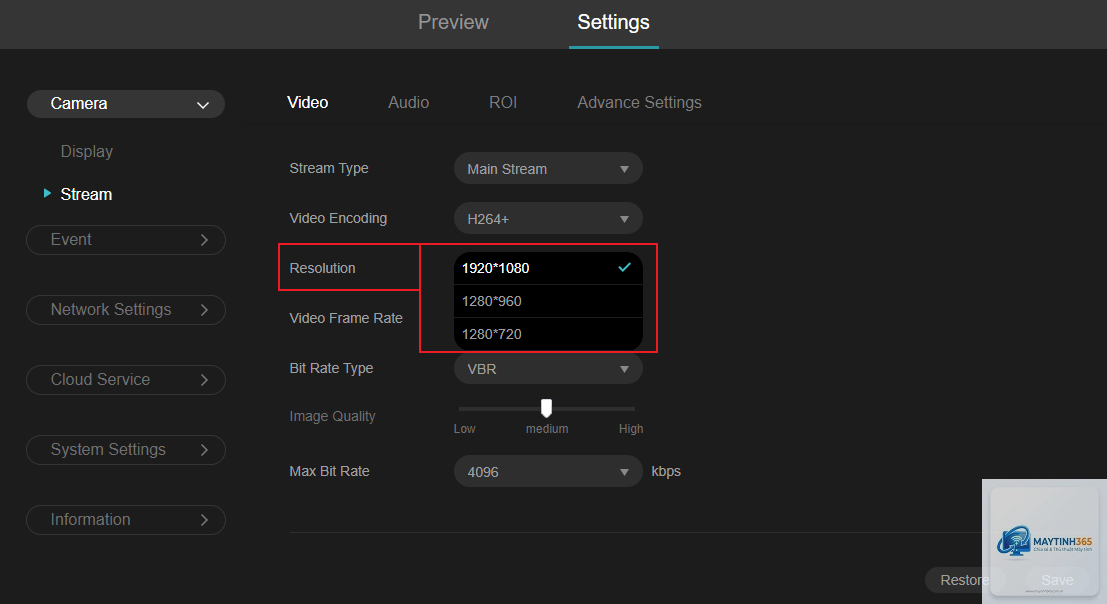
Cách cấu hình video settings là quá trình điều chỉnh các thông số kỹ thuật liên quan đến hình ảnh và video trên thiết bị hoặc phần mềm. Các thông số này bao gồm độ phân giải, tốc độ khung hình, bitrate, codec, tỷ lệ khung hình và nhiều yếu tố khác. Mục tiêu cuối cùng là đạt được sự cân bằng giữa chất lượng hình ảnh và hiệu suất hệ thống.
Hiểu rõ cách cấu hình video settings giúp bạn giải quyết các vấn đề phổ biến như video bị giật lag, dung lượng file quá lớn, màu sắc không chính xác hoặc không tương thích với thiết bị phát. Đối với game thủ, việc này quyết định đến số khung hình trên giây (FPS) và độ mượt mà của trải nghiệm. Đối với nhà sáng tạo nội dung, nó ảnh hưởng trực tiếp đến chất lượng đầu ra và thời gian render.
Phân loại các thông số trong video settings
Độ phân giải (Resolution)
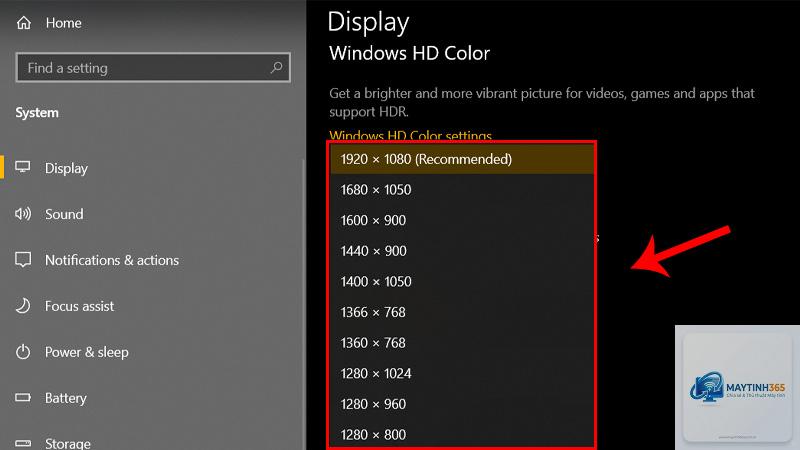
Độ phân giải là số pixel hiển thị trên màn hình, thường được biểu thị dưới dạng chiều ngang x chiều dọc. Các độ phân giải phổ biến bao gồm 720p (HD), 1080p (Full HD), 1440p (2K), 2160p (4K) và 4320p (8K). Độ phân giải càng cao, hình ảnh càng chi tiết nhưng cũng đòi hỏi nhiều tài nguyên xử lý hơn.
Khi cấu hình video settings, bạn cần cân nhắc giữa độ phân giải và khả năng của thiết bị. Màn hình 4K hiển thị nội dung 1080p có thể bị mờ do quá trình upscale, trong khi chạy game ở 4K trên card đồ họa yếu sẽ gây giật lag nghiêm trọng.
Tốc độ khung hình (Frame Rate)
Tốc độ khung hình, đo bằng fps (frames per second), cho biết số lượng hình ảnh được hiển thị trong mỗi giây. Các tiêu chuẩn phổ biến là 24fps (điện ảnh), 30fps (truyền hình), 60fps (video thể thao và game) và 120fps trở lên (game cạnh tranh).
Cách cấu hình video settings cho tốc độ khung hình phụ thuộc vào mục đích sử dụng. Video 24fps tạo cảm giác điện ảnh, trong khi 60fps mang lại sự mượt mà cho các cảnh chuyển động nhanh. Game thủ thường ưu tiên 144fps hoặc 240fps để có lợi thế cạnh tranh.
Bitrate
Bitrate là lượng dữ liệu được sử dụng để mã hóa mỗi giây video, thường được đo bằng Mbps (megabit trên giây). Bitrate càng cao, chất lượng video càng tốt nhưng dung lượng file càng lớn. Có hai loại bitrate: CBR (Constant Bitrate) và VBR (Variable Bitrate).
Đối với video 1080p, bitrate khuyến nghị là 8-12 Mbps cho chất lượng tốt. Video 4K cần 35-45 Mbps. Khi cấu hình video settings cho livestream, bạn cần điều chỉnh bitrate phù hợp với băng thông internet để tránh gián đoạn.
Codec
Codec là thuật toán nén và giải nén video. Các codec phổ biến hiện nay bao gồm H.264, H.265 (HEVC), VP9, AV1. Mỗi codec có ưu nhược điểm riêng về chất lượng, dung lượng và khả năng tương thích.
H.264 được hỗ trợ rộng rãi nhất nhưng kém hiệu quả về dung lượng so với H.265. AV1 là codec mới nhất, cho chất lượng tốt hơn 30% so với H.265 nhưng yêu cầu phần cứng mạnh để giải mã. Cách cấu hình video settings với codec phù hợp giúp tiết kiệm dung lượng mà vẫn giữ được chất lượng.
Hướng dẫn cách cấu hình video settings chi tiết cho từng nền tảng
Cấu hình video settings trong game
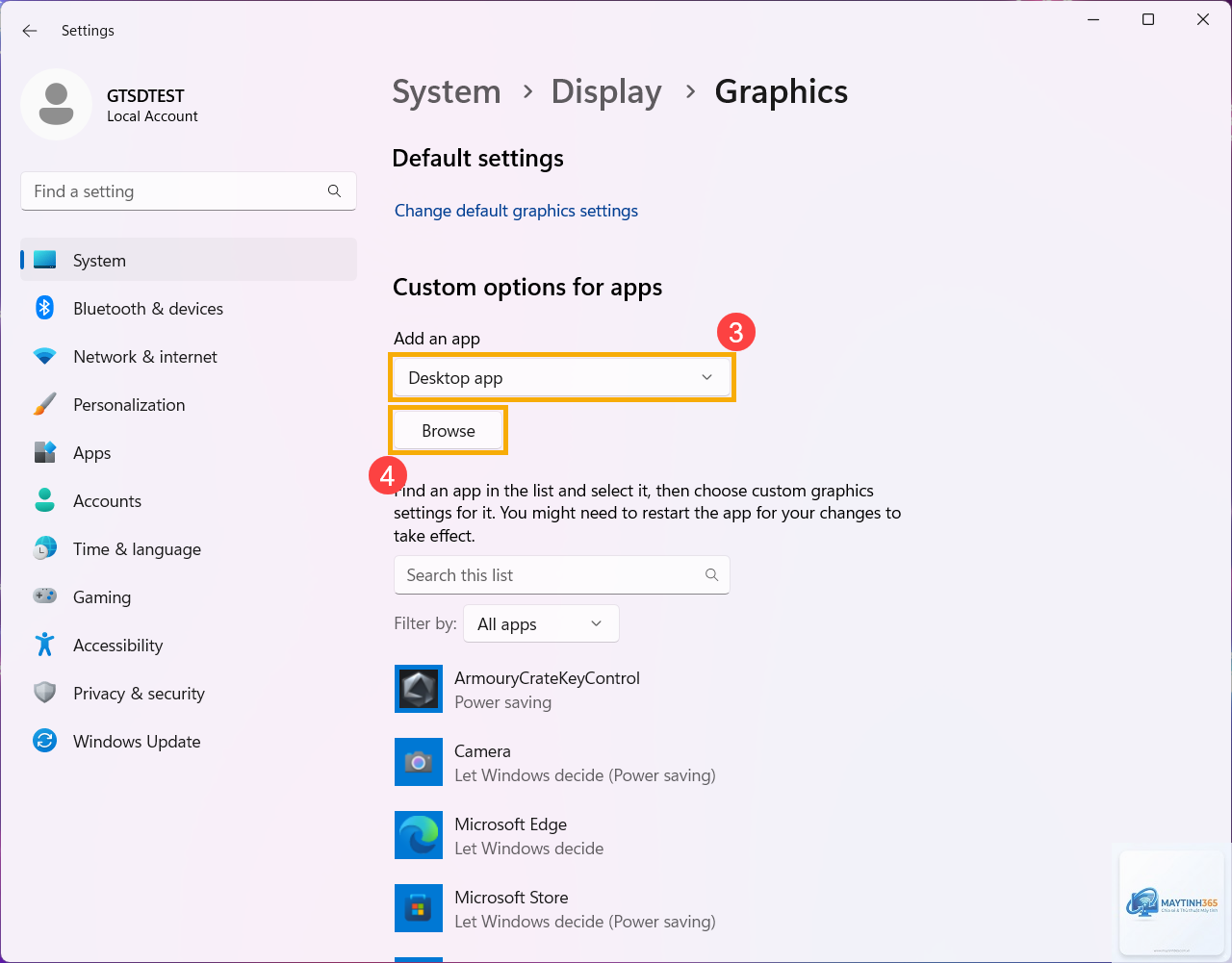
Đối với game thủ, việc tối ưu video settings là yếu tố sống còn. Bắt đầu bằng cách điều chỉnh độ phân giải gốc của màn hình, sau đó giảm dần các thiết lập đồ họa nặng như shadow quality, texture quality và anti-aliasing.
Bảng dưới đây so sánh tác động của các thiết lập đồ họa đến hiệu suất:
Thiết lập
Tác động đến FPS
Mức ưu tiên giảm
Shadow Quality
Cao
Cao
Texture Quality
Trung bình
Thấp
Anti-aliasing
Cao
Cao
Post-processing
Trung bình
Trung bình
View Distance
Thấp
Thấp
Khi cấu hình video settings cho game, hãy tắt V-Sync nếu bạn gặp hiện tượng input lag. Bật DLSS hoặc FSR nếu game hỗ trợ để tăng FPS mà không hy sinh nhiều chất lượng hình ảnh. Điều chỉnh field of view (FOV) ở mức 90-100 độ để có tầm nhìn rộng hơn mà không gây biến dạng.
Adobe Premiere Pro, DaVinci Resolve và Final Cut Pro đều có các tùy chọn video settings riêng. Trong Premiere Pro, vào Sequence Settings để thiết lập độ phân giải, frame rate và codec cho dự án. Sử dụng proxy files nếu máy tính không đủ mạnh để xử lý video 4K trực tiếp.
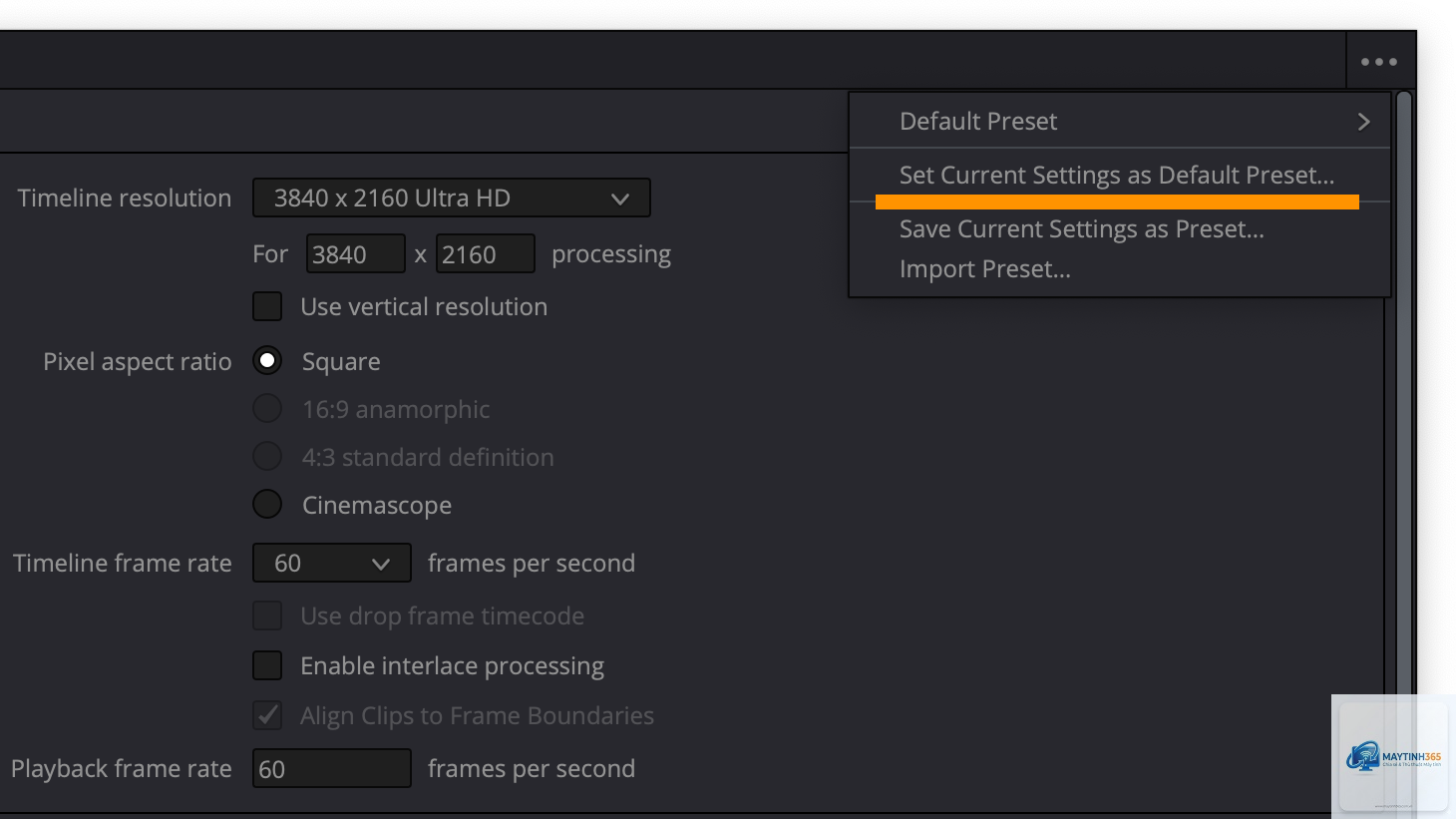
Cách cấu hình video settings trong DaVinci Resolve bao gồm việc chọn timeline resolution phù hợp với cảnh quay gốc. Đối với export, sử dụng Master Settings để chọn codec H.265 cho chất lượng cao với dung lượng thấp. Render cache ở chế độ Smart để tăng tốc độ preview.
Cấu hình video settings cho livestream
Livestream yêu cầu sự cân bằng tinh tế giữa chất lượng và độ ổn định. Trong OBS Studio, cách cấu hình video settings bắt đầu với Output Settings: đặt bitrate ở mức 4500-6000 Kbps cho stream 1080p 60fps. Sử dụng encoder phần cứng NVENC (NVIDIA) hoặc AMF (AMD) để giảm tải CPU.
Video Settings trong OBS nên đặt base resolution là độ phân giải màn hình và output resolution là 1280×720 hoặc 1920×1080. Downscale filter chọn Lanczos cho chất lượng tốt nhất. FPS type đặt là Common FPS Values và chọn 30 hoặc 60 tùy theo nội dung.
Lợi ích và hạn chế khi cấu hình video settings đúng cách
Lợi ích
Tối ưu hiệu suất hệ thống: Giảm tải cho CPU và GPU, giúp máy chạy mát hơn và bền hơn
Tiết kiệm dung lượng lưu trữ: Bitrate và codec phù hợp giúp giảm kích thước file đến 50%
Cải thiện trải nghiệm người dùng: Video mượt mà, không giật lag, màu sắc chính xác
Tăng khả năng tương thích: Đảm bảo video phát được trên nhiều thiết bị và nền tảng khác nhau
Hạn chế
Mất thời gian thử nghiệm: Cần nhiều lần điều chỉnh để tìm ra thiết lập tối ưu
Yêu cầu kiến thức kỹ thuật: Người mới có thể bối rối với các thuật ngữ chuyên ngành
Giới hạn phần cứng: Một số thiết lập không khả thi trên máy cấu hình thấp
So sánh các thiết lập video settings phổ biến
Thiết lập
Chất lượng
Hiệu suất
Dung lượng file
1080p 30fps H.264
Tốt
Cao
Trung bình
1080p 60fps H.265
Rất tốt
Trung bình
Thấp
4K 30fps H.265
Xuất sắc
Thấp
Cao
4K 60fps AV1
Tuyệt vời
Rất thấp
Trung bình
Sai lầm thường gặp khi cấu hình video settings và cách tránh
Sai lầm 1: Đặt bitrate quá thấp hoặc quá cao
Bitrate quá thấp gây ra hiện tượng blocky artifacts, đặc biệt ở các cảnh chuyển động nhanh. Ngược lại, bitrate quá cao làm tăng dung lượng file không cần thiết và gây khó khăn khi upload. Giải pháp là sử dụng VBR với target bitrate phù hợp với độ phân giải.
Sai lầm 2: Không đồng bộ frame rate giữa nguồn và xuất
Quay video ở 30fps nhưng export ở 24fps gây ra hiện tượng giật hình do pulldown. Luôn giữ nguyên frame rate gốc hoặc sử dụng frame blending khi chuyển đổi. Cách cấu hình video settings đúng là kiểm tra kỹ thông số nguồn trước khi thiết lập dự án.
Sai lầm 3: Bỏ qua color space và color depth
Nhiều người chỉ tập trung vào độ phân giải mà quên mất color settings. Sử dụng Rec.709 cho video thông thường và Rec.2020 cho HDR. Color depth 8-bit đủ cho hầu hết nội dung, nhưng 10-bit cần thiết cho grading chuyên nghiệp.
Lưu ý quan trọng khi cấu hình video settings
Luôn kiểm tra khả năng tương thích của thiết bị phát trước khi xuất video. Một số TV cũ không hỗ trợ H.265 hoặc 4K 60fps. Sử dụng công cụ MediaInfo để phân tích thông số video hiện tại và so sánh với thiết lập mới.
Đối với game, cập nhật driver card đồ họa thường xuyên vì các bản vá thường tối ưu hiệu suất cho tựa game mới. Sử dụng phần mềm MSI Afterburner để theo dõi nhiệt độ và tải GPU khi điều chỉnh video settings.
Khi làm việc với video chuyên nghiệp, luôn giữ bản sao lưu ở định dạng gốc trước khi nén. Quá trình nén là không thể đảo ngược, một khi đã mất dữ liệu thì không thể khôi phục.
Câu hỏi thường gặp về cách cấu hình video settings
Làm thế nào để biết bitrate phù hợp cho video của tôi?
Bitrate phụ thuộc vào độ phân giải, frame rate và codec. Công thức tham khảo: 1080p 30fps H.264 cần 8-12 Mbps, 4K 60fps H.265 cần 35-50 Mbps. Sử dụng bảng bitrate của YouTube hoặc Vimeo để có con số chính xác hơn.
Có nên sử dụng VBR thay vì CBR không?
VBR (Variable Bitrate) tiết kiệm dung lượng hơn CBR vì chỉ dùng bitrate cao khi cần. Tuy nhiên, CBR ổn định hơn cho livestream. Đối với video upload, VBR là lựa chọn tối ưu.
Tại sao video của tôi bị giật dù đã cấu hình đúng?
Nguyên nhân có thể do driver lỗi thời, xung đột phần mềm, hoặc nhiệt độ CPU quá cao gây throttling. Kiểm tra Task Manager để xem tài nguyên hệ thống, cập nhật driver và vệ sinh quạt tản nhiệt.
Codec nào tốt nhất cho video YouTube?
YouTube khuyến nghị H.264 cho tương thích cao nhất. Tuy nhiên, H.265 và AV1 cho chất lượng tốt hơn ở cùng bitrate. Nếu upload video 4K, sử dụng codec VP9 hoặc AV1 để YouTube không nén lại quá nhiều.
Cách cấu hình video settings cho màn hình HDR?
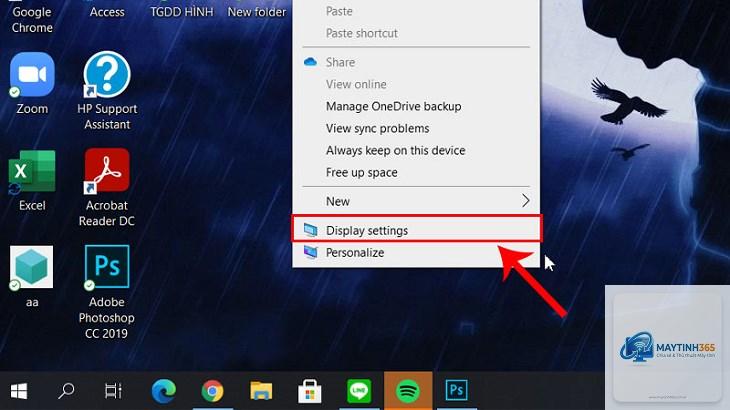
Bật HDR trong Windows Settings, chọn color space Rec.2020 và color depth 10-bit. Trong phần mềm chỉnh sửa, sử dụng timeline HDR và export với HDR metadata. Đảm bảo màn hình hỗ trợ HDR600 trở lên để có trải nghiệm tốt.
Kết luận
Cách cấu hình video settings là kỹ năng thiết yếu trong thời đại số, ảnh hưởng trực tiếp đến chất lượng sản phẩm và hiệu suất làm việc. Từ game thủ muốn tối ưu FPS, editor cần xuất video chất lượng cao, đến streamer mong muốn luồng phát ổn định, tất cả đều cần nắm vững các nguyên tắc cơ bản về độ phân giải, frame rate, bitrate và codec.
Bắt đầu bằng việc xác định mục tiêu sử dụng, sau đó thử nghiệm từng thông số một để tìm ra sự cân bằng hoàn hảo. Đừng ngần ngại sử dụng các công cụ hỗ trợ như benchmark, phần mềm phân tích video và cộng đồng trực tuyến để học hỏi thêm. Với kiến thức từ bài viết này, bạn đã có đủ nền tảng để tự tin cấu hình video settings cho mọi nhu cầu.