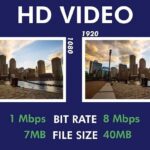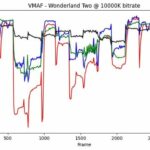
Chất lượng video đóng vai trò quyết định trong trải nghiệm xem của người dùng, từ giải trí đến công việc chuyên nghiệp. Việc nắm vững cách thay đổi chất lượng video không chỉ giúp bạn tối ưu hóa dung lượng lưu trữ mà còn cải thiện tốc độ tải và phát trực tuyến. Bài viết này sẽ cung cấp kiến thức toàn diện về các phương pháp điều chỉnh độ phân giải, bitrate, codec và các thông số kỹ thuật khác, áp dụng cho mọi nền tảng từ YouTube, Netflix đến phần mềm chỉnh sửa chuyên nghiệp.
Bản chất của chất lượng video và các yếu tố ảnh hưởng
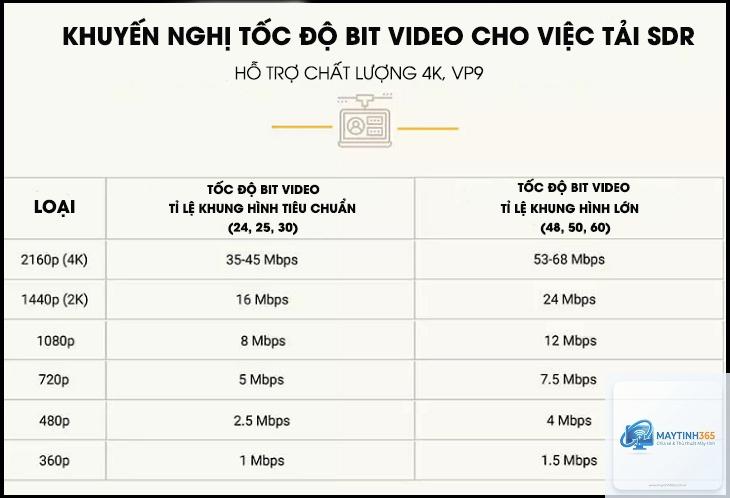
Chất lượng video được xác định bởi sự kết hợp của nhiều thông số kỹ thuật, bao gồm độ phân giải (resolution), tốc độ khung hình (frame rate), bitrate, codec nén và độ sâu màu. Mỗi yếu tố đều tác động trực tiếp đến độ sắc nét, mượt mà và kích thước tệp tin cuối cùng.
Độ phân giải là số lượng pixel hiển thị trên màn hình, thường được biểu thị dưới dạng chiều ngang nhân chiều dọc như 1920×1080 (Full HD) hay 3840×2160 (4K). Bitrate quyết định lượng dữ liệu được xử lý mỗi giây, ảnh hưởng đến chi tiết hình ảnh và độ nén. Codec như H.264, H.265 hay VP9 đóng vai trò nén video để giảm dung lượng mà vẫn giữ được chất lượng chấp nhận được.
Phân loại các phương pháp thay đổi chất lượng video
Thay đổi chất lượng video trên nền tảng phát trực tuyến
Các dịch vụ như YouTube, Netflix, Facebook hay TikTok đều cung cấp tùy chọn điều chỉnh chất lượng video trực tiếp từ giao diện người dùng. Trên YouTube,
Bạn vẫn có thể thay đổi chất lượng video trên YouTube mà không cần đăng nhập bằng cách nhấp vào biểu tượng bánh răng trên trình phát và chọn Quality. Tuy nhiên, tùy chọn Auto sẽ không lưu lại lựa chọn cho lần xem sau.
Có thể thay đổi chất lượng video từ 4K xuống 1080p mà không mất nhiều chi tiết không?
Có, việc giảm độ phân giải từ 4K xuống 1080p thường giữ được hầu hết chi tiết nếu bitrate đủ cao. Sử dụng bitrate 15-20 Mbps cho 1080p sẽ cho chất lượng gần như không khác biệt so với 4K trên màn hình nhỏ.
Phần mềm nào tốt nhất để thay đổi chất lượng video miễn phí?
HandBrake là công cụ miễn phí mạnh mẽ cho phép thay đổi độ phân giải, bitrate, codec và nhiều thông số khác. DaVinci Resolve cung cấp phiên bản miễn phí với đầy đủ tính năng chỉnh sửa và xuất video chuyên nghiệp.
Tại sao video của tôi bị mờ sau khi thay đổi chất lượng?
Video bị mờ thường do bitrate quá thấp hoặc codec nén không phù hợp. Hãy tăng bitrate lên ít nhất 8 Mbps cho 1080p và sử dụng codec H.264 thay vì H.265 nếu thiết bị không hỗ trợ.
Cách thay đổi chất lượng video trên iPhone và Android có khác nhau không?
Về cơ bản, quy trình tương tự nhau. Trên iPhone, vào Settings > Camera > Record Video để chọn độ phân giải. Trên Android, mở ứng dụng Camera, vào Settings và chọn Video quality. Cả hai đều hỗ trợ từ 480p đến 4K tùy thiết bị.
Kết luận

Cách thay đổi chất lượng video là kỹ năng thiết yếu trong thời đại số, giúp bạn kiểm soát trải nghiệm xem, tối ưu hóa dung lượng và đảm bảo video phù hợp với mọi nền tảng. Từ việc điều chỉnh đơn giản trên YouTube đến cài đặt chuyên sâu trong phần mềm chỉnh sửa, mỗi phương pháp đều có ưu và nhược điểm riêng.
Hiểu rõ các thông số như độ phân giải, bitrate, codec và tỷ lệ khung hình sẽ giúp bạn đưa ra quyết định chính xác khi thay đổi chất lượng video. Luôn ưu tiên giữ bản gốc chất lượng cao, kiểm tra kết quả trước khi xuất và chọn cài đặt phù hợp với mục đích sử dụng. Với hướng dẫn chi tiết trong bài viết này, bạn đã có đủ kiến thức để thực hiện thành công mọi thao tác thay đổi chất lượng video trên bất kỳ thiết bị hay nền tảng nào.