Việc nắm vững cách cấu hình keyboard settings không chỉ giúp bạn gõ phím nhanh hơn mà còn giảm thiểu sai sót và bảo vệ sức khỏe cổ tay lâu dài. Trên thực tế, một bàn phím được tinh chỉnh đúng cách có thể cải thiện tốc độ gõ trung bình từ 40 từ/phút lên 60-70 từ/phút chỉ sau vài tuần làm quen. Bài viết này sẽ hướng dẫn bạn từng bước chi tiết để cấu hình keyboard settings trên Windows, macOS và các thiết bị di động phổ biến.
Cấu hình keyboard settings là quá trình điều chỉnh các thông số phần mềm và phần cứng của bàn phím để phù hợp với thói quen gõ, ngôn ngữ và nhu cầu công việc của từng người. Các thiết lập này bao gồm tốc độ lặp phím, độ trễ, bố cục bàn phím, phím tắt và các tính năng hỗ trợ đặc biệt. Mỗi hệ điều hành đều cung cấp bảng điều khiển riêng để người dùng có thể tùy chỉnh theo ý muốn.
Theo thống kê từ các nghiên cứu về năng suất làm việc, người dùng dành trung bình 3-4 giờ mỗi ngày để gõ phím. Việc dành 15-20 phút để cấu hình keyboard settings đúng cách có thể tiết kiệm hàng trăm giờ làm việc kém hiệu quả trong một năm. Đây là lý do tại sao các chuyên gia công nghệ luôn khuyên người dùng nên đầu tư thời gian vào việc này.
Các thông số cơ bản trong cấu hình keyboard settings
Tốc độ lặp phím (Repeat rate)
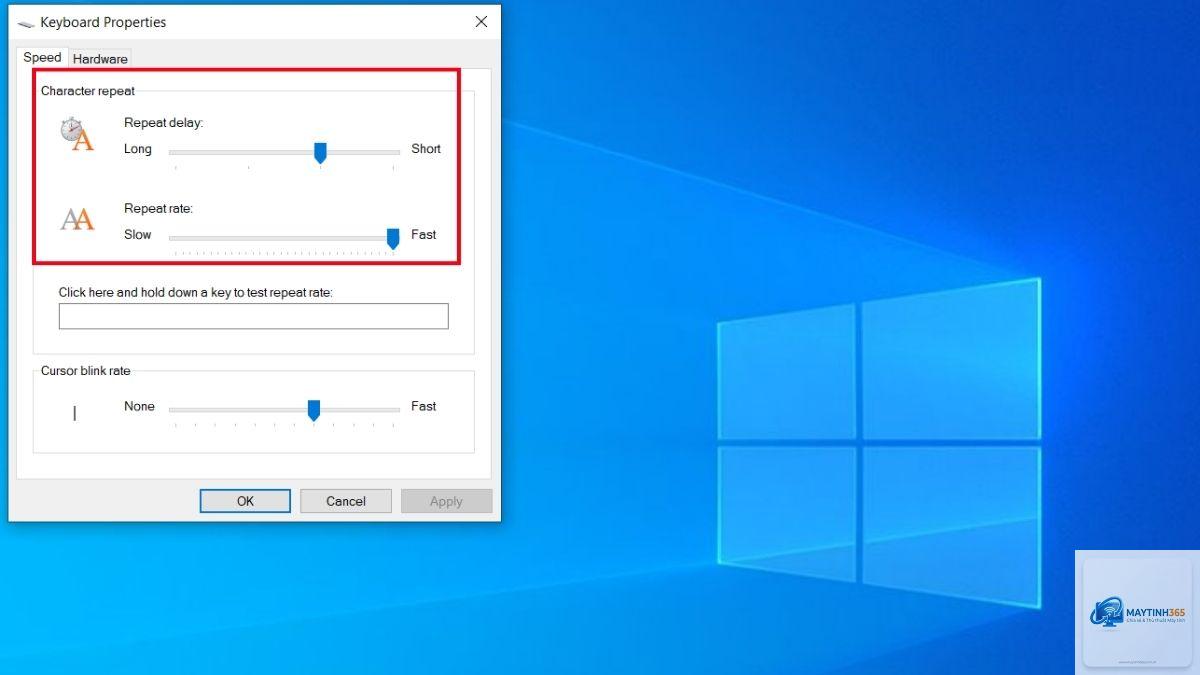
Tốc độ lặp phím quyết định số lần ký tự được nhập khi bạn giữ một phím. Thông số này được đo bằng ký tự trên giây. Trên Windows, mặc định thường ở mức 2-3 ký tự/giây, nhưng người dùng chuyên nghiệp thường tăng lên 5-6 ký tự/giây để thao tác nhanh hơn. Tuy nhiên, nếu đặt quá cao, bạn dễ gặp lỗi gõ thừa ký tự.
Độ trễ lặp phím (Repeat delay)
Độ trễ lặp phím là khoảng thời gian từ khi bạn nhấn giữ phím đến khi ký tự bắt đầu lặp lại. Thông số này thường được đo bằng mili giây. Giá trị mặc định khoảng 500ms, nhưng người dùng có thể giảm xuống 250ms nếu muốn phản hồi nhanh hơn. Đối với người mới bắt đầu, nên giữ ở mức trung bình 400-500ms để tránh gõ nhầm.
Tốc độ nhấp nháy con trỏ (Cursor blink rate)
Mặc dù ít được chú ý, tốc độ nhấp nháy con trỏ ảnh hưởng đến khả năng tập trung khi gõ. Tốc độ lý tưởng là 500-530ms mỗi lần nhấp nháy. Nếu quá nhanh, mắt dễ mỏi; nếu quá chậm, bạn khó xác định vị trí con trỏ khi chỉnh sửa văn bản.
Hướng dẫn cấu hình keyboard settings trên Windows 10 và 11
Truy cập bảng cài đặt bàn phím
Để bắt đầu cấu hình keyboard settings trên Windows, bạn vào Start Menu, chọn Settings (biểu tượng bánh răng), sau đó chọn Devices và chọn Typing. Trên Windows 11, đường dẫn là Settings > Bluetooth & devices > Typing. Tại đây, bạn sẽ thấy các tùy chọn điều chỉnh tốc độ lặp, độ trễ và các tính năng thông minh khác.
Trong phần Typing settings, bạn tìm đến mục “Show text suggestions as I type” và “Add a period after double-tapping the spacebar”. Để thay đổi tốc độ lặp, bạn cần vào Control Panel > Keyboard. Tại tab Speed, bạn kéo thanh trượt Repeat delay và Repeat rate. Thanh Repeat delay nên đặt ở mức Short (ngắn) nếu bạn gõ nhanh, và Long (dài) nếu bạn thường xuyên gõ nhầm.
Ví dụ thực tế: Một lập trình viên cần gõ các lệnh dài thường đặt Repeat rate ở mức tối đa (Maximum) và Repeat delay ở mức ngắn nhất. Trong khi đó, một người viết nội dung có thể chọn mức trung bình để tránh lỗi chính tả khi gõ văn bản dài.
Cấu hình bố cục bàn phím
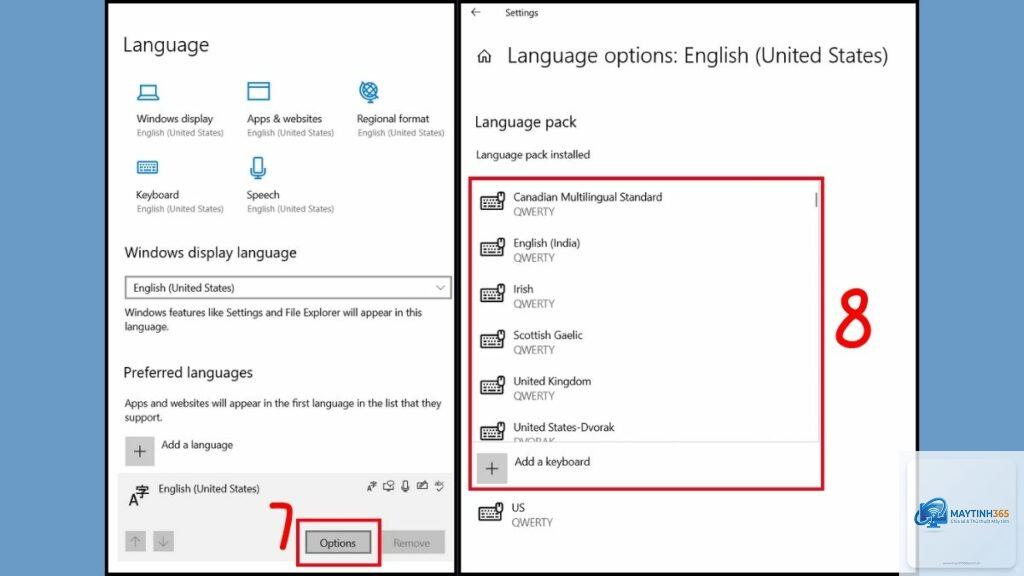
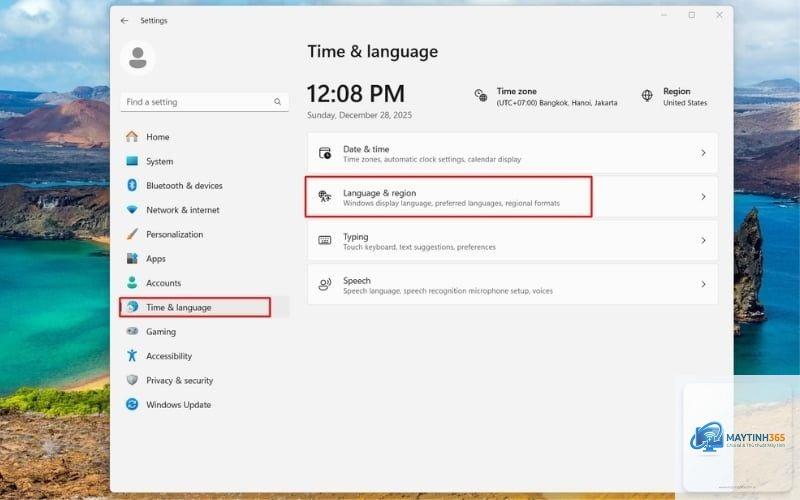
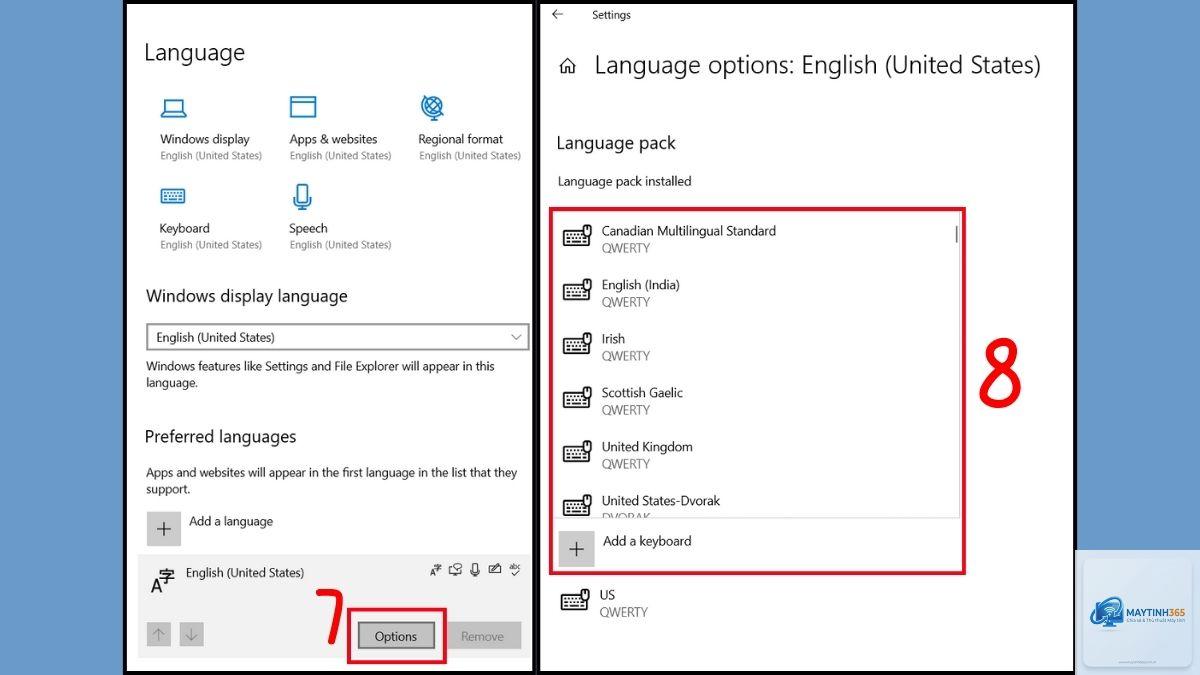
Windows hỗ trợ nhiều bố cục bàn phím khác nhau như QWERTY, AZERTY, QWERTZ và Dvorak. Để thay đổi, bạn vào Settings > Time & Language > Language & region. Chọn ngôn ngữ hiện tại, nhấn Options, và thêm bố cục bàn phím mong muốn.
Không, việc thay đổi các thông số phần mềm không ảnh hưởng đến phần cứng bàn phím. Tuy nhiên, nếu bạn đặt tốc độ lặp quá cao và thường xuyên giữ phím, các switch có thể bị mòn nhanh hơn do tần suất sử dụng tăng.
Làm thế nào để khôi phục cài đặt keyboard settings mặc định?
Trên Windows, vào Control Panel > Keyboard và nhấn nút Restore Defaults. Trên macOS, vào System Preferences > Keyboard và kéo các thanh trượt về vị trí mặc định (thường là giữa). Trên Android và iOS,
Bố cục Dvorak được thiết kế để giảm di chuyển ngón tay, giúp gõ nhanh hơn và ít mỏi hơn. Tuy nhiên, việc chuyển đổi đòi hỏi thời gian thích nghi từ 2-4 tuần. Nếu bạn gõ nhiều và sẵn sàng đầu tư thời gian, Dvorak là lựa chọn tốt. Nếu chỉ gõ thông thường, QWERTY vẫn đáp ứng đủ nhu cầu.
Tại sao cấu hình keyboard settings của tôi không lưu sau khi khởi động lại?
Nguyên nhân thường do phần mềm bảo mật hoặc chính sách nhóm trên máy tính công ty. Hãy kiểm tra quyền truy cập của ứng dụng cài đặt và đảm bảo bạn đang sử dụng tài khoản quản trị viên. Trên Windows, chạy ứng dụng Settings với quyền Administrator có thể giải quyết vấn đề.
Cấu hình keyboard settings có thể đồng bộ giữa các thiết bị không?
Có, một số phần mềm như Logitech G Hub và Razer Synapse hỗ trợ đồng bộ qua đám mây. Trên Windows, bạn có thể sử dụng tài khoản Microsoft để đồng bộ một số cài đặt. Tuy nhiên, hầu hết cấu hình keyboard settings là riêng biệt cho từng thiết bị và hệ điều hành.
Kết luận
Cấu hình keyboard settings là kỹ năng quan trọng mà bất kỳ người dùng máy tính nào cũng nên nắm vững. Việc dành thời gian để tinh chỉnh các thông số như tốc độ lặp, độ trễ và bố cục bàn phím sẽ mang lại lợi ích lâu dài về năng suất và sức khỏe. Mỗi hệ điều hành đều có cách tiếp cận riêng, nhưng nguyên tắc cốt lõi là điều chỉnh sao cho phù hợp với thói quen gõ và nhu cầu công việc của bạn.
Hãy bắt đầu bằng việc kiểm tra cài đặt hiện tại, thay đổi từng thông số một và đánh giá kết quả sau vài ngày sử dụng. Với sự kiên nhẫn và thực hành, bạn sẽ tìm ra cấu hình keyboard settings tối ưu nhất cho riêng mình, giúp mỗi lần gõ phím trở nên hiệu quả và thoải mái hơn.