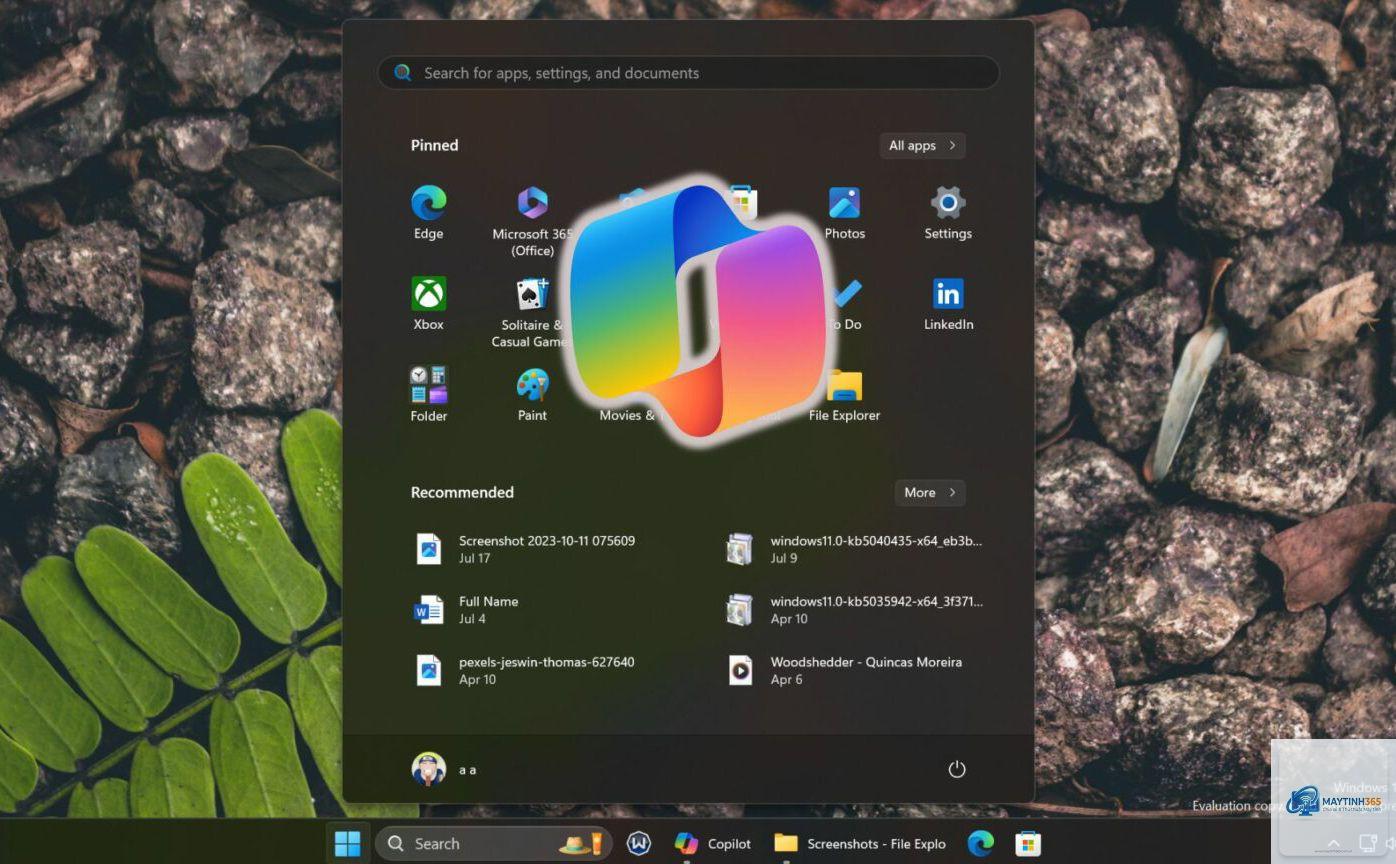
Microsoft Copilot đã trở thành trợ lý AI mạnh mẽ được tích hợp sẵn trong Windows 11, cho phép người dùng truy cập nhanh chóng ngay từ Start Menu. Việc nắm vững cách dùng Copilot từ Start Menu không chỉ giúp tiết kiệm thời gian mà còn mở ra hàng loạt tính năng thông minh hỗ trợ công việc hàng ngày. Bài viết này sẽ hướng dẫn bạn từ những bước cơ bản nhất đến các thủ thuật nâng cao, giúp khai thác tối đa sức mạnh của Copilot ngay trên thanh tác vụ quen thuộc.
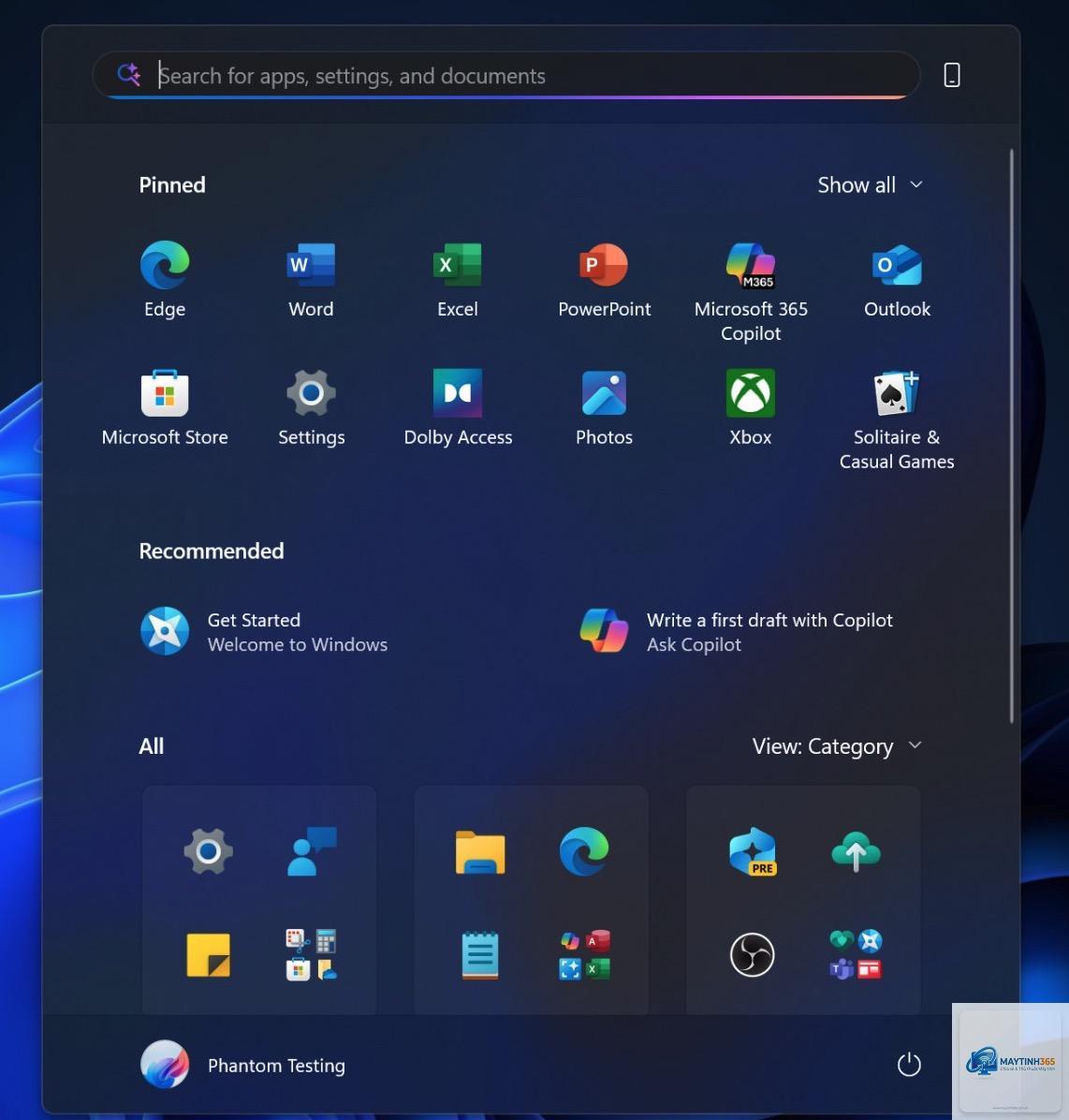
Copilot là trợ lý ảo thông minh của Microsoft, được tích hợp trực tiếp vào hệ điều hành Windows 11. Khi bạn mở Start Menu, biểu tượng Copilot xuất hiện như một ứng dụng độc lập, cho phép truy cập nhanh vào các tính năng AI mà không cần mở trình duyệt hay cài đặt thêm phần mềm. Đây là điểm khác biệt lớn so với các phiên bản Windows trước đây, nơi người dùng phải tìm kiếm công cụ bên ngoài.
Copilot hoạt động dựa trên mô hình ngôn ngữ lớn GPT-4 của OpenAI, kết hợp với dữ liệu từ Bing và các dịch vụ Microsoft 365. Khi kích hoạt từ Start Menu, Copilot có thể thực hiện các tác vụ như tóm tắt văn bản, viết email, tạo hình ảnh, trả lời câu hỏi, và thậm chí điều khiển cài đặt hệ thống.
Điều kiện để sử dụng Copilot từ Start Menu
Trước khi bắt đầu cách dùng Copilot từ Start Menu, bạn cần đảm bảo hệ thống đáp ứng các yêu cầu tối thiểu:
Windows 11 phiên bản 23H2 trở lên (bản cập nhật Moment 4)
Tài khoản Microsoft đã đăng nhập trên máy tính
Kết nối Internet ổn định
Bản cập nhật Windows mới nhất đã được cài đặt
Trình duyệt Edge hoặc Chrome phiên bản mới (nếu muốn dùng tính năng web)
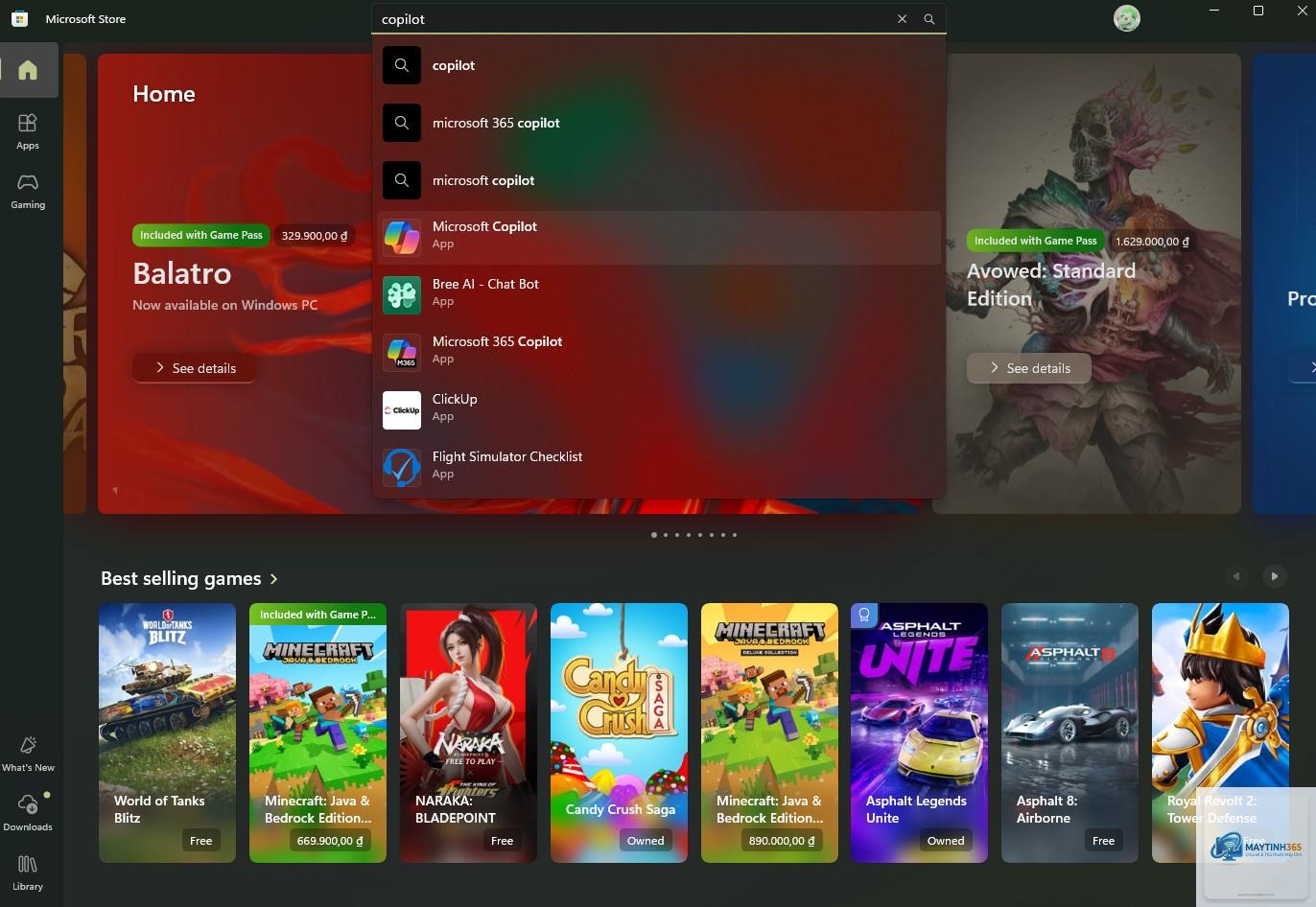
Nếu bạn chưa thấy Copilot trong Start Menu, hãy kiểm tra Windows Update và cài đặt bản vá mới nhất. Microsoft đã triển khai tính năng này dần dần qua các bản cập nhật tích lũy.
Hướng dẫn chi tiết cách dùng Copilot từ Start Menu
Bước 1: Kích hoạt Copilot từ Start Menu
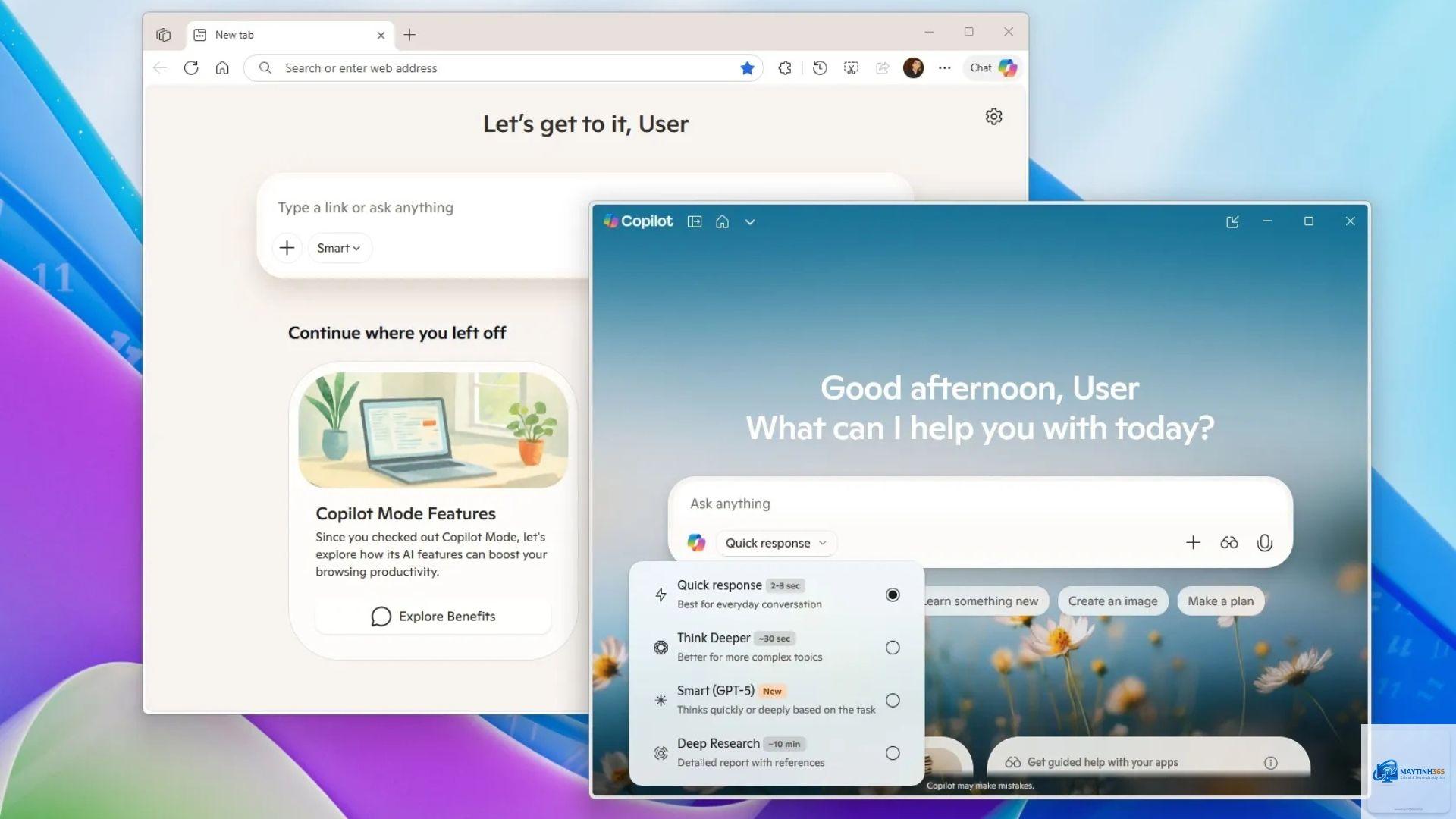
Nhấn phím Windows trên bàn phím hoặc click vào biểu tượng Start ở góc trái màn hình. Trong danh sách ứng dụng, bạn sẽ thấy biểu tượng Copilot với hình ảnh đặc trưng. Click vào đó để mở giao diện trò chuyện. Nếu không thấy, ” hoặc “Giá vàng hôm nay bao nhiêu?”.
Copilot tích hợp DALL-E 3, cho phép bạn tạo hình ảnh từ mô tả văn bản. Gõ lệnh như “Vẽ một chú mèo đội mũ len màu đỏ” và Copilot sẽ trả về 4 hình ảnh khác nhau để bạn lựa chọn.
Điều khiển cài đặt Windows
Một trong những điểm mạnh của cách dùng Copilot từ Start Menu là khả năng tương tác với hệ thống.
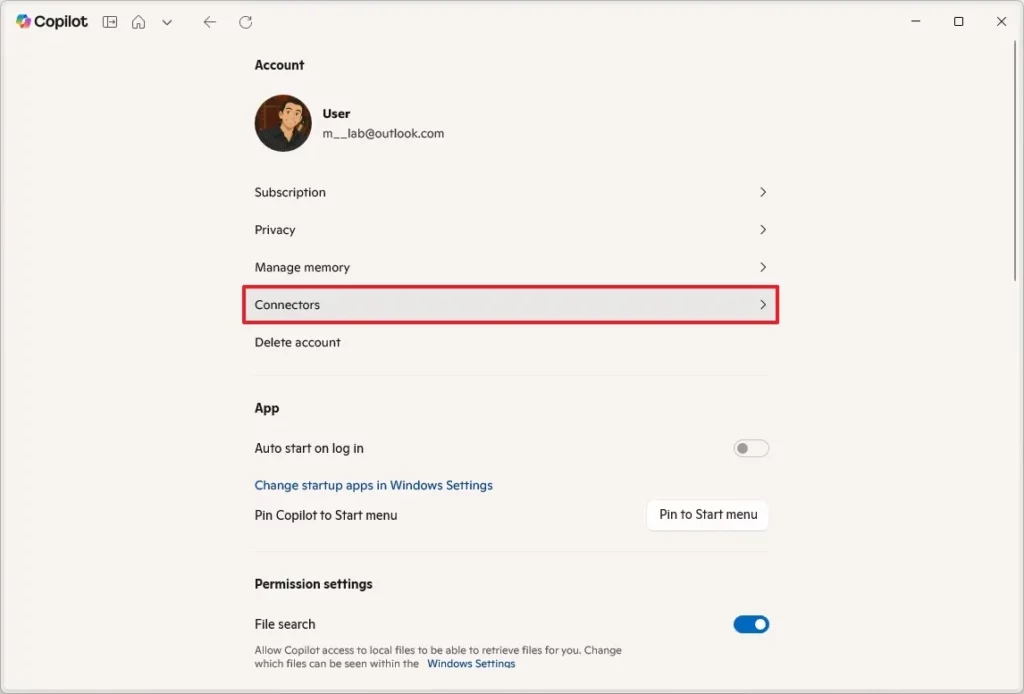
Vào Settings > Personalization > Taskbar, tìm mục “Copilot” và bật công tắc lên. Nếu vẫn không thấy, hãy kiểm tra Windows Update và cài đặt bản cập nhật 23H2 hoặc mới hơn.
Copilot từ Start Menu có miễn phí không?
Có, Copilot cơ bản hoàn toàn miễn phí cho người dùng Windows 11. Tuy nhiên, để truy cập các tính năng nâng cao như tạo hình ảnh không giới hạn hoặc tích hợp Microsoft 365, bạn cần đăng ký gói Copilot Pro với giá 20 USD/tháng.
Có thể tắt Copilot trong Start Menu không?
Có. Vào Settings > Personalization > Taskbar, tắt công tắc Copilot. Bạn cũng có thể dùng Group Policy Editor hoặc Registry để vô hiệu hóa hoàn toàn nếu cần.
Copilot có hỗ trợ tiếng Việt không?
Có, Copilot hỗ trợ tiếng Việt ở mức cơ bản.
Cortana là trợ lý ảo đời cũ, tập trung vào tác vụ hệ thống và lịch hẹn. Copilot là trợ lý AI hiện đại, có khả năng xử lý ngôn ngữ tự nhiên, tạo nội dung, và tích hợp web. Microsoft đã ngừng phát triển Cortana và chuyển sang Copilot.
Cách dùng Copilot từ Start Menu thực sự đơn giản và mang lại nhiều lợi ích thiết thực cho người dùng Windows 11. Từ việc viết lách, tìm kiếm thông tin, đến điều khiển hệ thống, Copilot đều có thể hỗ trợ hiệu quả. Điều quan trọng là bạn cần nắm rõ các bước kích hoạt, biết cách đặt câu hỏi cụ thể, và tận dụng các phím tắt để tối ưu hóa trải nghiệm.
Hãy bắt đầu bằng cách mở Start Menu, click vào biểu tượng Copilot, và thử đặt một câu hỏi đơn giản. Sau vài lần sử dụng, bạn sẽ thấy Copilot trở thành công cụ không thể thiếu trong công việc hàng ngày. Đừng quên cập nhật Windows thường xuyên để nhận được những tính năng mới nhất từ Microsoft.