Start Menu của Windows không chỉ là nơi chứa danh sách ứng dụng. Nếu biết cách tận dụng,
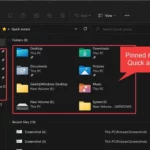
Nhấp chuột phải vào thư mục bạn muốn ghim, chọn “Pin to Quick access” trước. Sau đó mở File Explorer, kéo thư mục từ Quick access vào Start Menu. Hoặc
Có. Start Menu hỗ trợ cả hai loại ứng dụng. Bạn chỉ cần tìm ứng dụng trong danh sách All apps, nhấp chuột phải và chọn “Pin to Start”. Các ứng dụng Win32 cũng hoạt động tương tự.
Tôi có thể đồng bộ Start Menu giữa nhiều máy tính không?
Có, nếu bạn đăng nhập bằng tài khoản Microsoft và bật tính năng đồng bộ trong Settings > Accounts > Sync your settings. Tuy nhiên, tính năng này chỉ đồng bộ bố cục chứ không đồng bộ các ứng dụng đã cài đặt.
Làm sao để khôi phục Start Menu về mặc định?
Vào Settings > Personalization > Start, chọn “Reset” hoặc sử dụng PowerShell với lệnh Get-AppxPackage -AllUsers | Foreach {Add-AppxPackage -DisableDevelopmentMode -Register “$($_.InstallLocation)AppXManifest.xml”}. Lưu ý rằng thao tác này sẽ xóa toàn bộ tùy chỉnh của bạn.
Có cách nào để tạo nhiều Start Menu cho nhiều workflow khác nhau không?
Windows không hỗ trợ nhiều Start Menu riêng biệt. Giải pháp là sử dụng Virtual Desktops và thiết lập bố cục Start Menu khác nhau trên mỗi desktop. Bạn cũng có thể dùng phần mềm bên thứ ba như Start11 hoặc StartAllBack để có thêm tùy chỉnh.
Lưu ý quan trọng khi xây dựng workflow bằng Start Menu
Không nên phụ thuộc hoàn toàn vào Start Menu. Một số tác vụ phức tạp như quản lý dự án, theo dõi thời gian, hoặc cộng tác nhóm vẫn cần phần mềm chuyên dụng. Start Menu chỉ là công cụ hỗ trợ khởi động nhanh, không phải giải pháp toàn diện.
Thường xuyên dọn dẹp Start Menu. Các ứng dụng không còn sử dụng nên được bỏ ghim để tránh làm đầy không gian. Dành 5 phút cuối tuần để kiểm tra và tối ưu lại bố cục.
Kết hợp với các công cụ tự động hóa khác như AutoHotkey hoặc Power Automate để tạo workflow mạnh mẽ hơn. Ví dụ, bạn có thể viết script AutoHotkey để mở đồng thời 5 ứng dụng chỉ với một tổ hợp phím, sau đó ghim script đó vào Start Menu.
Kết luận
Cách xây dựng workflow bằng Start Menu không phải là kỹ thuật phức tạp, nhưng đòi hỏi sự kiên nhẫn và tinh chỉnh liên tục. Bắt đầu bằng việc phân tích công việc hàng ngày, sắp xếp ứng dụng theo nhóm, và dần dần tối ưu hóa dựa trên thói quen thực tế. Một Start Menu được tổ chức tốt sẽ giúp bạn tiết kiệm hàng giờ làm việc mỗi tuần, đồng thời giảm căng thẳng khi phải liên tục tìm kiếm công cụ. Hãy áp dụng ngay hôm nay để trải nghiệm sự khác biệt trong hiệu suất làm việc.