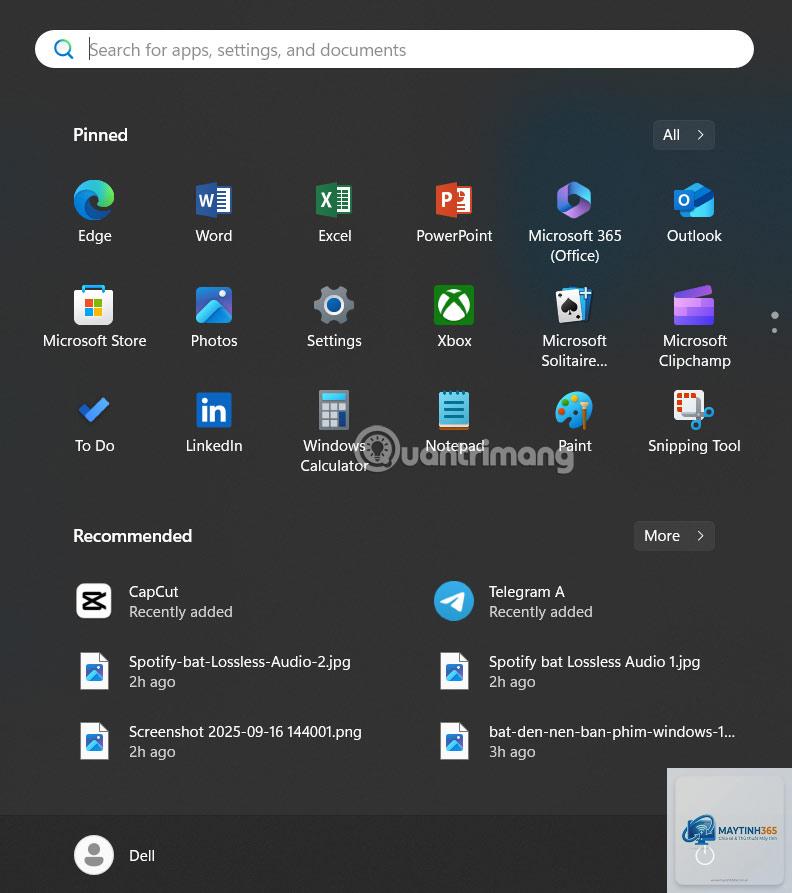
Tính năng ứng dụng đề xuất (Recommended) trên Start Menu Windows 11 là một trong những cải tiến đáng chú ý, giúp người dùng truy cập nhanh vào các file và ứng dụng thường dùng. Tuy nhiên, không phải ai cũng biết cách bật ứng dụng đề xuất Start Menu đúng cách để tận dụng tối đa tiện ích này. Bài viết dưới đây sẽ hướng dẫn bạn từng bước cụ thể, từ cơ bản đến nâng cao, kèm theo những mẹo tối ưu hóa trải nghiệm.
Ứng dụng đề xuất (Recommended) là một phần của Start Menu trên Windows 11, hiển thị các file, ứng dụng hoặc trang web mà hệ thống cho rằng
Việc bật ứng dụng đề xuất Start Menu mang lại nhiều lợi ích thiết thực trong công việc hàng ngày:
Tiết kiệm thời gian: Không cần mở File Explorer hay tìm kiếm thủ công, chỉ cần nhấn phím Windows và click vào file hiển thị.
Cá nhân hóa trải nghiệm: Hệ thống học hỏi thói quen của bạn, đề xuất chính xác những gì bạn cần.
Tăng năng suất: Giảm số lần click chuột, đặc biệt hữu ích khi làm việc với nhiều tài liệu cùng lúc.
Quản lý công việc hiệu quả: Các file gần đây được hiển thị ngay lập tức, giúp bạn không bỏ lỡ tiến độ.
Hướng dẫn chi tiết cách bật ứng dụng đề xuất Start Menu
Có nhiều phương pháp để bật hoặc tùy chỉnh tính năng này.
Cách 1: Bật qua Settings (Cài đặt)
Đây là phương pháp trực quan và an toàn nhất, phù hợp với mọi người dùng.
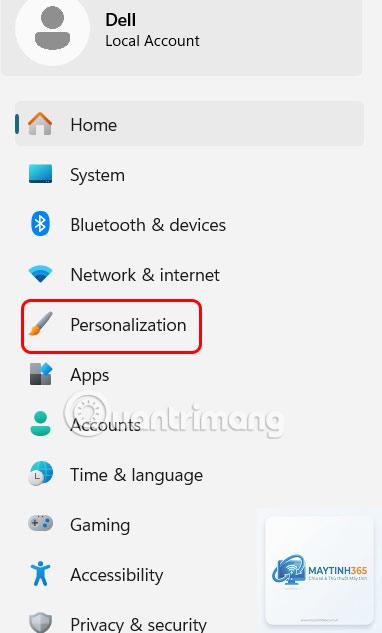
Nhấn tổ hợp phím Windows + I để mở Settings.
Chọn mục Personalization (Cá nhân hóa) ở thanh bên trái.
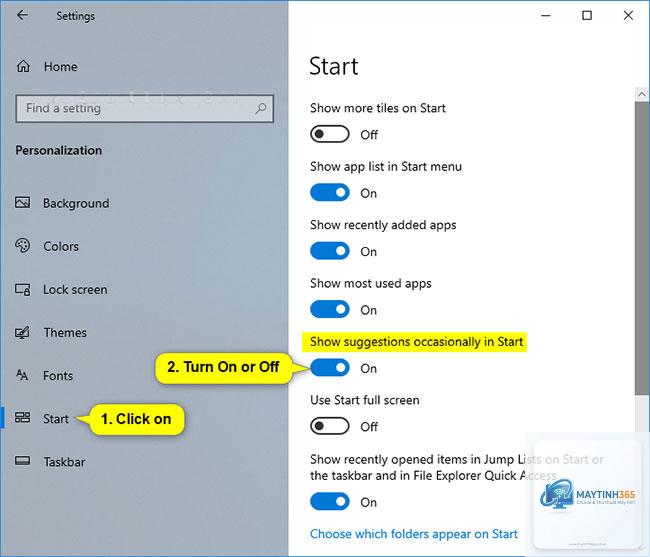
Nhấp vào Start.
Tìm tùy chọn Show recently added apps (Hiển thị ứng dụng mới thêm) – bật công tắc lên nếu muốn thấy ứng dụng mới cài.
Kéo xuống dưới, tìm mục Show recently opened items in Start, Jump Lists, and File Explorer (Hiển thị các mục đã mở gần đây). Bật công tắc này để kích hoạt ứng dụng đề xuất.
Sau khi bật, bạn sẽ thấy ngay các file và ứng dụng gần đây xuất hiện trong khu vực Recommended trên Start Menu.
Cách 2: Sử dụng Group Policy Editor (Dành cho Windows Pro/Enterprise)
Phương pháp này cho phép kiểm soát chi tiết hơn, đặc biệt hữu ích trong môi trường doanh nghiệp.
Nhấn Windows + R, gõ gpedit.msc và nhấn Enter.
Điều hướng đến: Computer Configuration > Administrative Templates > Start Menu and Taskbar.
Tìm chính sách Remove recent items lists from Start Menu.
Nhấp đúp vào chính sách này, chọn Not Configured hoặc Disabled để bật ứng dụng đề xuất.
Nhấn Apply và OK, sau đó khởi động lại máy tính.
Cách 3: Dùng Registry Editor (Dành cho người dùng nâng cao)
Nếu bạn không có Group Policy, Registry Editor là giải pháp thay thế hiệu quả.
Nhấn Windows + R, gõ regedit và nhấn Enter.
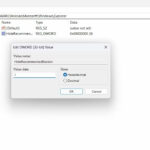
Điều hướng đến đường dẫn: HKEY_CURRENT_USERSoftwareMicrosoftWindowsCurrentVersionExplorerAdvanced.
Tìm giá trị Start_ShowRecentItems. Nếu chưa có, bạn nhấp chuột phải, chọn New > DWORD (32-bit) Value và đặt tên là Start_ShowRecentItems.
Nhấp đúp vào giá trị này, đặt dữ liệu là 1 để bật, 0 để tắt.
Khởi động lại máy tính để thay đổi có hiệu lực.
So sánh các phương pháp bật ứng dụng đề xuất
Phương pháp
Độ khó
Phù hợp với
Ưu điểm
Nhược điểm
Settings
Dễ
Mọi người dùng
Trực quan, an toàn
Ít tùy chọn nâng cao
Group Policy
Trung bình
Quản trị viên, doanh nghiệp
Kiểm soát tập trung
Chỉ có trên Windows Pro
Registry
Khó
Người dùng nâng cao
Linh hoạt, can thiệp sâu
Rủi ro nếu sai sót
Lợi ích và hạn chế khi sử dụng ứng dụng đề xuất
Lợi ích
Truy cập nhanh: Các file quan trọng luôn trong tầm tay.
Tự động học hỏi: Hệ thống càng sử dụng lâu càng đề xuất chính xác.
Tích hợp liền mạch: Hoạt động tốt với các ứng dụng Microsoft 365, Edge, và nhiều phần mềm khác.
Rò rỉ quyền riêng tư: Nếu dùng máy tính chung, người khác có thể thấy file
Bạn vào Settings > Personalization > Start, tìm mục “Clear” bên dưới tùy chọn “Show recently opened items”. Nhấn vào đó để xóa toàn bộ lịch sử đề xuất.
Tại sao tôi đã bật nhưng không thấy ứng dụng đề xuất?
Nguyên nhân có thể do bạn đang dùng tài khoản Guest hoặc máy tính thuộc mạng doanh nghiệp có chính sách hạn chế. Kiểm tra lại Group Policy hoặc Registry để đảm bảo không có chính sách nào chặn tính năng này.
Ứng dụng đề xuất có ảnh hưởng đến hiệu suất máy tính không?
Trên các máy tính có cấu hình trung bình trở lên (RAM 8GB, SSD), ảnh hưởng là không đáng kể. Tuy nhiên, trên máy tính cấu hình thấp (RAM 4GB, HDD),
Windows 11 hiện không cho phép tùy chỉnh số lượng mục hiển thị trong Recommended. Bạn chỉ có thể bật hoặc tắt hoàn toàn tính năng này.
Kết luận
Cách bật ứng dụng đề xuất Start Menu không hề phức tạp, chỉ với vài thao tác đơn giản qua Settings, Group Policy hoặc Registry, bạn đã có thể tận dụng tối đa tính năng hữu ích này. Việc sử dụng đúng cách giúp tăng năng suất làm việc đáng kể, đặc biệt trong môi trường văn phòng hoặc học tập. Tuy nhiên, hãy cân nhắc giữa lợi ích và quyền riêng tư để đưa ra lựa chọn phù hợp nhất. Nếu gặp bất kỳ khó khăn nào trong quá trình thực hiện, bạn có thể tham khảo lại các bước hướng dẫn chi tiết ở trên để đảm bảo thành công.