Start Menu là trung tâm điều khiển quan trọng trên hệ điều hành Windows, nơi bạn truy cập ứng dụng, cài đặt và file nhanh chóng. Tuy nhiên, nhiều người dùng gặp khó khăn khi muốn tùy chỉnh kích thước hoặc thêm nhiều mục hơn vào menu này. Bài viết này sẽ hướng dẫn bạn cách mở rộng start menu một cách chi tiết, từ những thao tác cơ bản đến các thủ thuật nâng cao, giúp tối ưu hóa trải nghiệm làm việc hàng ngày.
Mở rộng Start Menu không chỉ đơn thuần là kéo thả để tăng kích thước. Về bản chất, đây là quá trình tùy chỉnh giao diện và chức năng của menu để hiển thị nhiều ứng dụng, thư mục hoặc shortcut hơn, đồng thời sắp xếp chúng một cách khoa học. Trên Windows 11, Start Menu được thiết kế tập trung vào các ứng dụng được ghim và đề xuất, trong khi Windows 10 có cấu trúc linh hoạt hơn với các ô Live Tiles. Việc hiểu rõ cấu trúc này giúp bạn áp dụng cách mở rộng start menu phù hợp.
Đây là cách đơn giản nhất để mở rộng Start Menu. Trên Windows 10, bạn chỉ cần di chuyển chuột đến cạnh trên hoặc cạnh phải của Start Menu cho đến khi con trỏ chuyển thành mũi tên hai chiều, sau đó kéo để điều chỉnh chiều cao hoặc chiều rộng. Trên Windows 11, thao tác tương tự nhưng menu chỉ có thể mở rộng theo chiều dọc bằng cách kéo cạnh trên.
2. Sử dụng cài đặt hệ thống để tùy chỉnh
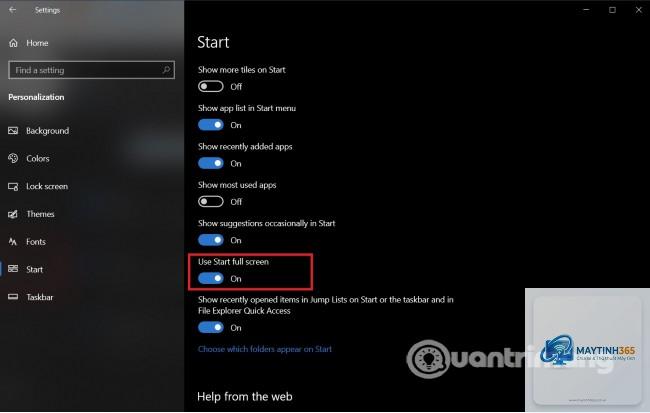
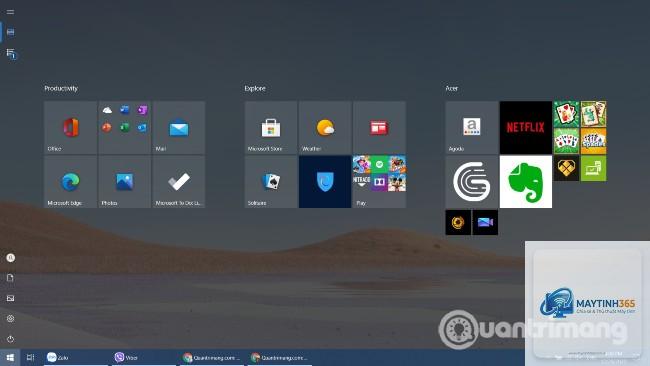
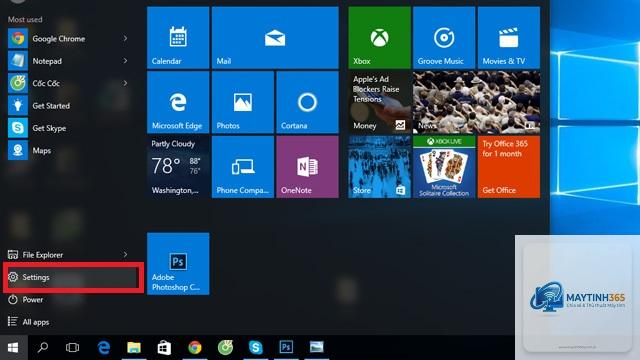
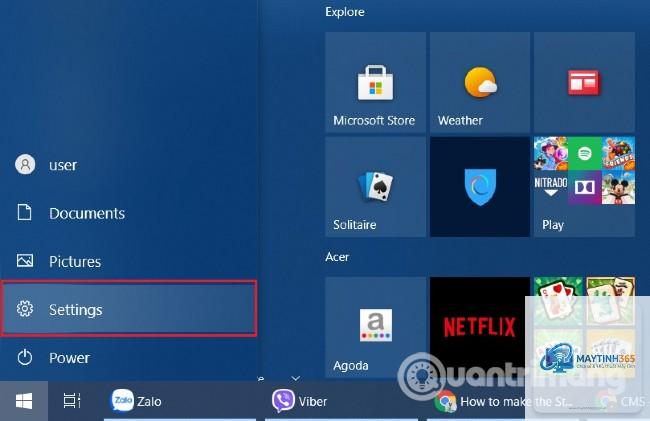
Windows cung cấp các tùy chọn trong Settings để kiểm soát nội dung hiển thị trên Start Menu. Vào Settings > Personalization > Start,
Trên Windows 11,
Không có phím tắt trực tiếp để mở rộng kích thước, nhưng
Nguyên nhân có thể do bạn đang sử dụng chế độ máy tính bảng (Tablet Mode) trên Windows 10, hoặc do lỗi giao diện. Hãy tắt Tablet Mode trong Settings > System > Tablet, hoặc khởi động lại File Explorer trong Task Manager.
Mở rộng Start Menu có làm chậm máy tính không?
Việc mở rộng kích thước vật lý không ảnh hưởng đến hiệu suất. Tuy nhiên, nếu bạn ghim quá nhiều ứng dụng có Live Tiles động (trên Windows 10), chúng có thể tiêu tốn tài nguyên hệ thống. Hãy tắt Live Tiles cho các ứng dụng không cần thiết.
Có cách nào để đưa Start Menu về kích thước mặc định không?
Có, bạn chỉ cần kéo cạnh menu về kích thước ban đầu. Nếu đã chỉnh sửa Registry, hãy xóa giá trị DWORD đã tạo hoặc đặt lại về 0, sau đó khởi động lại máy.
Cách mở rộng start menu không chỉ giúp bạn truy cập ứng dụng nhanh hơn mà còn tạo ra một không gian làm việc cá nhân hóa, tối ưu cho nhu cầu sử dụng hàng ngày. Từ việc kéo thả đơn giản, ghim ứng dụng, tạo nhóm, đến các thủ thuật Registry nâng cao, mỗi phương pháp đều có ưu điểm riêng. Hãy bắt đầu với những bước cơ bản nhất và dần dần khám phá thêm để tận dụng tối đa sức mạnh của Windows. Nếu gặp bất kỳ khó khăn nào, đừng ngần ngại tham khảo lại hướng dẫn chi tiết trong bài viết này.