Light mode cho Start Menu là một trong những tùy chỉnh giao diện được nhiều người dùng Windows quan tâm nhất hiện nay. Việc chuyển đổi từ giao diện tối sang sáng không chỉ giúp màn hình trở nên thoáng đãng hơn mà còn hỗ trợ làm việc hiệu quả trong môi trường ánh sáng mạnh. Bài viết này sẽ hướng dẫn bạn cách sử dụng light mode cho Start Menu một cách chi tiết, từ những bước cơ bản đến các thủ thuật nâng cao, giúp bạn tùy biến trải nghiệm Windows theo ý muốn.
Light mode cho Start Menu là gì và tại sao bạn nên sử dụng?
Light mode là chế độ giao diện sáng màu, sử dụng nền trắng hoặc xám nhạt thay vì nền tối như dark mode. Khi áp dụng light mode cho Start Menu, toàn bộ bảng Start, thanh tác vụ và các menu ngữ cảnh sẽ chuyển sang tông màu sáng, tạo cảm giác sạch sẽ và hiện đại.
Việc sử dụng light mode cho Start Menu mang lại nhiều lợi ích thiết thực. Đầu tiên, nó giúp giảm độ chói khi làm việc dưới ánh sáng mặt trời hoặc trong phòng có đèn neon mạnh. Thứ hai, giao diện sáng thường giúp văn bản và biểu tượng dễ đọc hơn, đặc biệt với những người có thị lực kém. Ngoài ra, nhiều người dùng cho rằng light mode mang lại cảm giác chuyên nghiệp và tinh tế hơn cho hệ thống.
Hướng dẫn cách sử dụng light mode cho Start Menu trên Windows 11
Windows 11 cung cấp nhiều tùy chọn để kích hoạt light mode cho Start Menu.
Cách 1: Bật light mode qua Settings (Cài đặt hệ thống)
Đây là cách đơn giản và nhanh chóng nhất để áp dụng light mode cho Start Menu trên Windows 11.
Nhấn tổ hợp phím Windows + I để mở ứng dụng Settings.
Chọn mục Personalization (Cá nhân hóa) từ menu bên trái.
Nhấp vào Colors (Màu sắc) ở bảng bên phải.
Tại mục Choose your mode, chọn Light từ danh sách thả xuống.
Hệ thống sẽ tự động chuyển đổi giao diện Start Menu, thanh tác vụ và các cửa sổ ứng dụng sang chế độ sáng.
Lưu ý rằng tùy chọn này sẽ áp dụng light mode cho toàn bộ hệ thống, không chỉ riêng Start Menu. Nếu bạn chỉ muốn thay đổi Start Menu mà giữ nguyên các ứng dụng khác ở chế độ tối, hãy tham khảo cách tiếp theo.
Cách 2: Tùy chỉnh light mode riêng cho Start Menu và thanh tác vụ
Windows 11 cho phép bạn tách biệt chế độ màu cho giao diện hệ thống và ứng dụng. Điều này rất hữu ích khi bạn muốn Start Menu sáng nhưng vẫn giữ dark mode cho các ứng dụng như File Explorer hay Microsoft Edge.
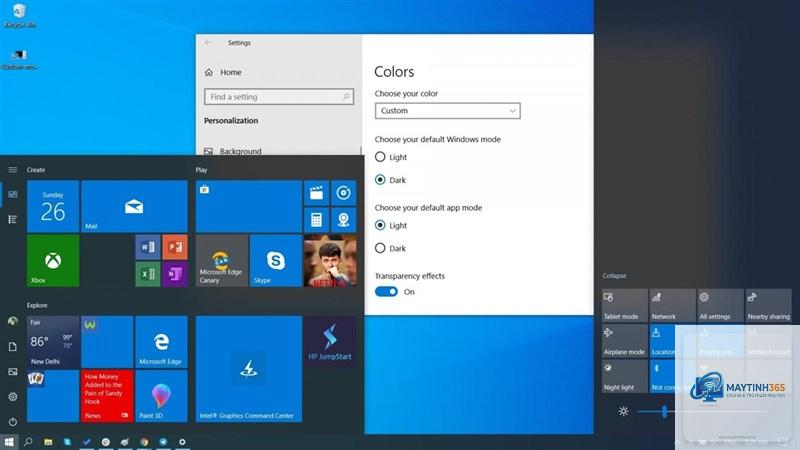
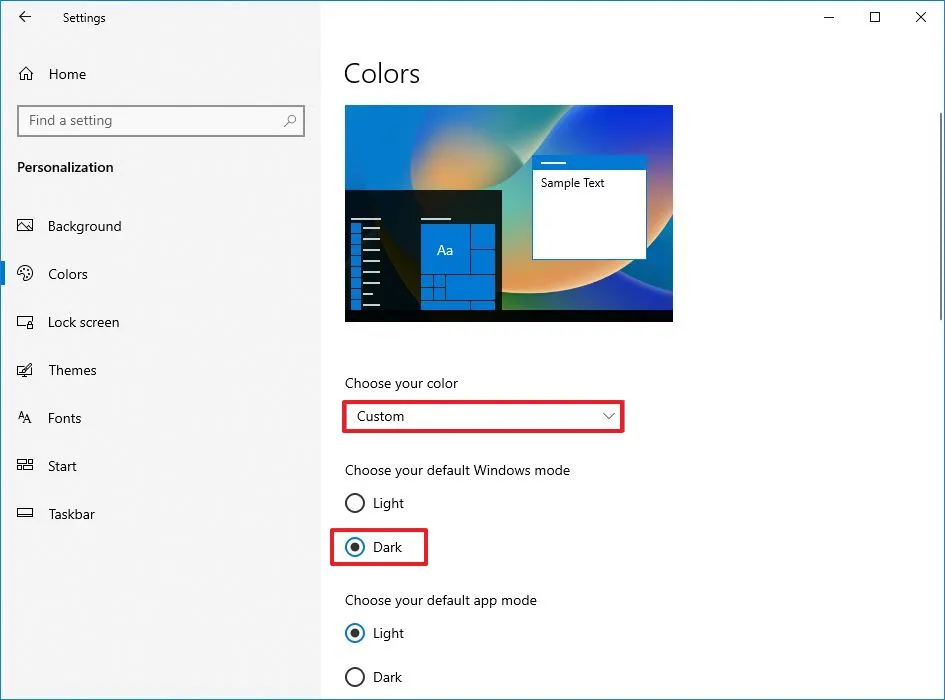
Mở Settings (Windows + I) và vào Personalization > Colors.
Trong mục Choose your default mode, chọn Custom.
Khi đó, hai tùy chọn mới sẽ xuất hiện:
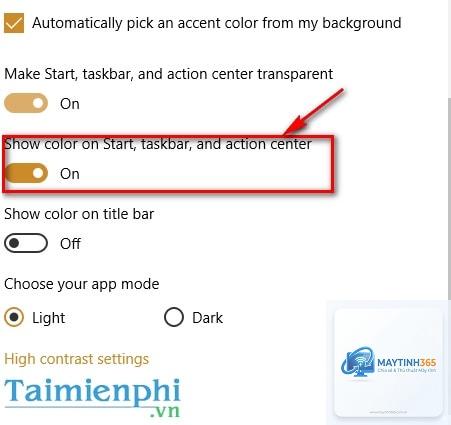
Choose your default Windows mode: Chọn Light để áp dụng light mode cho Start Menu, thanh tác vụ và Action Center.
Choose your default app mode: Chọn Dark nếu bạn muốn các ứng dụng giữ nguyên giao diện tối.
Có, Windows 11 hỗ trợ tính năng tự động chuyển đổi chế độ màu dựa trên thời gian trong ngày. Vào Settings > Personalization > Colors, bật tùy chọn Automatically switch between light and dark mode và thiết lập khung giờ mong muốn. Tính năng này chưa có sẵn trên Windows 10, nhưng
Không, light mode không ảnh hưởng đáng kể đến hiệu suất hệ thống. Tuy nhiên, trên các thiết bị có màn hình OLED, light mode có thể tiêu thụ nhiều pin hơn do pixel sáng nhiều hơn so với dark mode.
Làm thế nào để khôi phục lại dark mode cho Start Menu sau khi đã bật light mode?
Bạn chỉ cần quay lại Settings > Personalization > Colors và chọn Dark hoặc Custom với Windows mode là Dark. Nếu đã chỉnh sửa Registry, hãy đặt giá trị SystemUsesLightTheme về 0 và khởi động lại máy.
Kết luận
Cách sử dụng light mode cho Start Menu không hề phức tạp như nhiều người vẫn nghĩ. Chỉ với vài thao tác đơn giản trong Settings hoặc Registry Editor, bạn đã có thể biến giao diện Windows trở nên sáng sủa và chuyên nghiệp hơn. Dù bạn sử dụng Windows 11 hay Windows 10, các phương pháp được hướng dẫn trong bài viết đều có thể áp dụng dễ dàng.
Light mode cho Start Menu phù hợp với những người làm việc trong môi trường ánh sáng mạnh, muốn tăng khả năng đọc và tạo cảm giác thoải mái khi sử dụng máy tính. Tuy nhiên, hãy cân nhắc nhu cầu cá nhân và môi trường làm việc để chọn chế độ màu phù hợp nhất. Nếu bạn thường xuyên làm việc vào ban đêm, việc kết hợp light mode với tính năng Night Light hoặc chuyển sang dark mode sẽ giúp bảo vệ mắt tốt hơn.
Hãy thử nghiệm ngay hôm nay để trải nghiệm sự khác biệt mà light mode mang lại cho Start Menu của bạn. Với những hướng dẫn chi tiết và các mẹo hữu ích trong bài viết, bạn hoàn toàn có thể tự tin tùy chỉnh giao diện Windows theo ý muốn.