Việc truy cập trình duyệt Microsoft Edge mỗi ngày có thể trở nên thuận tiện hơn rất nhiều nếu bạn biết cách ghim edge vào start menu. Thao tác này không chỉ giúp bạn tiết kiệm thời gian tìm kiếm mà còn tối ưu hóa trải nghiệm làm việc trên Windows. Bài viết này sẽ hướng dẫn bạn chi tiết từng phương pháp, từ cơ bản đến nâng cao, để ghim Edge vào Start Menu một cách dễ dàng.
Start Menu là trung tâm điều khiển chính trên hệ điều hành Windows. Khi bạn ghim Edge vào đây, trình duyệt sẽ luôn xuất hiện ở vị trí ưu tiên, giúp bạn khởi động chỉ với một cú nhấp chuột. Điều này đặc biệt hữu ích cho những ai sử dụng Edge làm trình duyệt mặc định cho công việc và giải trí.
Việc ghim ứng dụng vào Start Menu còn giúp bạn tránh khỏi cảnh lục tung màn hình desktop hay thanh taskbar để tìm biểu tượng. Đây là một mẹo nhỏ nhưng mang lại hiệu quả lớn trong việc quản lý không gian làm việc và nâng cao năng suất.
Có nhiều cách để thực hiện thao tác này, tùy thuộc vào phiên bản Windows bạn đang sử dụng.
Cách 1: Ghim Trực Tiếp Từ Menu Start
Đây là cách đơn giản và nhanh nhất mà bất kỳ người dùng Windows nào cũng có thể làm được.
Nhấn phím Windows trên bàn phím hoặc click vào biểu tượng Start ở góc trái màn hình.
Trong danh sách ứng dụng, tìm đến Microsoft Edge.
Click chuột phải vào biểu tượng Edge trong Start Menu và chọn “Unpin from Start”. Thao tác này chỉ gỡ bỏ shortcut, không ảnh hưởng đến ứng dụng hay dữ liệu của bạn.
Tôi có thể ghim nhiều hơn một shortcut Edge vào Start Menu không?
Có,
Điều này có thể do bạn đang click nhầm vào một phần khác của menu hoặc do lỗi hệ thống. Hãy thử click chuột phải chính xác vào biểu tượng Edge hoặc sử dụng phương pháp kéo thả.
Việc ghim Edge vào Start Menu có ảnh hưởng đến hiệu suất máy tính không?
Hoàn toàn không. Ghim shortcut vào Start Menu chỉ tạo một liên kết đến ứng dụng, không tiêu tốn tài nguyên hệ thống hay làm chậm máy tính.
Tôi có thể ghim một trang web cụ thể vào Start Menu thay vì toàn bộ trình duyệt không?
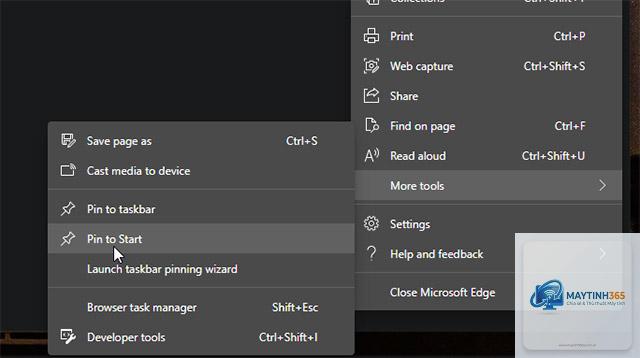
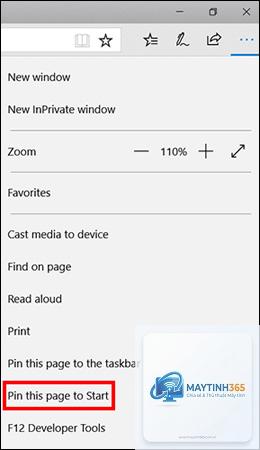
Có, bạn có thể mở trang web đó trong Edge, vào menu Settings and more (ba chấm) và chọn “More tools” > “Pin to taskbar” hoặc “Pin to Start”. Tính năng này cho phép bạn tạo shortcut cho các ứng dụng web tiến bộ (PWA).
Kết Luận
Cách ghim edge vào start menu là một thao tác đơn giản nhưng mang lại giá trị sử dụng rất lớn. Chỉ với vài cú click chuột, bạn đã có thể đưa trình duyệt yêu thích của mình lên vị trí ưu tiên, giúp công việc hàng ngày trở nên nhanh chóng và thuận tiện hơn. Dù bạn chọn phương pháp nào – từ menu Start, thanh taskbar, kéo thả hay File Explorer – thì kết quả cuối cùng đều giúp bạn tối ưu hóa trải nghiệm Windows. Hãy áp dụng ngay hôm nay để cảm nhận sự khác biệt trong cách bạn tương tác với máy tính của mình.