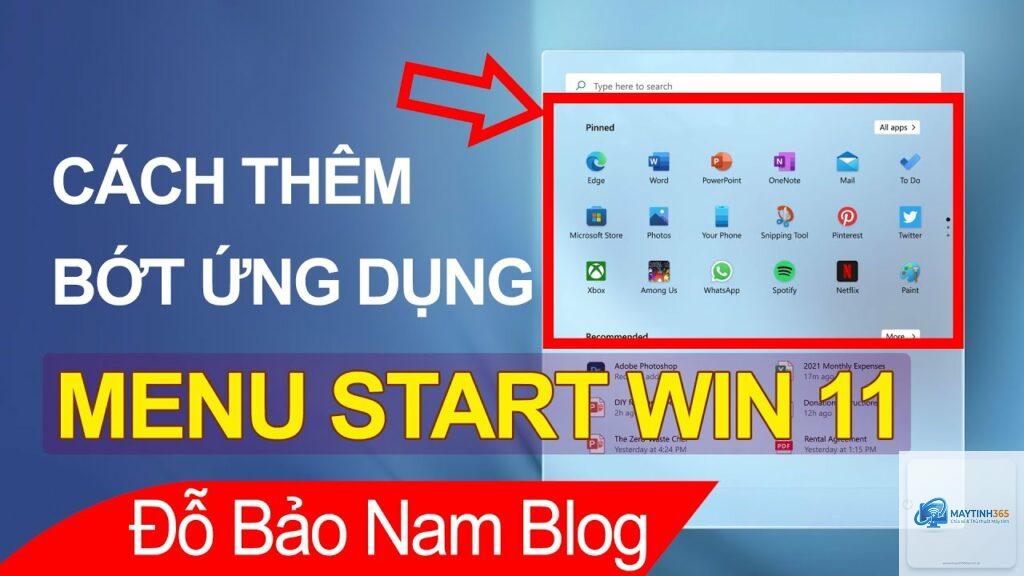
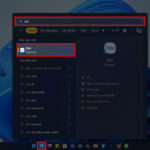
Start Menu là trung tâm điều khiển quan trọng trên hệ điều hành Windows, nơi bạn truy cập nhanh các ứng dụng yêu thích. Việc biết cách thêm ứng dụng vào Start Menu giúp tối ưu hóa trải nghiệm làm việc, tiết kiệm thời gian tìm kiếm và tăng năng suất đáng kể. Bài viết này sẽ hướng dẫn bạn từng bước cụ thể để ghim ứng dụng vào Start Menu trên cả Windows 11 và Windows 10, kèm theo các mẹo khắc phục lỗi thường gặp.
Start Menu hoạt động như một bảng điều khiển launcher, hiển thị các ứng dụng dưới dạng ô vuông (tiles) hoặc danh sách. Khi bạn thêm ứng dụng vào đây, hệ thống tạo một shortcut đặc biệt trong thư mục Start Menu của người dùng. Shortcut này không di chuyển file gốc mà chỉ tạo liên kết, giúp bạn mở ứng dụng nhanh chóng mà không cần vào thư mục cài đặt.
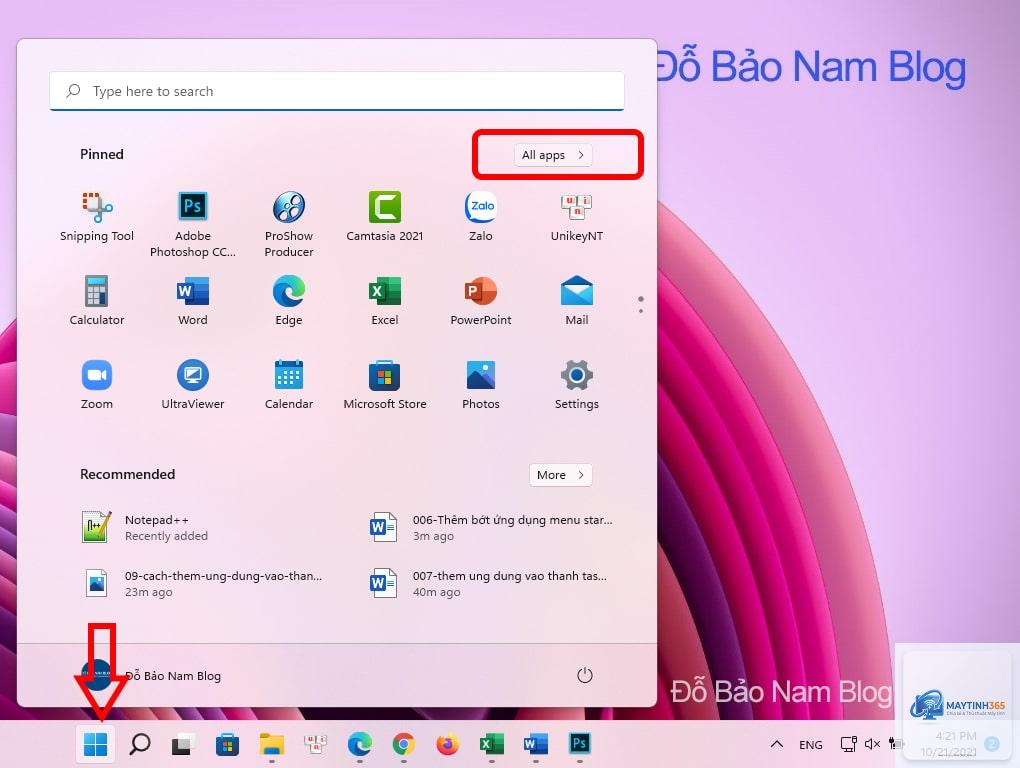
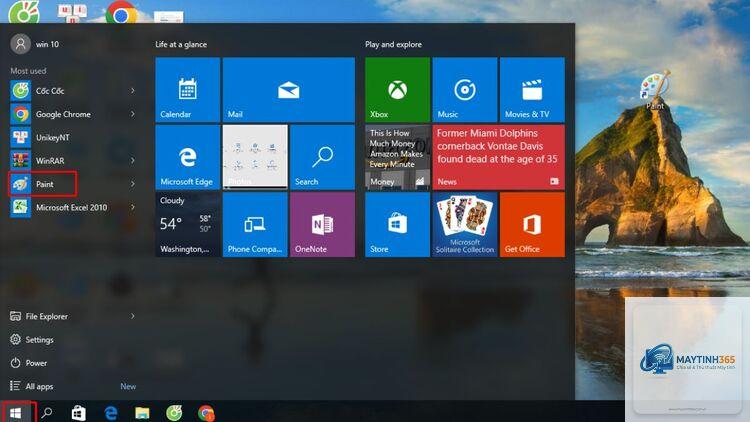
Trên Windows 11, Start Menu được thiết kế lại với các ô ứng dụng ở trung tâm và danh sách “Tất cả ứng dụng” bên cạnh. Windows 10 giữ giao diện truyền thống với các live tiles có thể thay đổi kích thước. Dù phiên bản nào, nguyên lý hoạt động đều dựa trên việc quản lý shortcut trong thư mục hệ thống.
Cách thêm ứng dụng vào Start Menu trên Windows 11
Phương pháp 1: Ghim trực tiếp từ menu chuột phải
Đây là cách nhanh nhất và phổ biến nhất. Bạn chỉ cần nhấp chuột phải vào biểu tượng ứng dụng bất kỳ trên desktop, trong File Explorer hoặc trên thanh taskbar, sau đó chọn “Pin to Start”. Ứng dụng sẽ xuất hiện ngay lập tức trong khu vực ghim của Start Menu.
Ví dụ: Bạn muốn thêm ứng dụng Chrome vào Start Menu. Nhấp chuột phải vào biểu tượng Chrome trên desktop, chọn “Pin to Start”. Chrome sẽ hiển thị dưới dạng ô vuông ở phần trên cùng của Start Menu.
Phương pháp 2: Kéo thả ứng dụng vào Start Menu
Mở Start Menu bằng cách nhấn phím Windows hoặc click vào biểu tượng Windows trên taskbar. Kéo biểu tượng ứng dụng từ desktop hoặc File Explorer vào khu vực ghim của Start Menu. Thả chuột khi thấy đường viền xuất hiện. Phương pháp này cho phép bạn sắp xếp vị trí ứng dụng ngay lập tức.
Phương pháp 3: Sử dụng menu All Apps
Nhấn vào nút “All apps” ở góc trên bên phải của Start Menu. Tìm ứng dụng bạn muốn ghim trong danh sách. Nhấp chuột phải vào ứng dụng đó, chọn “Pin to Start”. Ứng dụng sẽ được thêm vào khu vực ghim phía trên.
Tạo shortcut thủ công trên desktop, sau đó kéo shortcut đó vào Start Menu. Hoặc vào thư mục C:ProgramDataMicrosoftWindowsStart MenuPrograms và tạo shortcut tại đó.
Tại sao tôi không thể ghim ứng dụng vào Start Menu?
Nguyên nhân có thể do ứng dụng không hỗ trợ, lỗi hệ thống hoặc thiếu quyền admin. Thử chạy ứng dụng với quyền quản trị viên hoặc sử dụng PowerShell để force ghim.
Cách bỏ ghim ứng dụng khỏi Start Menu?
Nhấp chuột phải vào ứng dụng trong Start Menu, chọn “Unpin from Start”. Ứng dụng sẽ biến mất khỏi khu vực ghim nhưng vẫn còn trong danh sách All Apps.
Có thể ghim thư mục vào Start Menu không?
Có,
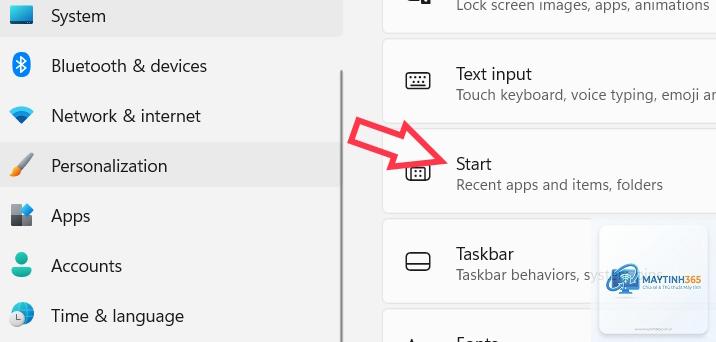
Vào Settings > Personalization > Start, chọn “Reset” hoặc sử dụng PowerShell với lệnh Get-AppXPackage -AllUsers | Foreach {Add-AppxPackage -DisableDevelopmentMode -Register “$($_.InstallLocation)AppXManifest.xml”}.
Kết luận
Biết cách thêm ứng dụng vào Start Menu là kỹ năng cơ bản nhưng vô cùng hữu ích trên Windows. Dù bạn sử dụng Windows 11 hay Windows 10, các phương pháp đều đơn giản và nhanh chóng. Ghim ứng dụng giúp tiết kiệm thời gian, tổ chức không gian làm việc và tăng hiệu suất sử dụng máy tính.
Hãy áp dụng ngay các hướng dẫn trong bài viết để tối ưu Start Menu của bạn. Bắt đầu bằng cách ghim 5-10 ứng dụng quan trọng nhất, sau đó mở rộng dần. Nếu gặp bất kỳ lỗi nào, các giải pháp khắc phục đã được đề cập sẽ giúp bạn xử lý nhanh chóng. Start Menu được cá nhân hóa sẽ là công cụ đắc lực cho công việc và giải trí hàng ngày.