Start Menu là trung tâm điều khiển của Windows, nơi bạn truy cập ứng dụng, cài đặt và tệp tin. Làm chủ cách sử dụng Start Menu bằng phím tắt giúp bạn tiết kiệm hàng giờ làm việc mỗi tháng, tăng tốc độ thao tác lên gấp 3 lần so với dùng chuột. Bài viết này sẽ hướng dẫn bạn từ những tổ hợp phím cơ bản nhất đến các mẹo nâng cao, giúp bạn khai thác tối đa sức mạnh của Start Menu mà không cần rời tay khỏi bàn phím.
Bản chất của việc sử dụng Start Menu bằng phím tắt
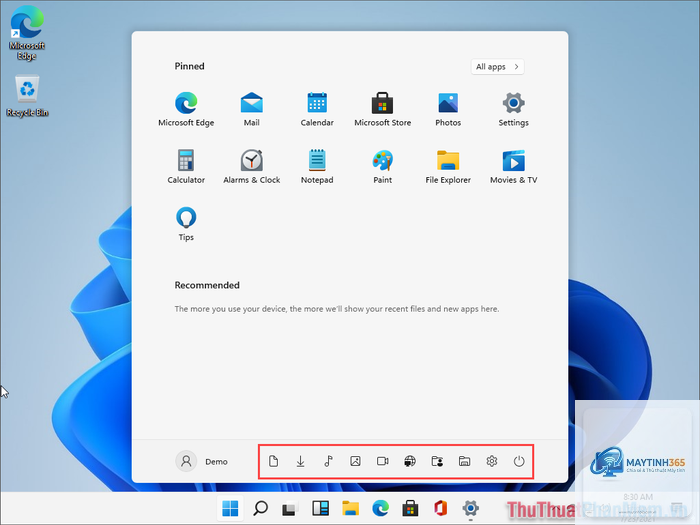
Start Menu bằng phím tắt là phương pháp tương tác với menu khởi động Windows thông qua các tổ hợp phím thay vì nhấp chuột. Hệ thống này được Microsoft thiết kế từ thời Windows 95 và liên tục cải tiến qua các phiên bản Windows 10, Windows 11. Khi bạn nhấn phím Windows, Start Menu hiện ra và sẵn sàng nhận lệnh gõ từ bàn phím.
Cơ chế hoạt động dựa trên tính năng tìm kiếm tích hợp. Khi Start Menu mở, mọi ký tự bạn gõ sẽ tự động được chuyển vào ô tìm kiếm. Windows sẽ lọc và hiển thị kết quả tương ứng trong thời gian thực. Điều này cho phép bạn mở bất kỳ ứng dụng nào chỉ với 2-3 lần gõ phím.
Tổ hợp phím quan trọng nhất mà bất kỳ người dùng Windows nào cũng cần nhớ:
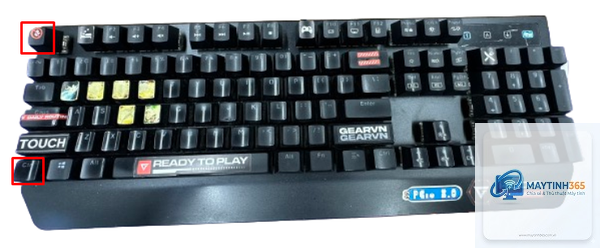
Phím Windows: Mở hoặc đóng Start Menu
Ctrl + Esc: Phương án dự phòng khi phím Windows bị hỏng, cũng mở Start Menu
Alt + F4: Đóng Start Menu nếu đang mở (hoặc tắt Windows nếu không có cửa sổ nào)
Phím tắt điều hướng trong Start Menu
Sau khi mở Start Menu,
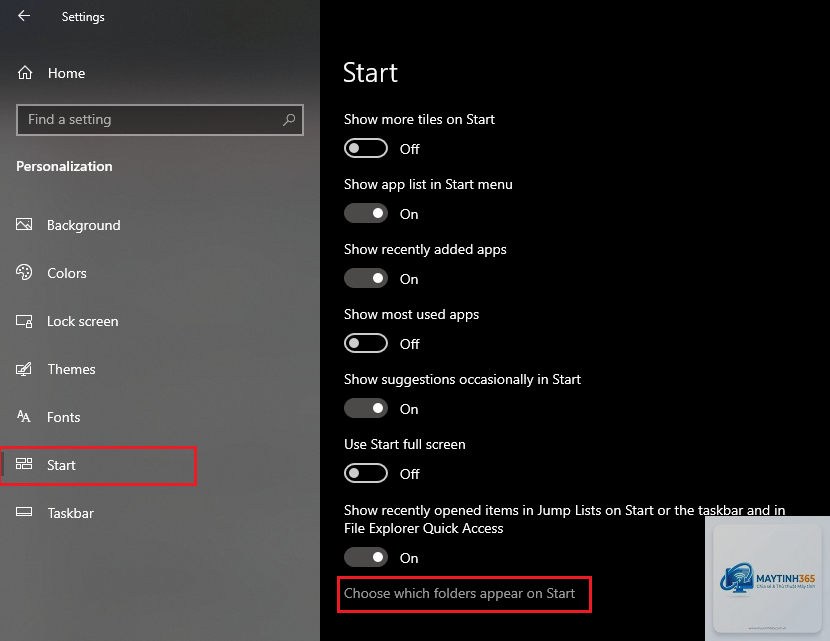
Windows không cho phép thay đổi phím tắt mặc định của Start Menu. Tuy nhiên,
Nguyên nhân thường do chỉ mục tìm kiếm (search index) chưa được cập nhật. Vào Settings > Privacy & security > Searching Windows > Advanced indexing options, chọn Rebuild để xây dựng lại chỉ mục. Quá trình này có thể mất vài phút nhưng sẽ cải thiện tốc độ tìm kiếm đáng kể.
Phím tắt Start Menu có hoạt động trên Windows Server không?
Có, hầu hết phím tắt Start Menu đều hoạt động trên Windows Server 2016, 2019 và 2022. Tuy nhiên, một số tính năng như Cortana hoặc Live Tiles có thể không có sẵn.
Làm sao để mở ứng dụng với quyền Administrator nhanh nhất?
Sau khi gõ tên ứng dụng và thấy kết quả, nhấn Ctrl + Shift + Enter thay vì Enter thông thường. Windows sẽ hiện hộp thoại UAC xác nhận, bạn nhấn Yes để chạy với quyền Admin.
Kết luận
Cách sử dụng Start Menu bằng phím tắt là kỹ năng cơ bản nhưng cực kỳ hiệu quả mà bất kỳ người dùng Windows nào cũng nên thành thạo. Chỉ với vài tổ hợp phím đơn giản, bạn có thể mở ứng dụng, tìm tệp tin, truy cập cài đặt nhanh hơn gấp nhiều lần so với thao tác chuột thông thường. Hãy bắt đầu bằng cách nhớ phím Windows và thói quen gõ tên ứng dụng thay vì tìm kiếm bằng mắt. Sau một tuần thực hành, tốc độ làm việc của bạn sẽ cải thiện rõ rệt, giúp bạn làm chủ hoàn toàn hệ điều hành Windows một cách chuyên nghiệp và hiệu quả.